首頁
編程語言
C語言|JAVA編程
Python編程
網頁編程
ASP編程|PHP編程
JSP編程
數據庫
MYSQL數據庫|SqlServer數據庫
Oracle數據庫|DB2數據庫
您现在的位置: 程式碼之家 >> 數據庫知識 >  >> SQL Server 資料庫 >> SQL Server 2008

Windows 7 上安裝 SQL Server 2008 完整圖文教學 (含 SP1 補丁、.NET 3.5 啟用、防火牆設定)

     編輯:SQL Server 2008

安裝前提

  • Windows 7 (x64) 已修補至最新。
  • SQL Server 2008 安裝媒體 (ISO/DVD)。
  • 網路連線 (下載 SP1、.NET 3.5)。

步驟 1:啟用 .NET Framework 3.5 (含 2.0/3.0)

  1. 控制台 → 程式集 → 開啟或關閉 Windows 功能。
  2. 勾選 .NET Framework 3.5 (包含 .NET 2.0 和 3.0),確定讓 Windows Update 下載安裝。
  3. 或用 DISM 離線安裝:
    dism /online /enable-feature /featurename:NetFx3 /All /Source:D:\sources\sxs /LimitAccess

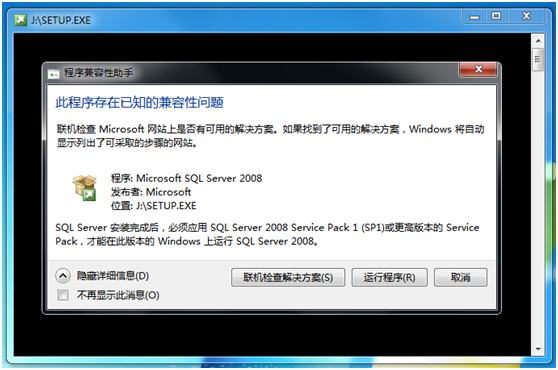
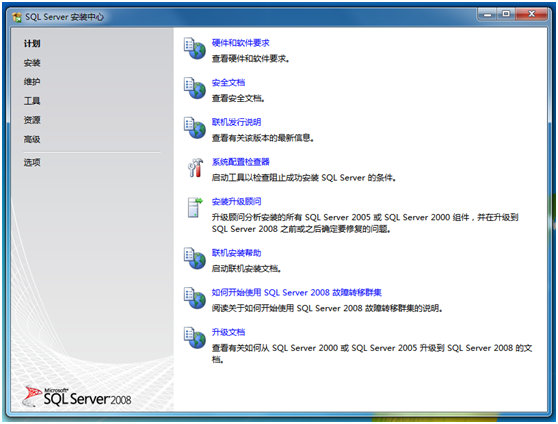
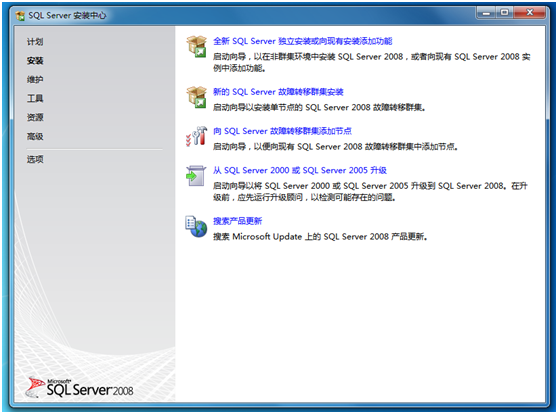
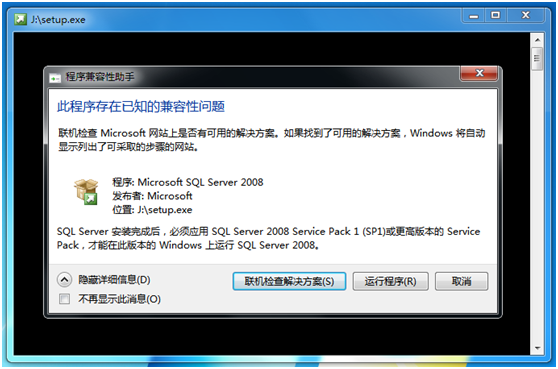
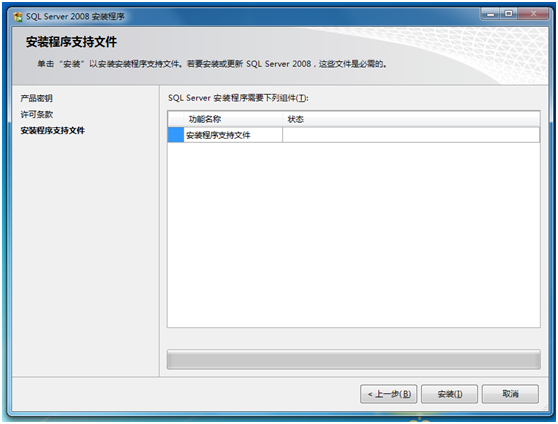
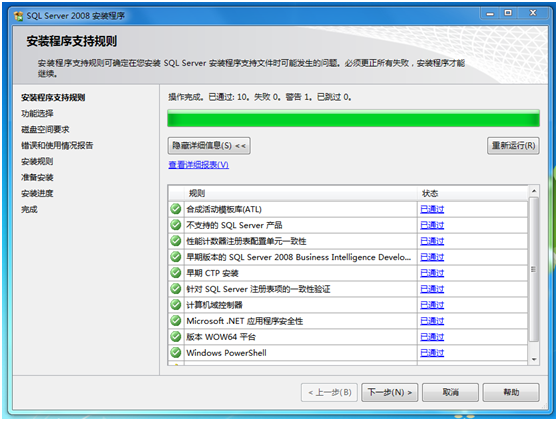
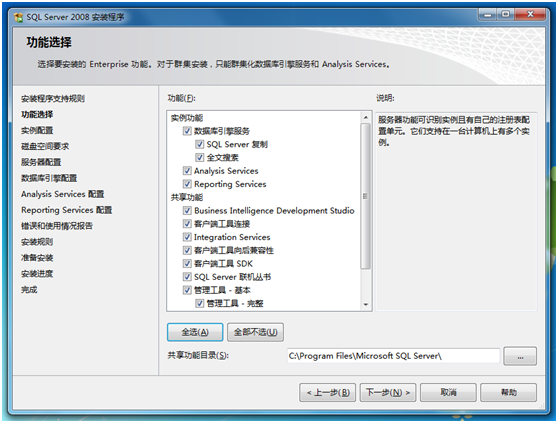
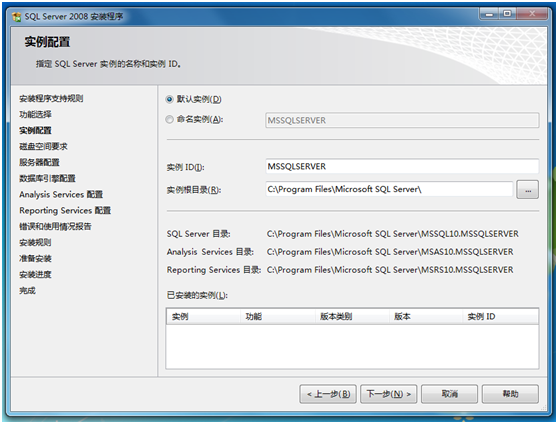
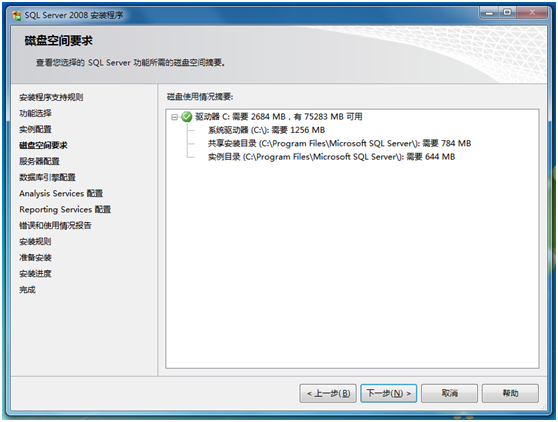
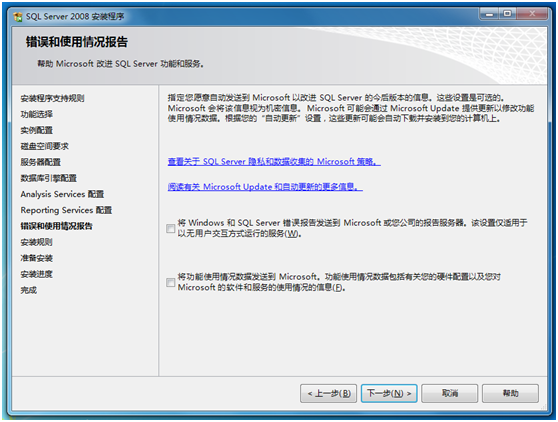
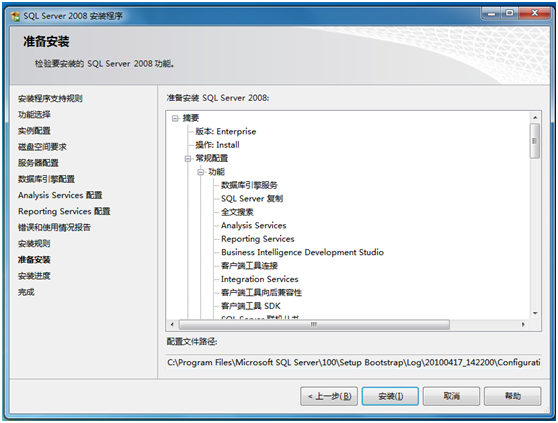
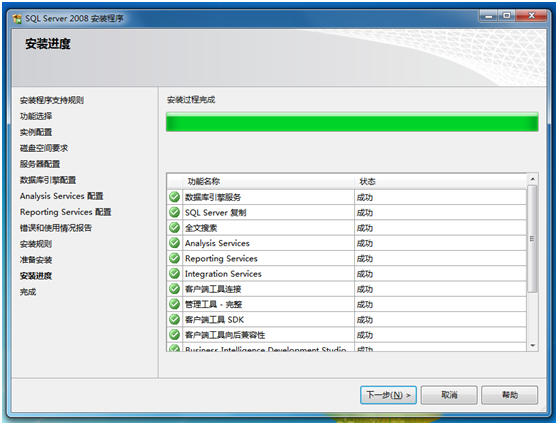
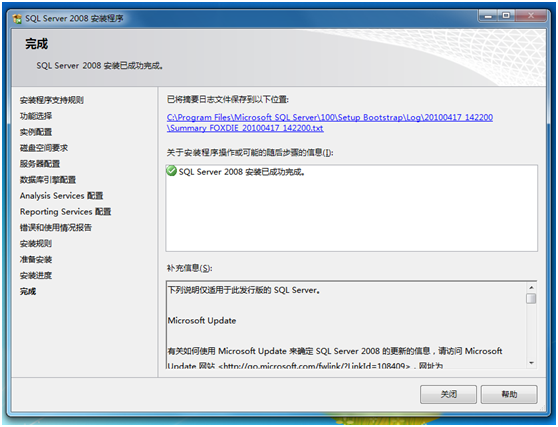
相容性警告 安裝中心 全新安裝選項 再次相容性警告 安裝規則檢查 產品金鑰 授權條款 支援檔案安裝 安裝規則通過 功能選擇 執行個體設定 磁碟空間 伺服器組態 資料庫引擎組態 Analysis Services 組態 Reporting Services 組態 錯誤回報 最終安裝規則 準備安裝 安裝進度 安裝完成狀態 完成

步驟 2:執行 SQL Server 2008 安裝精靈

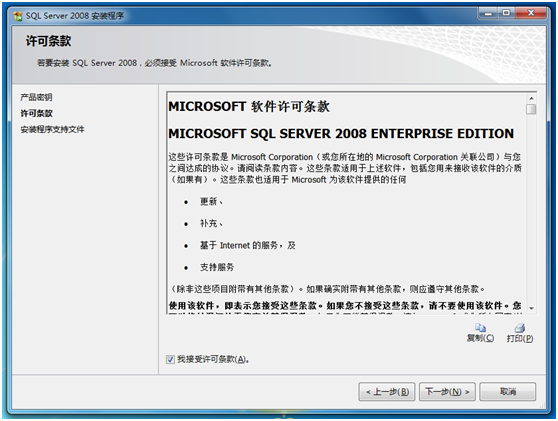
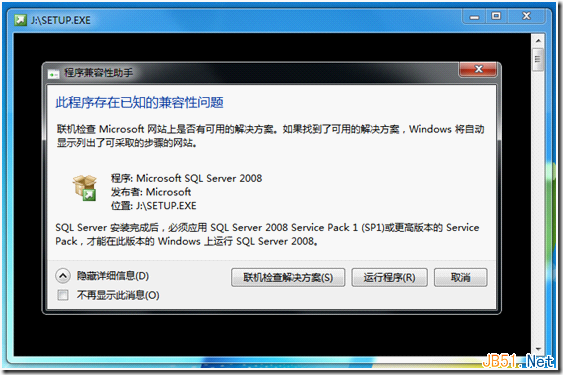
  1. 掛載 ISO,執行 `setup.exe`。相容性警告選「執行程式」。
  2. 安裝中心 → 左側「安裝」 → 「全新 SQL Server 獨立安裝」。
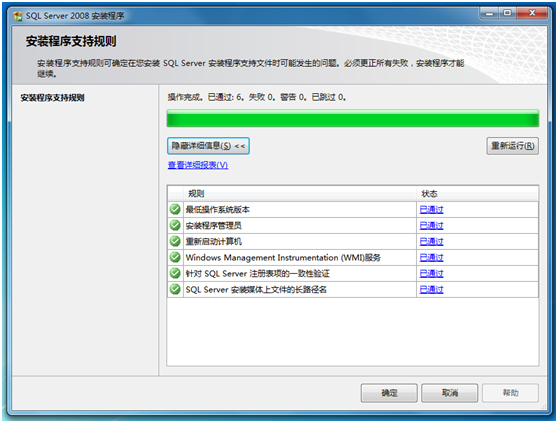
  3. 安裝規則檢查通過 (若 .NET 3.5 未裝會警告,回上一步)。
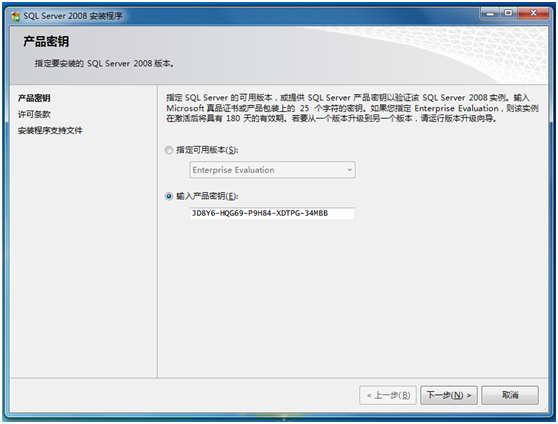
  4. 輸入產品金鑰 (Enterprise Evaluation 可免輸入)。
  5. 功能選擇:建議勾選
     - 資料庫引擎服務
     - 完整文字搜尋
     - 複寫
     - 管理工具 - 完整
     - 線上叢書
     - 共用功能目錄自訂 (建議非系統盤)。
  6. 執行個體:預設執行個體 (MSSQLSERVER) 或具名。
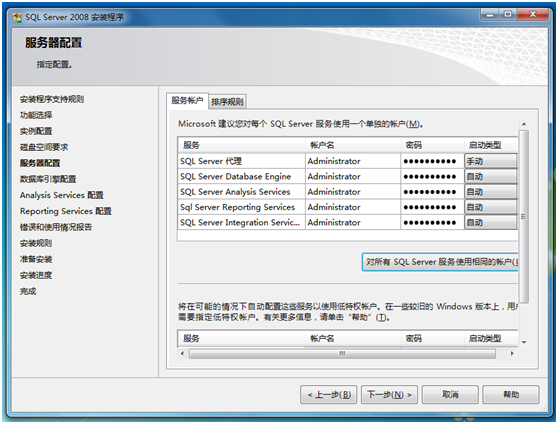
  7. 伺服器組態:服務帳號選 Network Service (或建立專用網域帳號)。
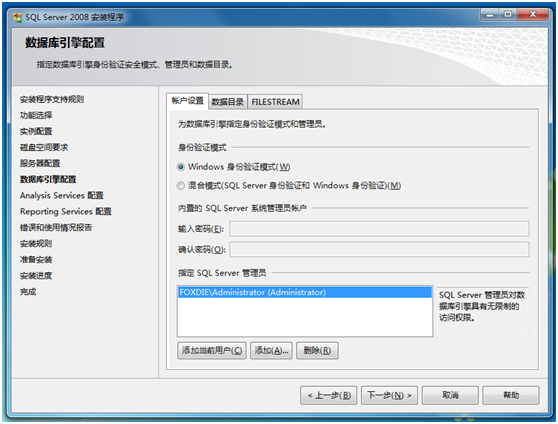
  8. 資料庫引擎組態:混合模式,設定強式 sa 密碼,新增目前使用者為管理員。
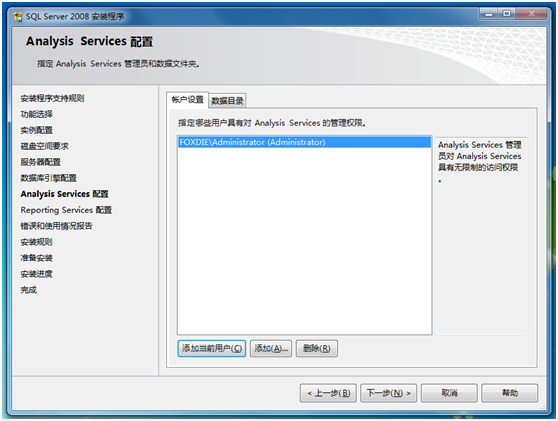
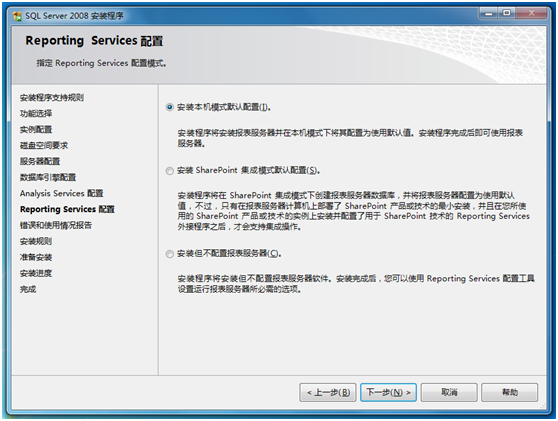
  9. Analysis/Reporting Services 組態:同樣新增管理員。
  10. 錯誤回報依政策勾選。
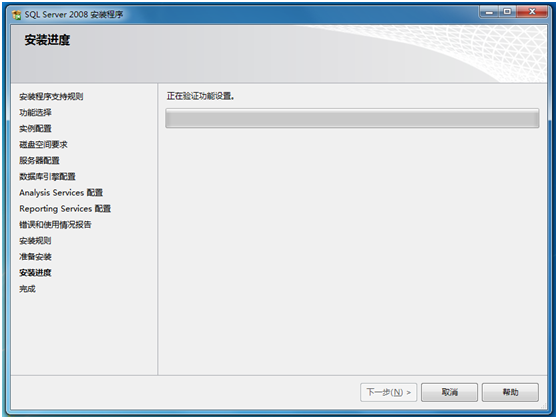
  11. 安裝規則最終檢查 → 安裝 (約 15-30 分鐘)。

步驟 3:安裝 Service Pack 1 (必要)

  1. 下載 SQL Server 2008 SP1 (約 300 MB)。
  2. 執行 `SQLServer2008SP1-KB968369-x64-ENU.exe`,接受授權 → 安裝 → 重啟。
  3. 驗證:SSMS → 伺服器屬性 → 版本應為 10.0.2531.0 或更新。

步驟 4:後續設定

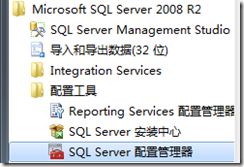
  • SQL Server 組態管理員 → 啟用 TCP/IP、固定埠 1433。
  • Windows 防火牆 → 新增輸入規則 → TCP 1433、UDP 1434 (Browser)。
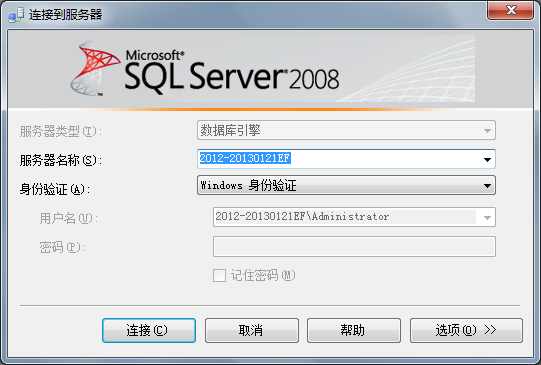
  • SSMS 連線測試、建立資料庫、備份/還原驗證。
  • 設定維護計畫 (備份、索引重組、統計更新)。

常見坑點

  1. 未先裝 .NET 3.5 → 安裝規則卡住。
  2. 服務帳號用 sa → 驗證失敗 (見文章 76542)。
  3. 未裝 SP1 → 管理工具功能異常、已知 Bug 未修復。
  4. 防火牆未開 → 遠端無法連線。
  5. sa 密碼過簡單 → 原則檢查失敗。
  1. 上一篇文章:
  2. 下一篇文章:
Copyright © 程式碼之家 All Rights Reserved