前言
SQL Server 2008 Express 預設僅允許本機連線,若需遠程存取,必須依序啟用通訊協定、設定連接埠、調整防火牆、切換驗證模式等步驟。本文將以圖文並茂方式,完整說明從「SQL Server 組態管理員」到「SSMS 登入測試」的全流程設定,並補充虛擬機器 NAT 環境下的特殊注意事項,助你一次搞定遠程連線。
一、啟用 TCP/IP 通訊協定
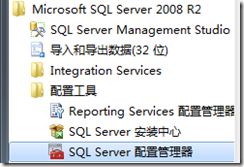
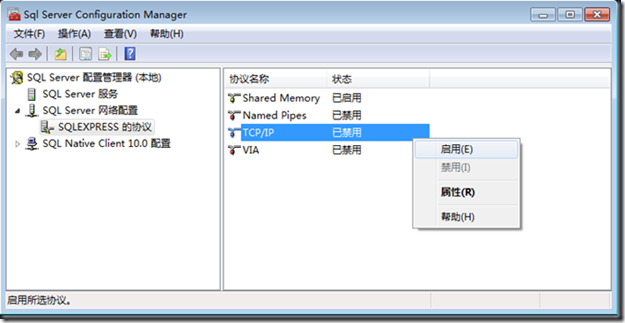
- 開啟 SQL Server 組態管理員(開始 → Microsoft SQL Server 2008 → 組態工具)。
- 展開 SQL Server 網路設定 → 選取對應執行個體(預為
SQLEXPRESS) → 右側將 TCP/IP 狀態改為 已啟用。
二、設定固定連接埠(建議非 1433)
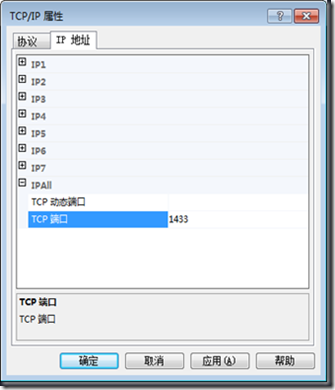
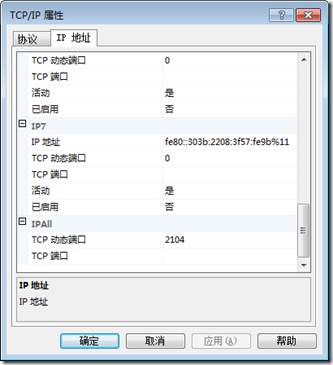
- 在 TCP/IP 屬性視窗切換至 IP 位址 索引標籤,捲動至
IPAll 區塊。
- 將 TCP 連接埠 設為自訂值(例如
2104),清空 TCP 動態連接埠 欄位。
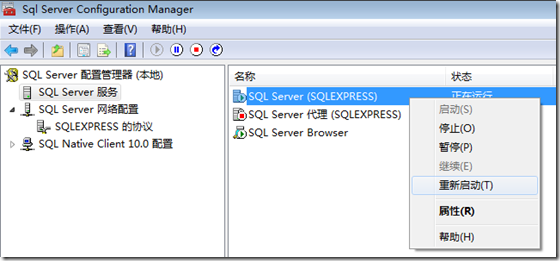
- 按確定後,必須 重新啟動 SQL Server 服務 才會生效。
三、防火牆開放規則
遠程連線需開放兩項入站規則:
- sqlservr.exe 程式規則:路徑通常為
C:\Program Files\Microsoft SQL Server\MSSQL10.SQLEXPRESS\MSSQL\Binn\sqlservr.exe。
- UDP 1434 連接埠規則:供 SQL Server Browser 服務回應執行個體連接埠查詢;若未開放,用戶端將無法解析動態連接埠。
測試環境提示:若僅為本機測試,可暫時關閉防火牆以排除干擾,但生產環境務必依規則精準開放。
四、虛擬機器(Windows Virtual PC / XP Mode)NAT 網路特殊說明
若用戶端運行於 Virtual PC 的共享網路(NAT)模式:
- 虛擬機取得的 IP 與宿主機不在同一網段,無法使用 TCP 動態連接埠 進行遠程連線,即使雙邊防火牆全關。
- 解決方案:在虛擬機網路設定中改選 實體網路卡(橋接模式),或於 SQL Server 端固定 TCP 連接埠(如上述 2104),並確保防火牆開放該連接埠。
五、啟用 SQL Server 與 Windows 混合驗證模式
- 以 SSMS 連線本機執行個體 → 右鍵伺服器 → 內容 → 安全性 頁籤。
- 將 伺服器驗證 改為 SQL Server 和 Windows 驗證模式。
- 重新啟動 SQL Server 服務。
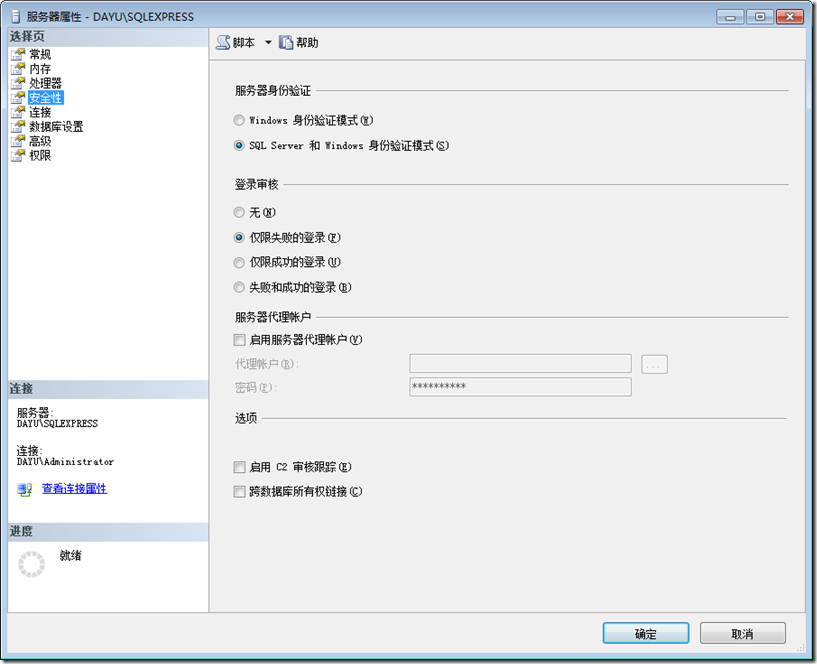
預設僅啟用 Windows 驗證,會導致無法使用 SQL 登入帳號連線;切換混合模式後,即可建立 SQL 登入帳號供遠程使用。
六、建立遠程登入用 SQL 登入帳號
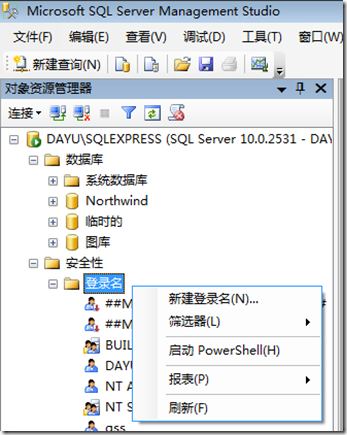
- 在 SSMS 物件總管展開 安全性 → 登入 → 右鍵 新增登入。
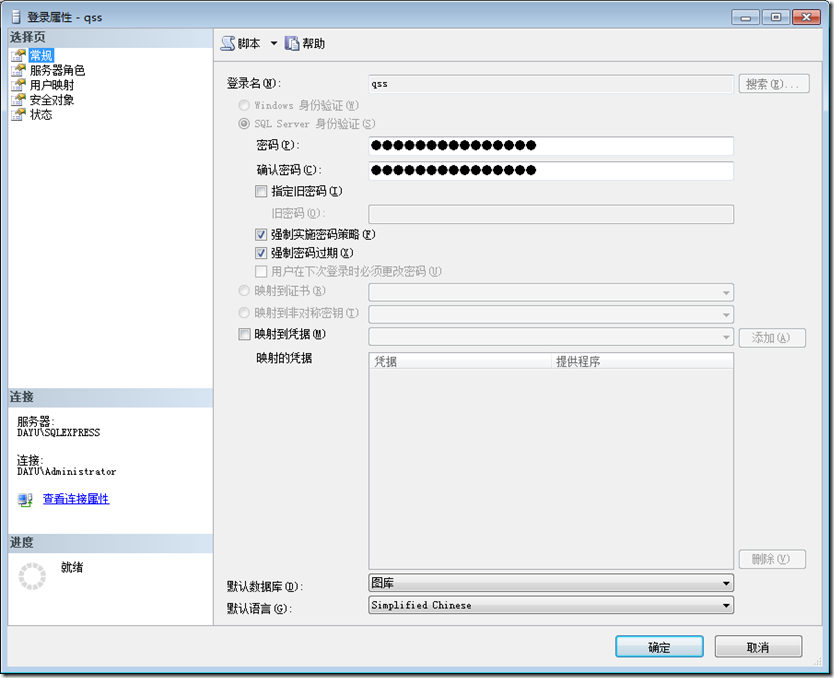
- 選擇 SQL Server 驗證,輸入登入名稱與強式密碼,取消勾選「強制執行密碼原則」以利測試。
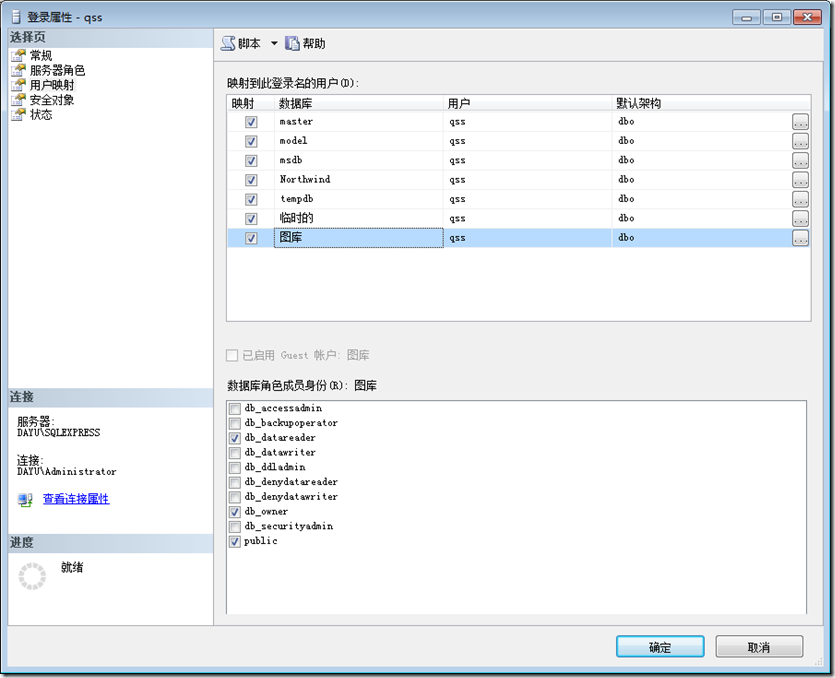
- 切換 使用者對應 頁籤,勾選目標資料庫,指派
db_owner 或所需角色。
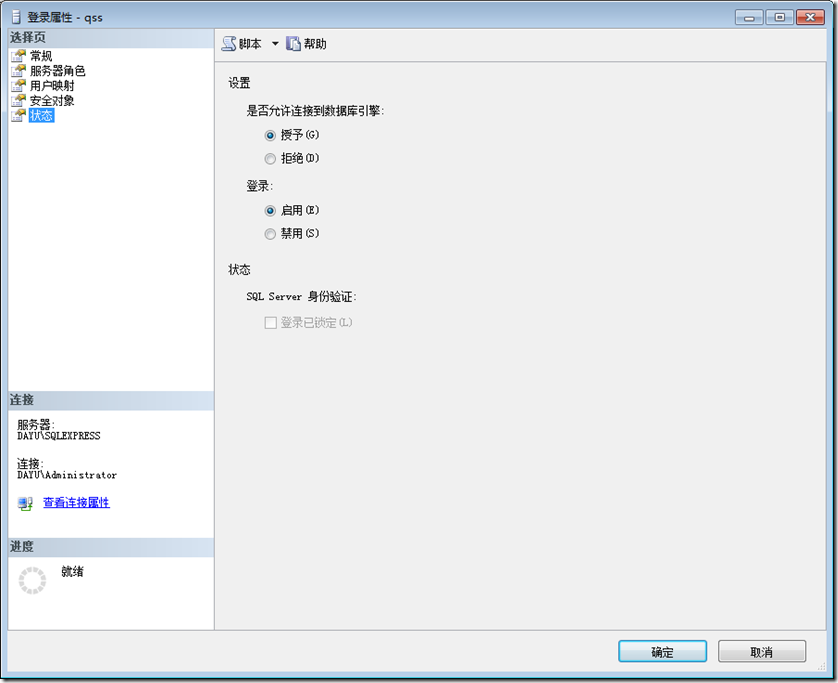
- 切換 狀態 頁籤,確認 登入 設為 已啟用。
七、調整連線逾時(可選)
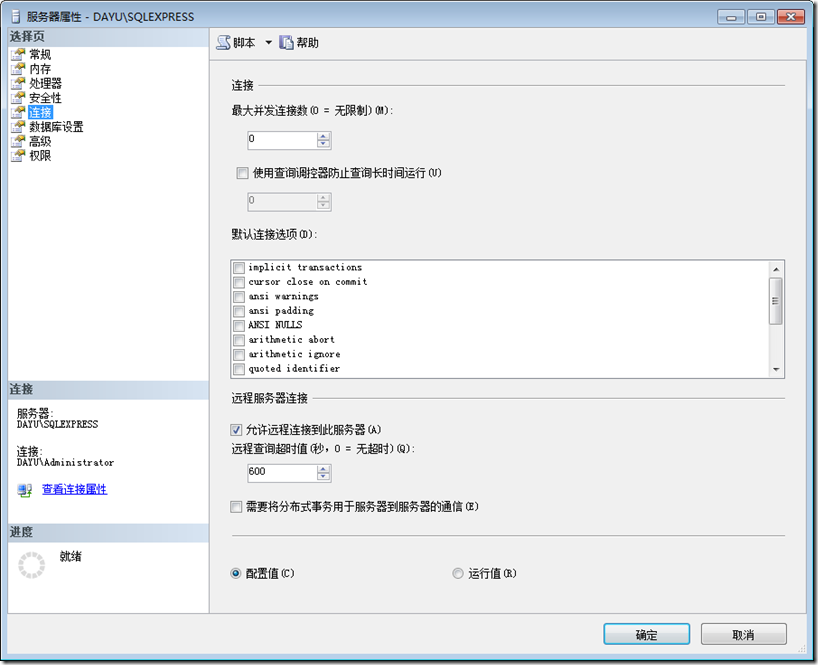
若遠程連線速度較慢,可在 SSMS 登入視窗點選 選項 → 連線屬性,將 連線逾時 與 執行逾時 調大(例如 30 秒)。
八、完成驗證
所有設定完成並重啟服務後,使用 IP,Port 格式(如 192.168.1.100,2104)搭配剛建立的 SQL 登入帳號,即可從遠端電腦順利連線 SQL Server 2008 Express。