首頁
編程語言
C語言|JAVA編程
Python編程
網頁編程
ASP編程|PHP編程
JSP編程
數據庫
MYSQL數據庫|SqlServer數據庫
Oracle數據庫|DB2數據庫
您现在的位置: 程式碼之家 >> 數據庫知識 >  >> SQL Server 資料庫 >> SQL Server 2008

SQL Server 2008 R2 完整安裝圖文詳解:功能選擇、執行個體、服務帳戶與驗證設定

     編輯:SQL Server 2008

本文以大量截圖詳細記錄 SQL Server 2008 R2 從安裝中心啟動、先決條件檢查、功能選擇、執行個體設定、服務帳戶、排序規則、資料庫引擎驗證模式、Analysis/Reporting Services 設定、錯誤回報、安裝規則最終確認至安裝完成的全流程,適合需要逐步對照操作的部署人員參考。
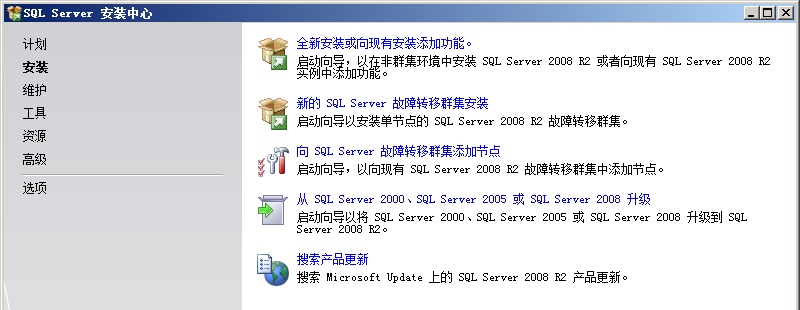
一、進入安裝程式

  1. 掛載 ISO 或插入光碟,自動啟動「SQL Server 安裝中心」。
  2. 左側選 安裝,右側點 全新安裝或向現有安裝添加功能。

安裝中心選擇

二、安裝準備階段

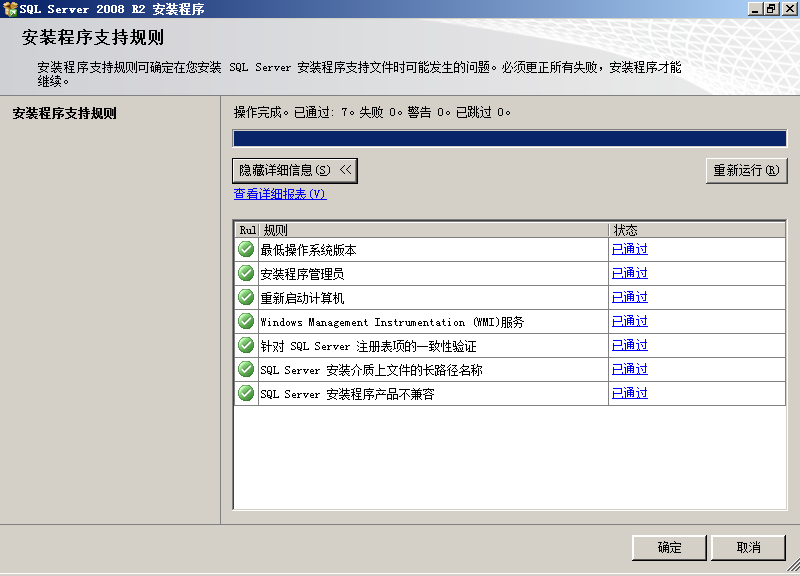
1. 安裝程式支援規則

掃描系統環境,確保無阻礙安裝的問題。若有失敗項目需先修復再重跑安裝。

支援規則檢查

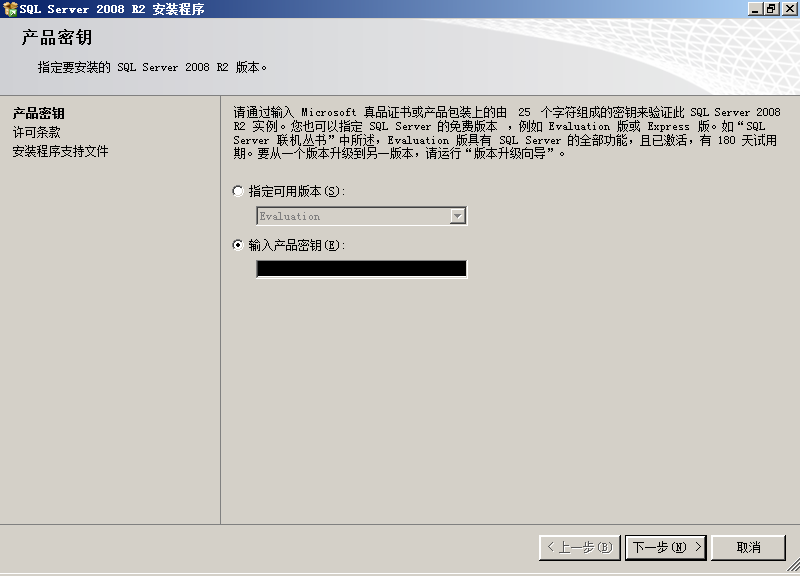
2. 產品金鑰

輸入金鑰或選擇免費版本 (Evaluation/Express)。

產品金鑰頁面

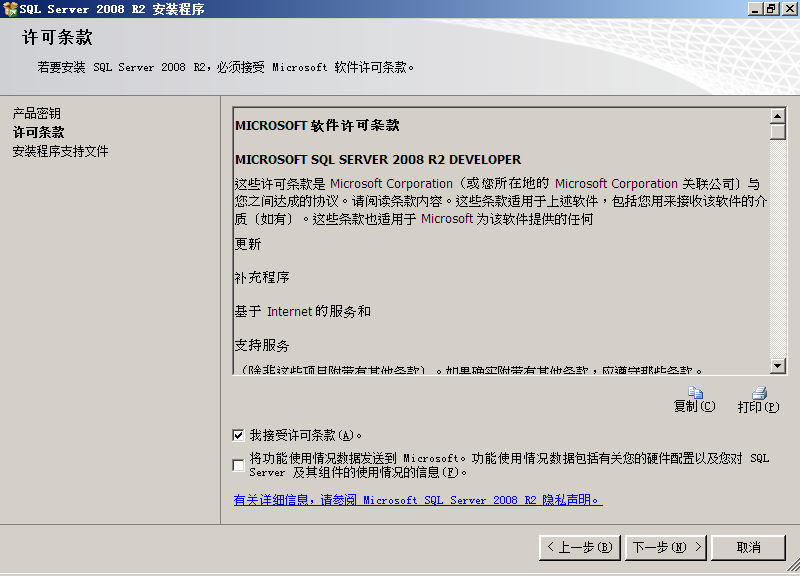
3. 授權條款

勾選「我接受」。

授權條款

4. 安裝程式支援檔案

安裝必要的共用元件 (如 SQL Server Native Client、Shared Management Objects 等)。
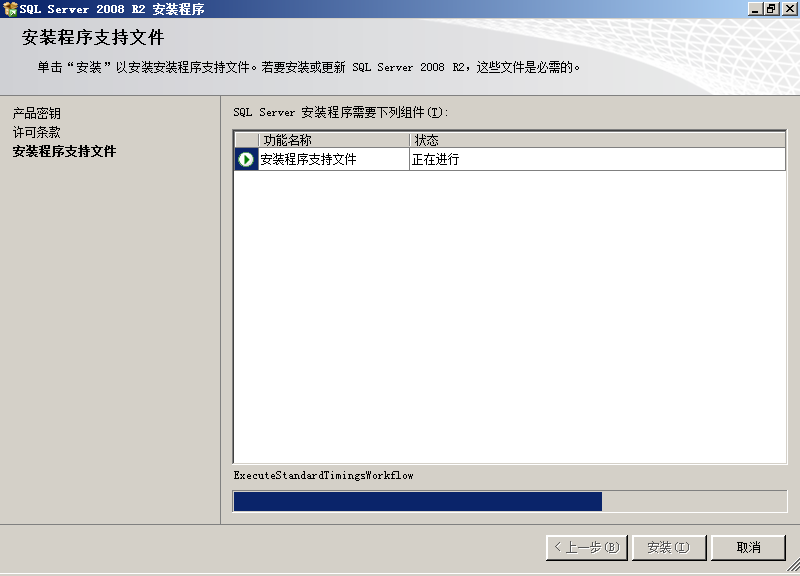
支援檔案安裝

三、功能選擇與配置 (核心階段)

1. 安裝程式支援規則 (第二次掃描)

掃描項目更精細。注意 Windows 防火牆警告:Windows Server 2008 不會自動開啟 TCP 1433,需手動建立防火牆規則。
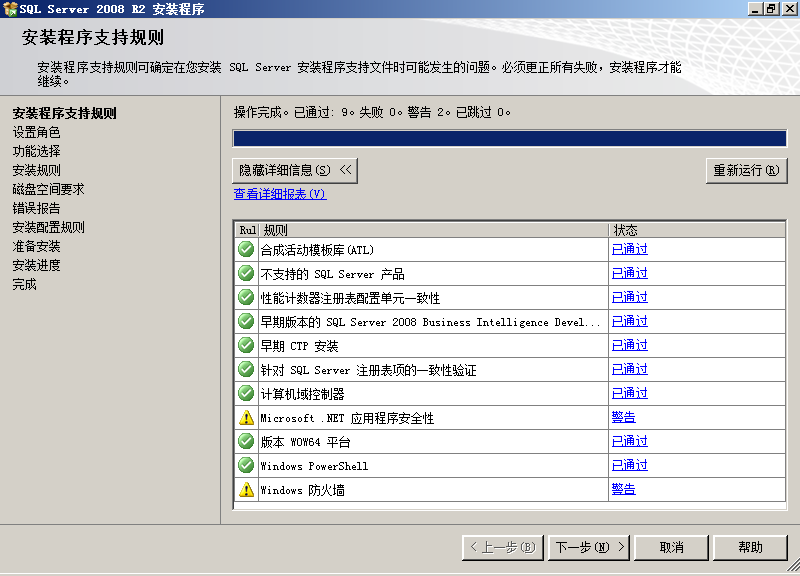
第二次規則掃描

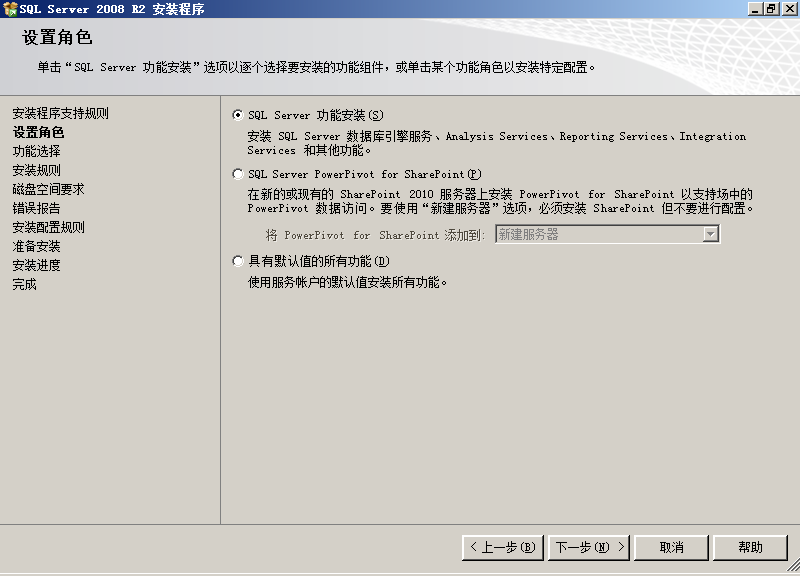
2. 角色選擇

選 SQL Server 功能安裝 (自訂元件)。

角色選擇

3. 功能選擇

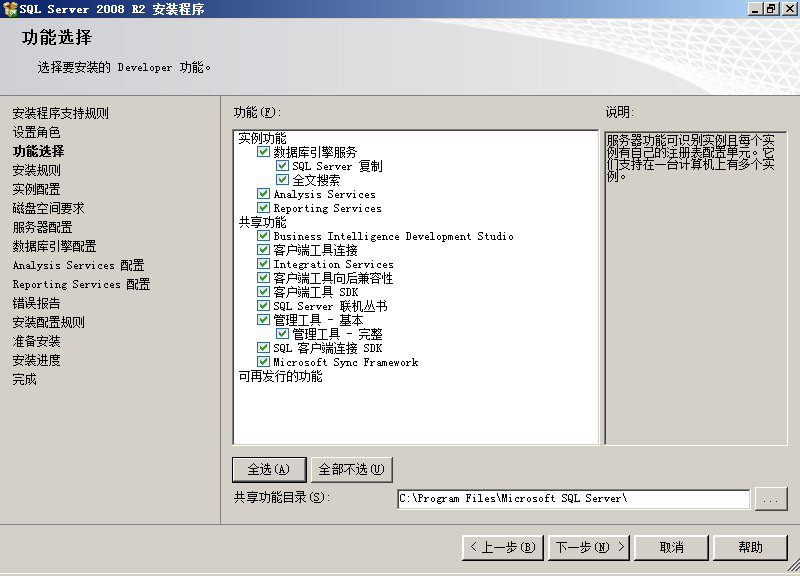
  • 點 全選 安裝所有功能 (資料庫引擎、Analysis Services、Reporting Services、Integration Services、管理工具、文件、SDK 等)。
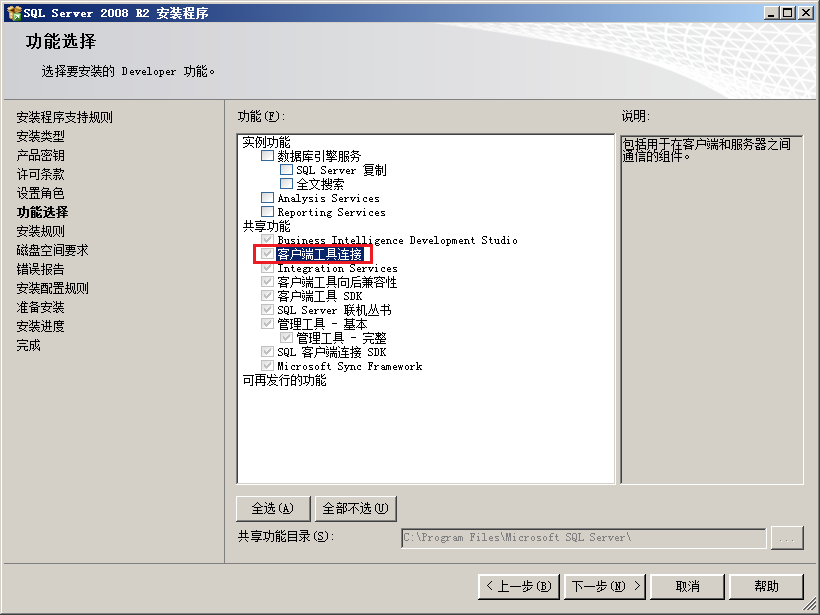
  • 僅需用戶端工具:勾選 用戶端工具連線。
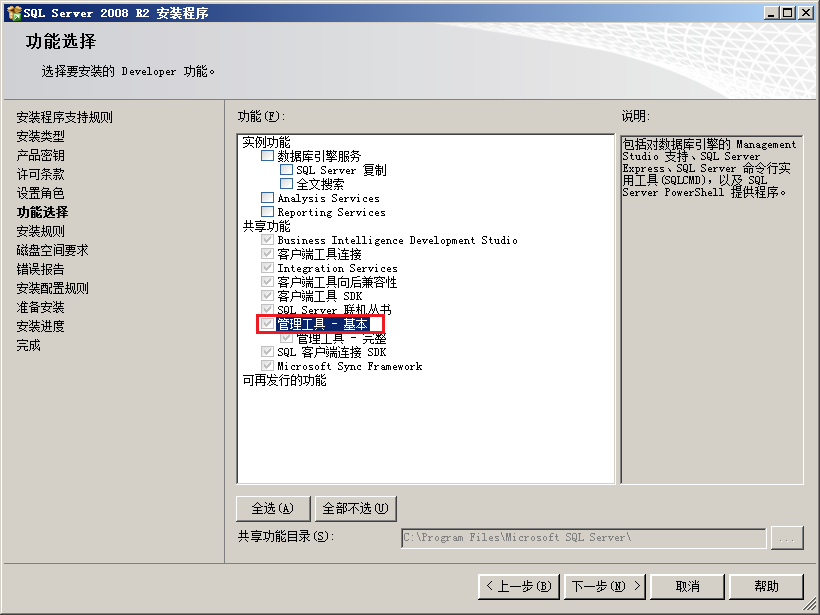
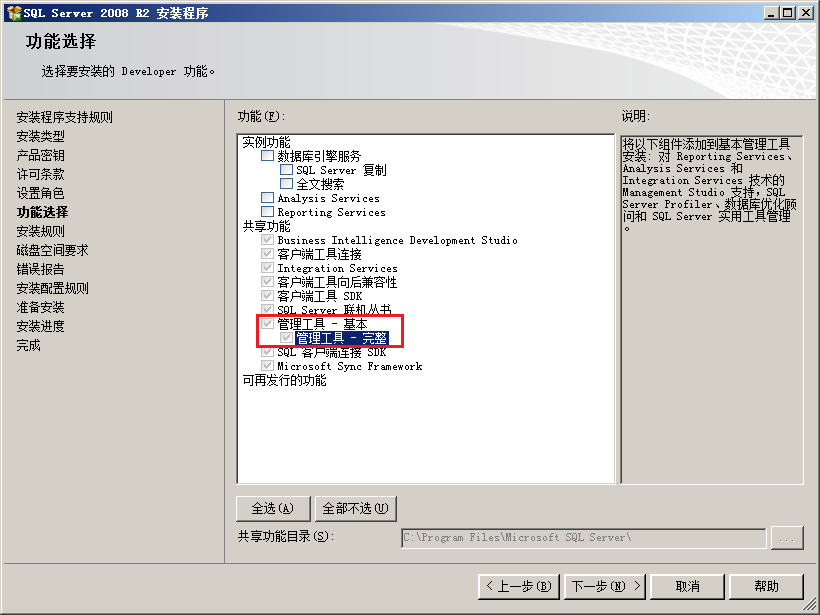
  • 僅需管理工具:勾選 管理工具 - 基本/完整。

功能選擇全選

僅安裝用戶端工具

僅安裝管理工具

管理工具模組

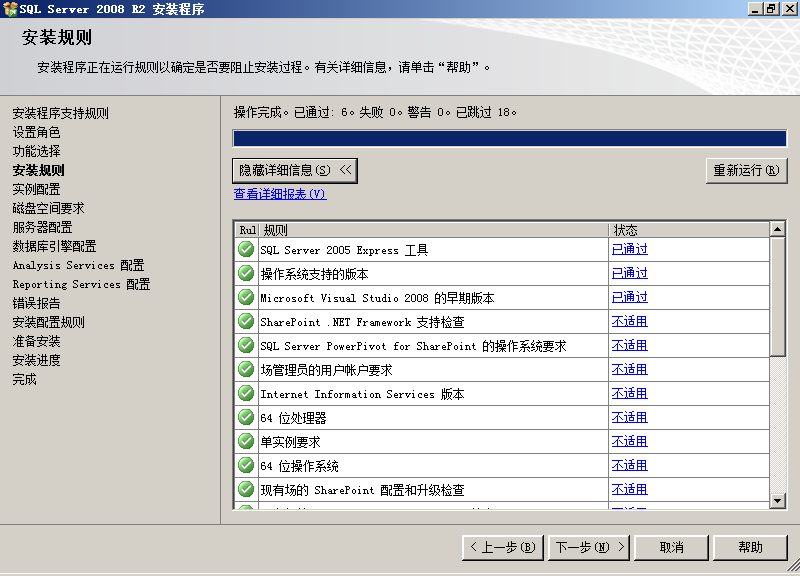
4. 安裝規則 (第三次掃描)

針對所選功能進行相容性檢查。

功能安裝規則

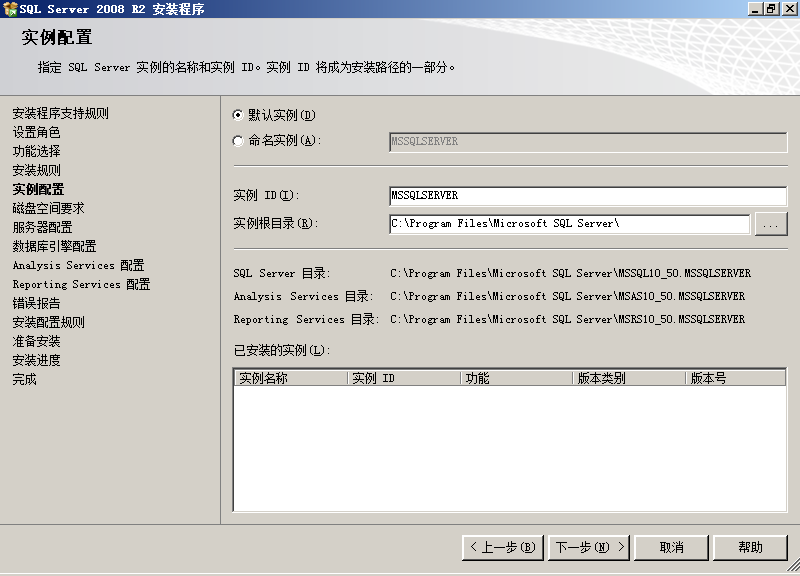
5. 執行個體設定

  • 預設執行個體:名稱 MSSQLSERVER,連線時可用 . 或 (local)。
  • 命名執行個體:自訂名稱,連線需指定 伺服器名\執行個體名。
  • 根目錄建議放非系統碟。

執行個體設定

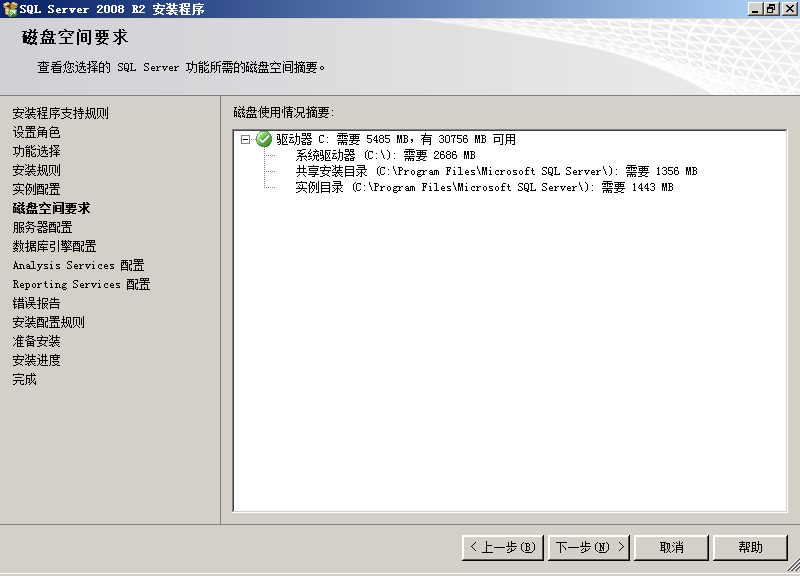
6. 磁碟空間需求

全功能安裝約需 5.5 GB (5485 MB)。

磁碟空間需求

7. 伺服器設定 (服務帳戶)

  • 為簡化管理,選 對所有 SQL Server 服務使用相同的帳戶。
  • 建議使用專用網域服務帳戶 (最小權限原則);測試環境可用 NT AUTHORITY\SYSTEM 或本機 Administrator。
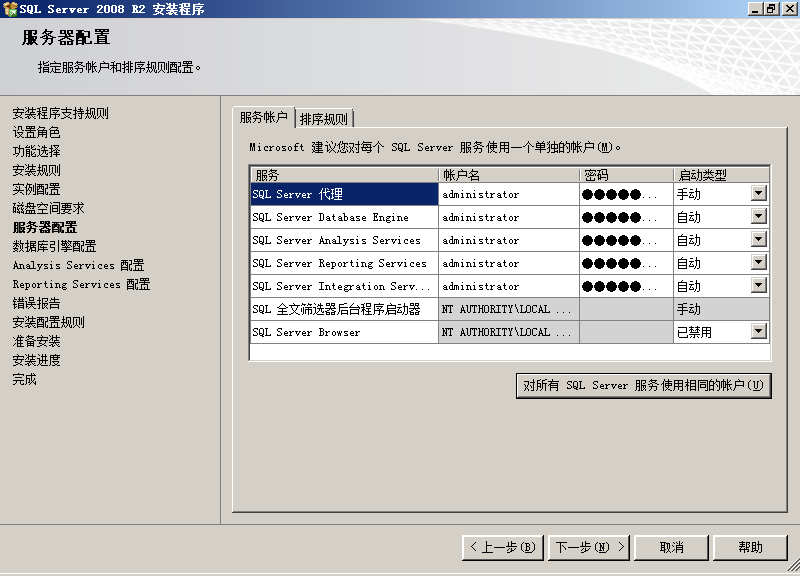
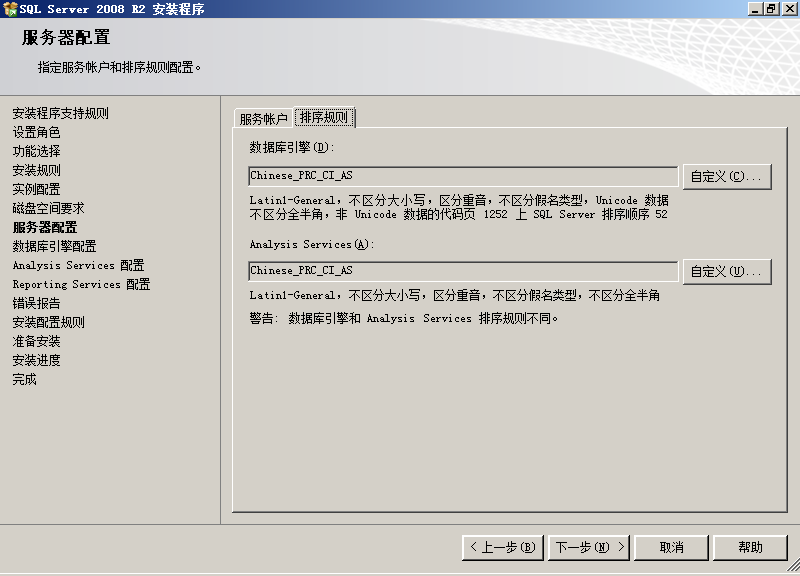
  • 設定啟動類型:自動 / 手動 / 停用。

服務帳戶設定

排序規則設定

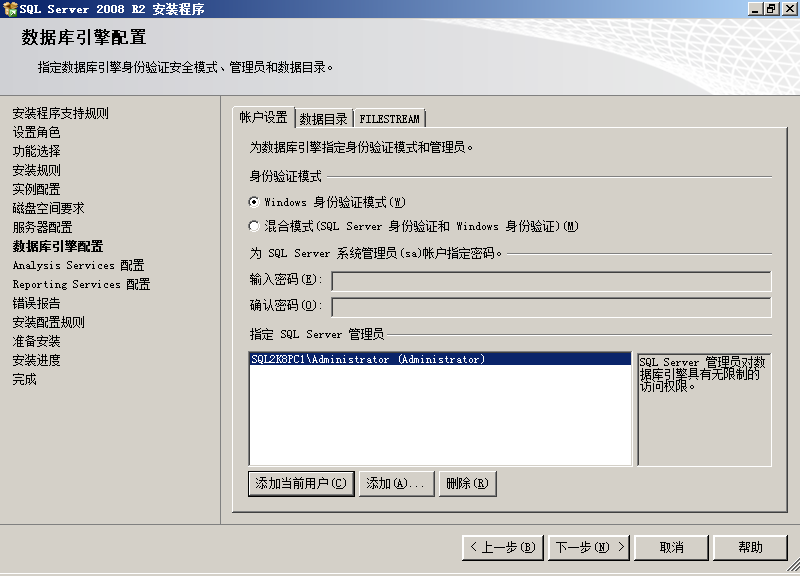
8. 資料庫引擎設定

  • 驗證模式:混合模式 (支援 Windows + SQL 驗證)。
  • sa 密碼:設定強密碼 (大小寫、數字、符號),SQL 2008 強制密碼複雜度。
  • 指定 SQL Server 管理員:加入目前使用者 (或指定網域群組) 為 sysadmin。
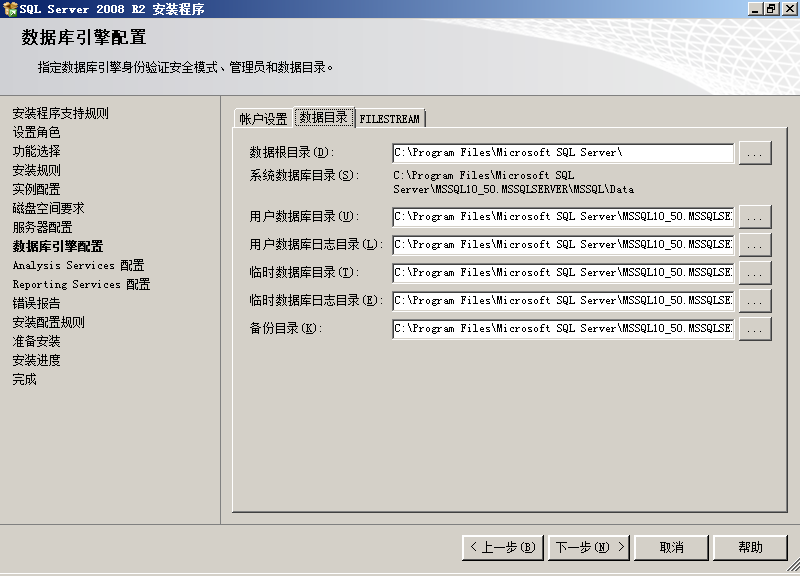
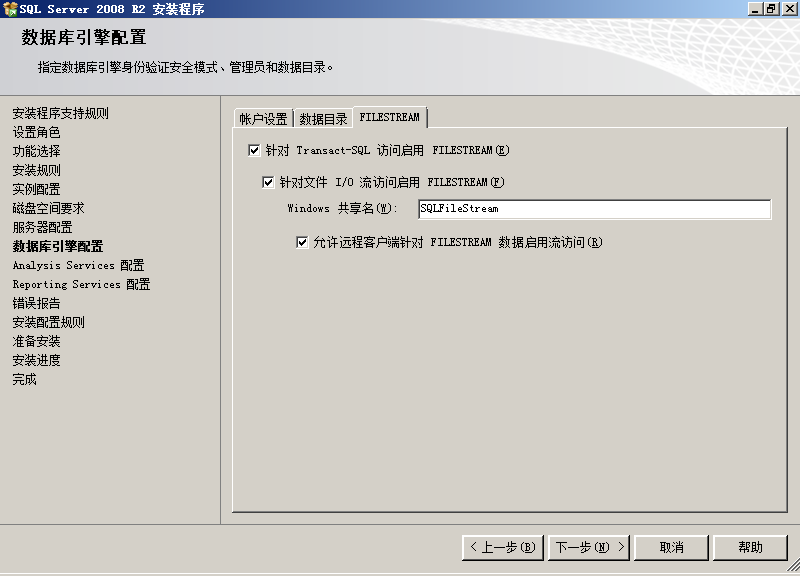
  • 資料目錄:資料、記錄、TempDB、備份路徑建議分離到不同磁碟陣列。

驗證模式與 sa 密碼

指定管理員

資料目錄設定

9. Analysis Services 設定

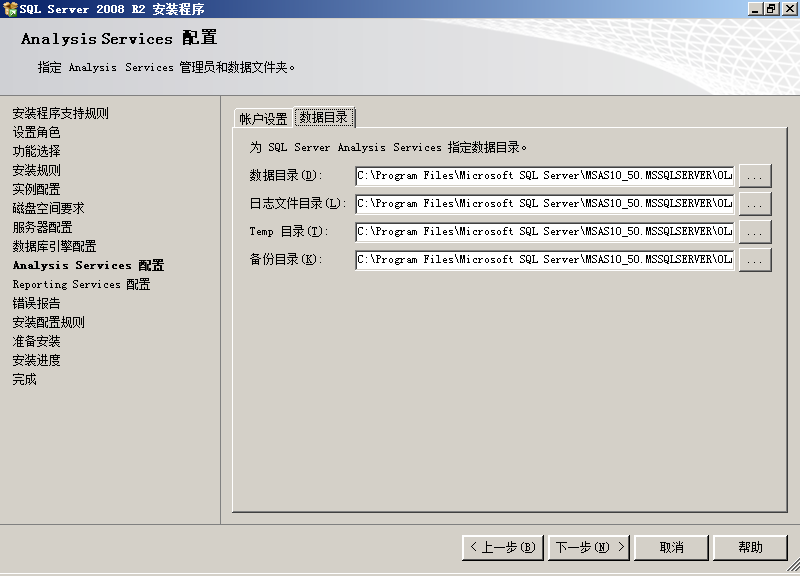
模式選 多維與資料採礦,資料/記錄/備份/Temp 目錄同建議分離。
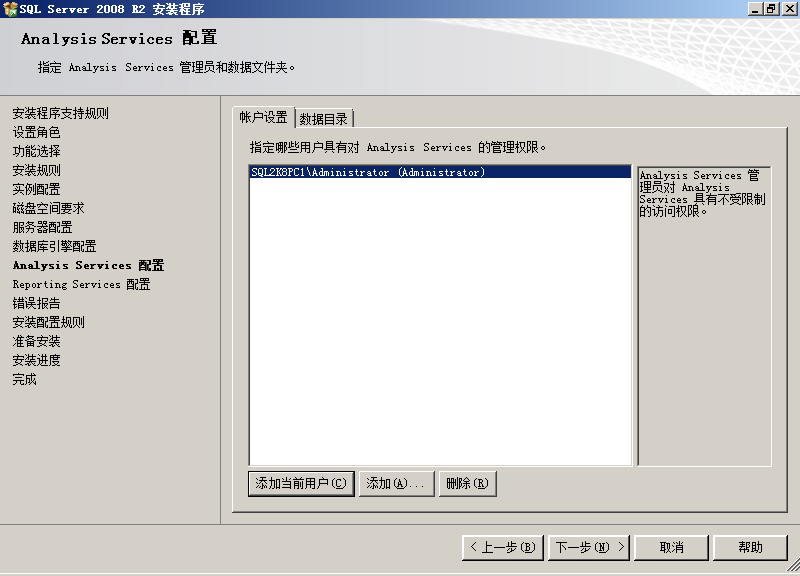
AS 設定

AS 目錄

10. Reporting Services 設定

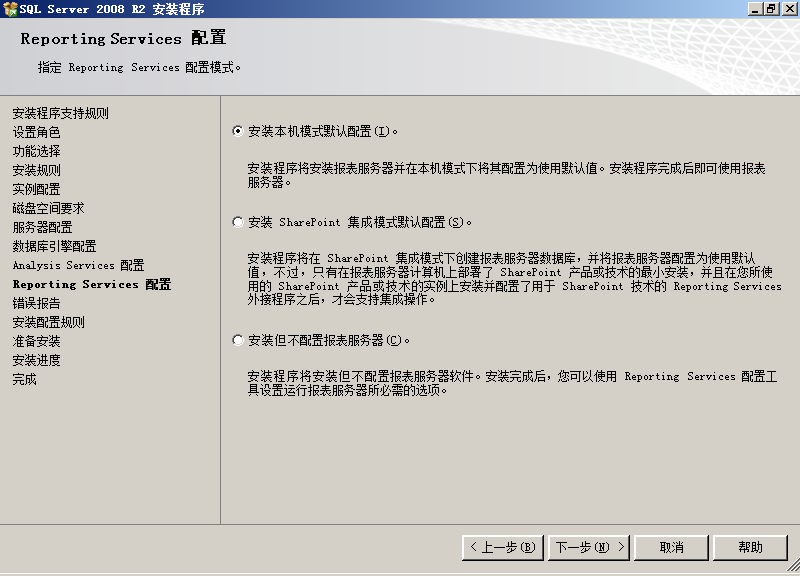
選 安裝並設定原生模式 (預設),或僅安裝檔案稍後手動設定。

RS 設定

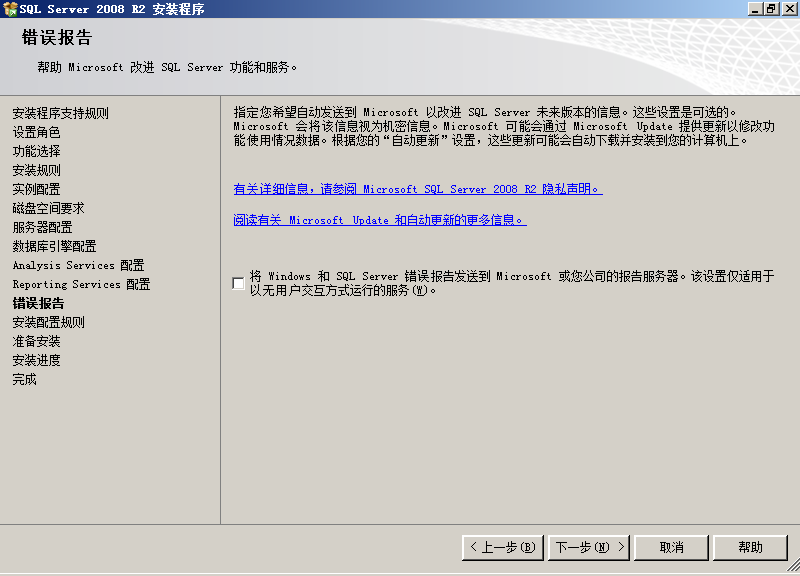
11. 錯誤回報

選擇是否傳送錯誤資訊給微軟。

錯誤回報

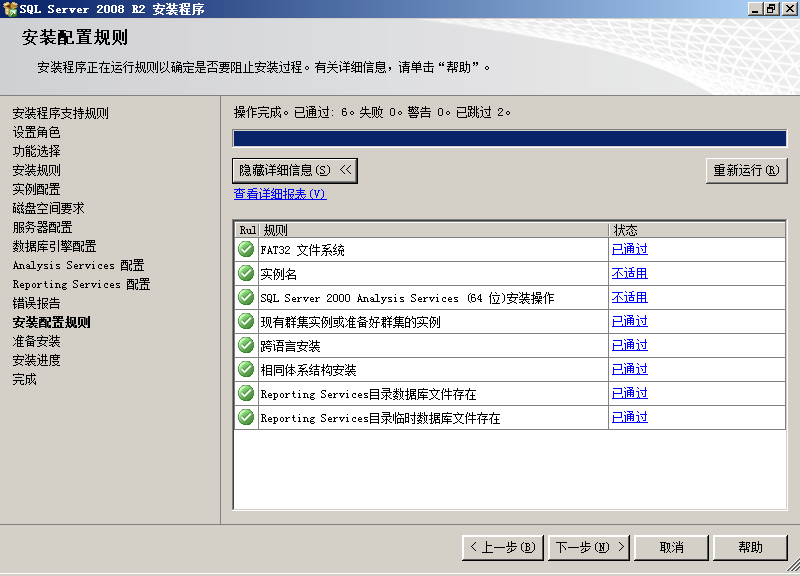
12. 安裝配置規則 (最終檢查)

確認所有配置通過驗證。

最終安裝規則

四、安裝執行與完成

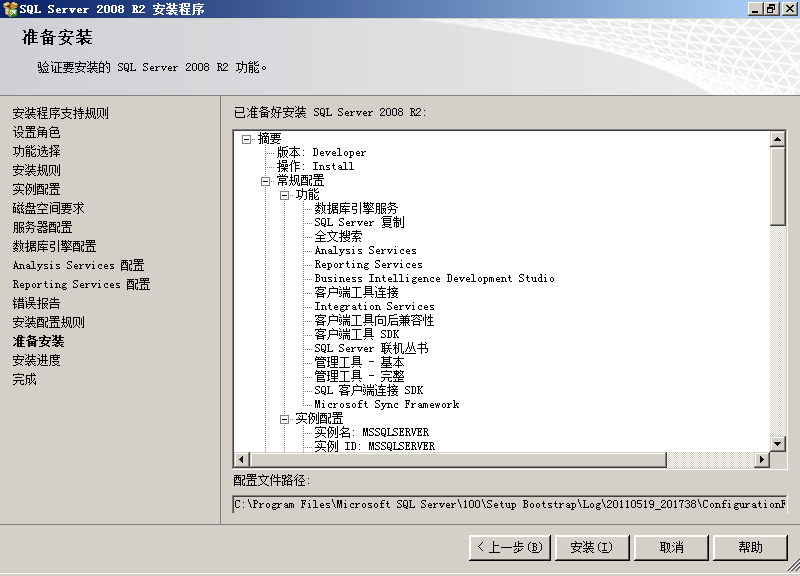
  1. 摘要頁確認所有選項,點 安裝。
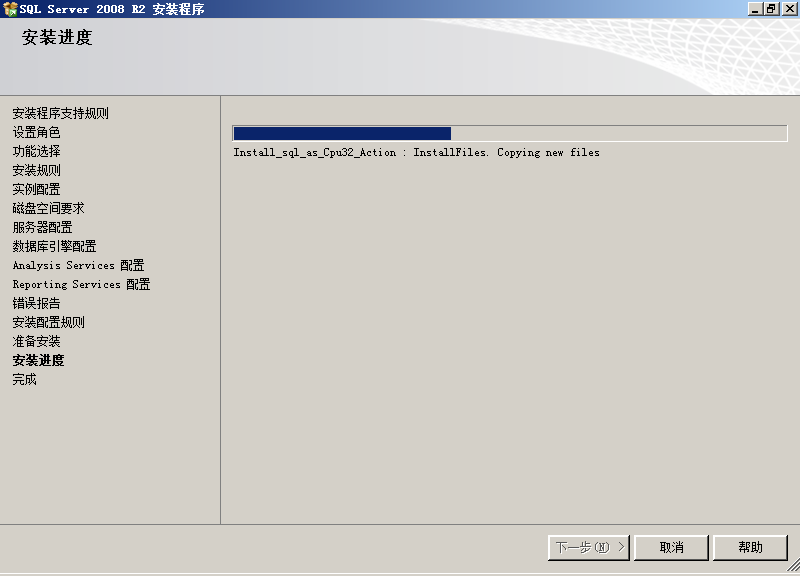
  2. 進度條顯示各元件安裝狀態,全新安裝約 1.5 小時 (視磁碟速度)。
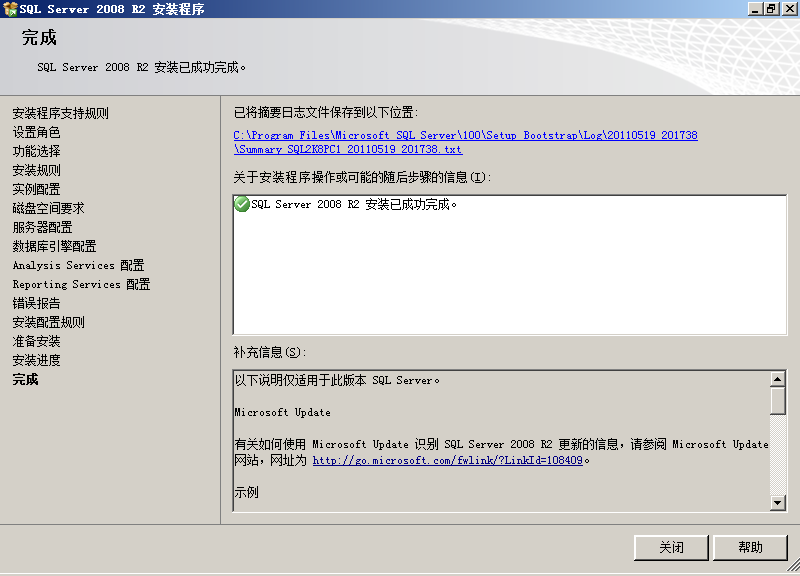
  3. 完成頁顯示所有功能狀態為「成功」。

安裝摘要確認

安裝進行中

安裝完成

五、日誌檔案位置

  • 摘要日誌:<資料根目錄>\100\Setup Bootstrap\Log\<YYYYMMDD_HHMMSS>\Summary_<電腦名>_<YYYYMMDD_HHMMSS>.txt
  • 系統配置檢查報告:<資料根目錄>\100\Setup Bootstrap\Log\<YYYYMMDD_HHMMSS>\SystemConfigurationCheck_Report.htm

完成上述流程即完成 SQL Server 2008 R2 完整功能安裝,後續可依需求套用 Service Pack 與累積更新。

  1. 上一篇文章:
  2. 下一篇文章:
Copyright © 程式碼之家 All Rights Reserved