首頁
編程語言
C語言|JAVA編程
Python編程
網頁編程
ASP編程|PHP編程
JSP編程
數據庫
MYSQL數據庫|SqlServer數據庫
Oracle數據庫|DB2數據庫
您现在的位置: 程式碼之家 >> 數據庫知識 >  >> SQL Server 資料庫 >> SQL Server 2008

Windows Server 2008 R2 x64 企業版安裝 SQL Server 2008 完整實作記錄與疑難排解

     編輯:SQL Server 2008

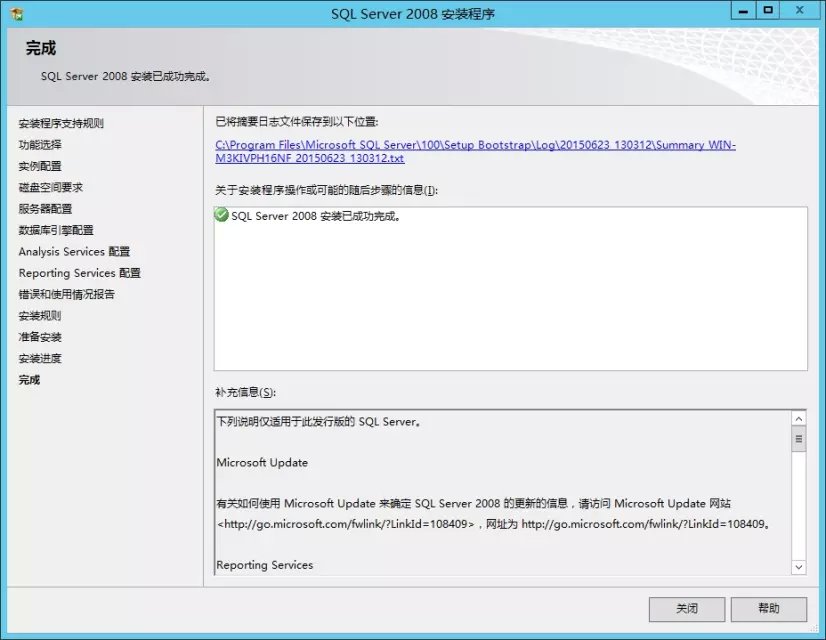
記錄在 Dell T1700 (i3-4150, 4GB RAM, 500GB HDD) 上安裝 Windows Server 2008 R2 x64 Enterprise SP1 環境,部署 SQL Server 2008 (64+32 位元媒體) 的完整過程,包含前置需求、安裝精靈關鍵截圖、服務帳戶設定踩坑、序列號對應版本驗證、安裝完成後服務管理器與管理工具驗證。

一、環境與版本相容性

二、安裝前置需求

  1. .NET Framework 3.5 (Server 2008 R2 內建,啟用功能即可)
  2. Windows Installer 4.5
  3. 若已裝 Visual Studio 2008,**必須升級 SP1**

三、安裝實作流程 (關鍵截圖對照)

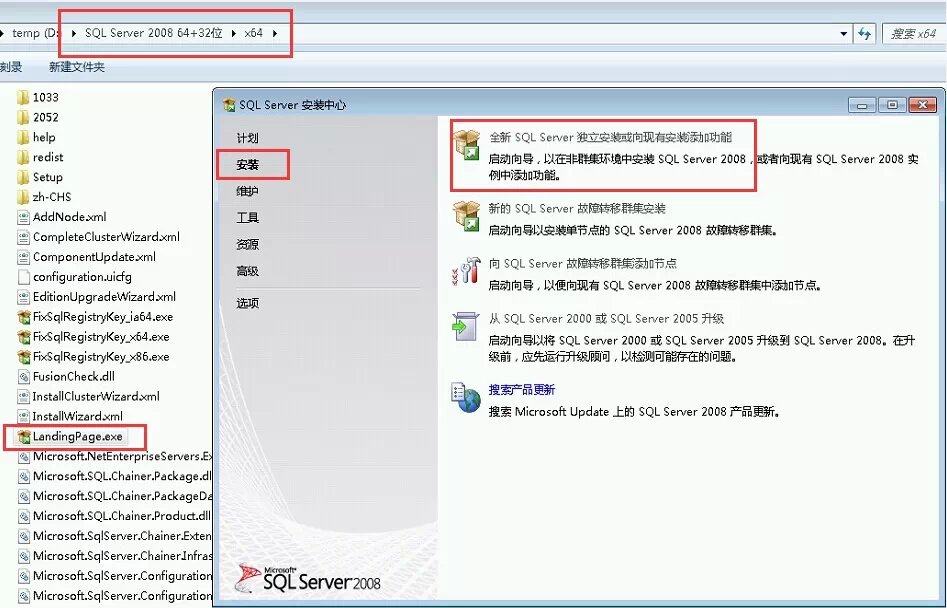
1. 啟動安裝媒體

執行 x64\LandingPage.exe,確認安裝位元 (x64) 與來源路徑。
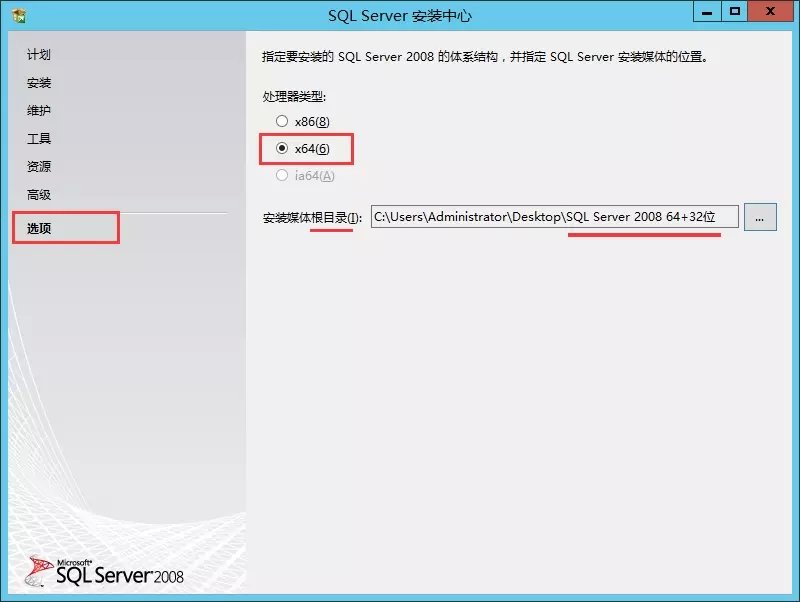
LandingPage 選項

安裝位元確認

來源路徑

2. 序列號與版本對應

SQL Server 2008 依序列號決定安裝版本。測試多組序列號,最終可用對應 資料中心版。
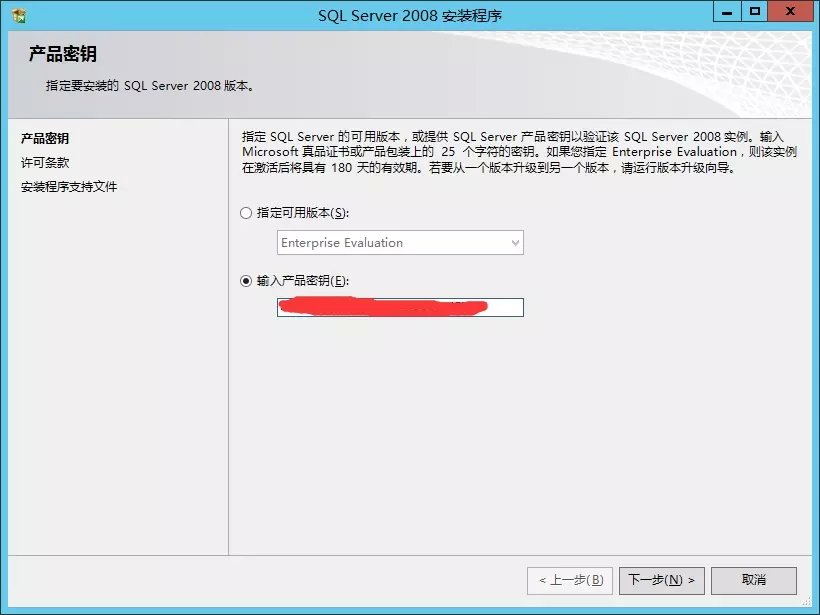
序列號輸入

版本識別

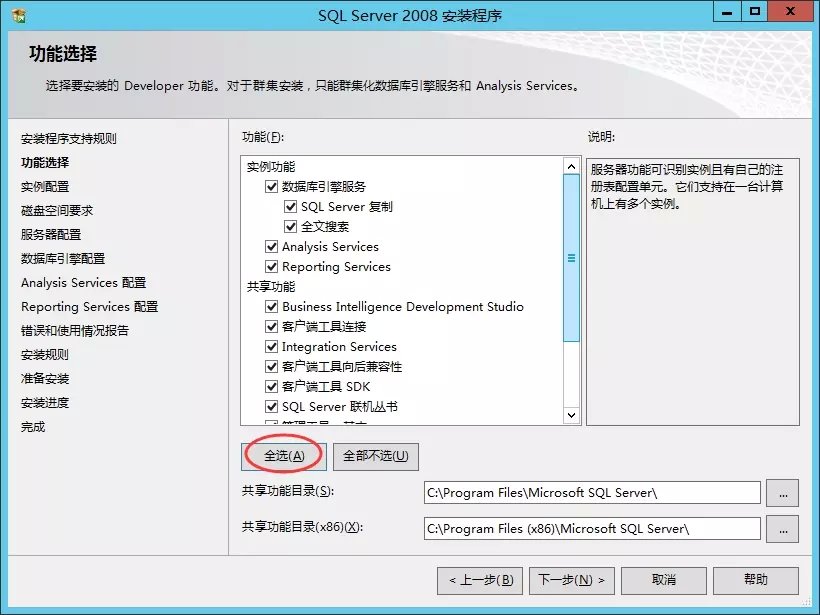
3. 功能選擇與路徑

全選功能,安裝路徑指向非系統碟。

功能選擇

安裝路徑

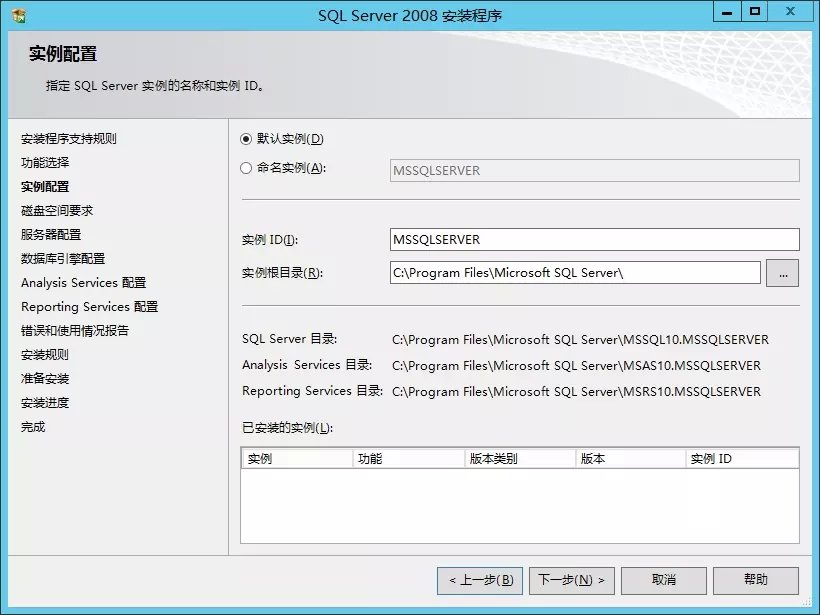
4. 執行個體設定

預設執行個體 MSSQLSERVER。

執行個體

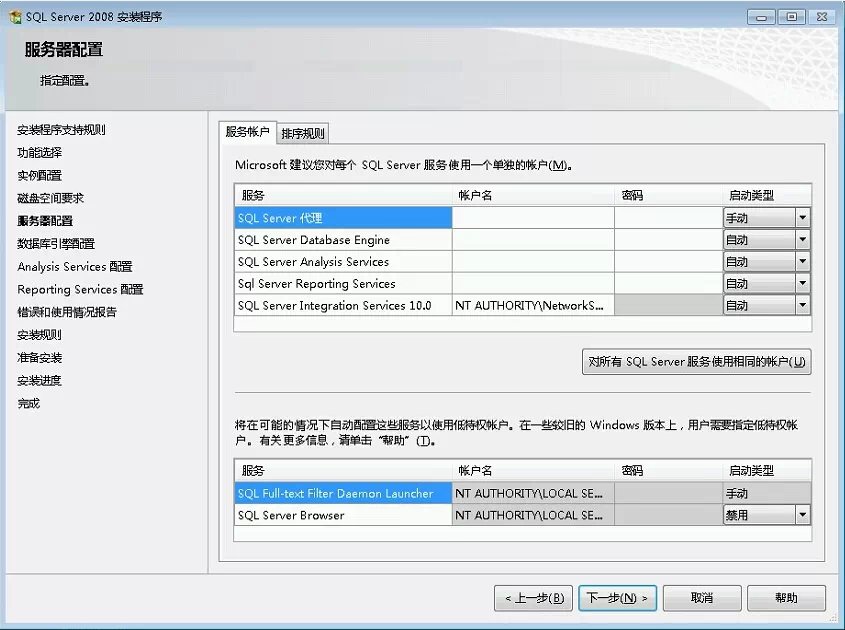
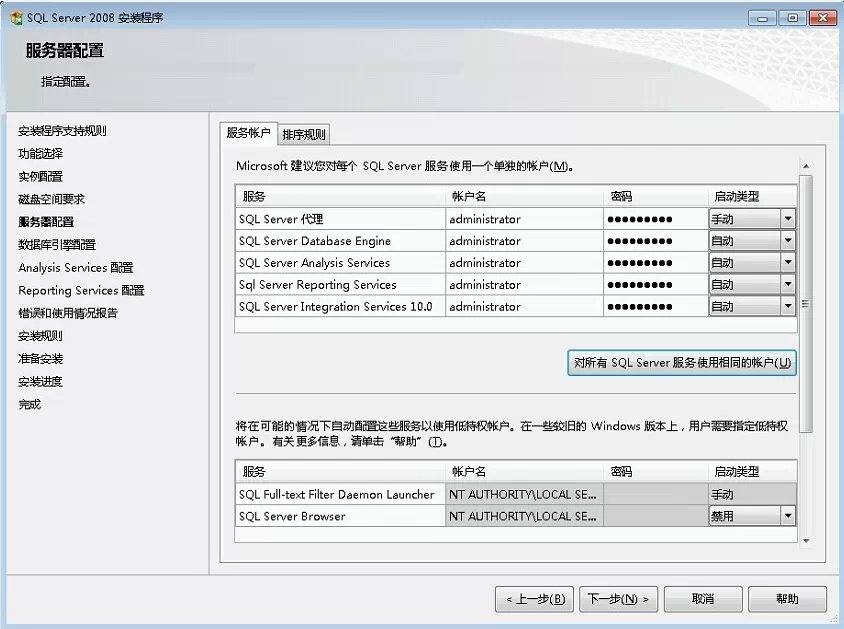
5. 服務帳戶設定 (關鍵踩坑點)

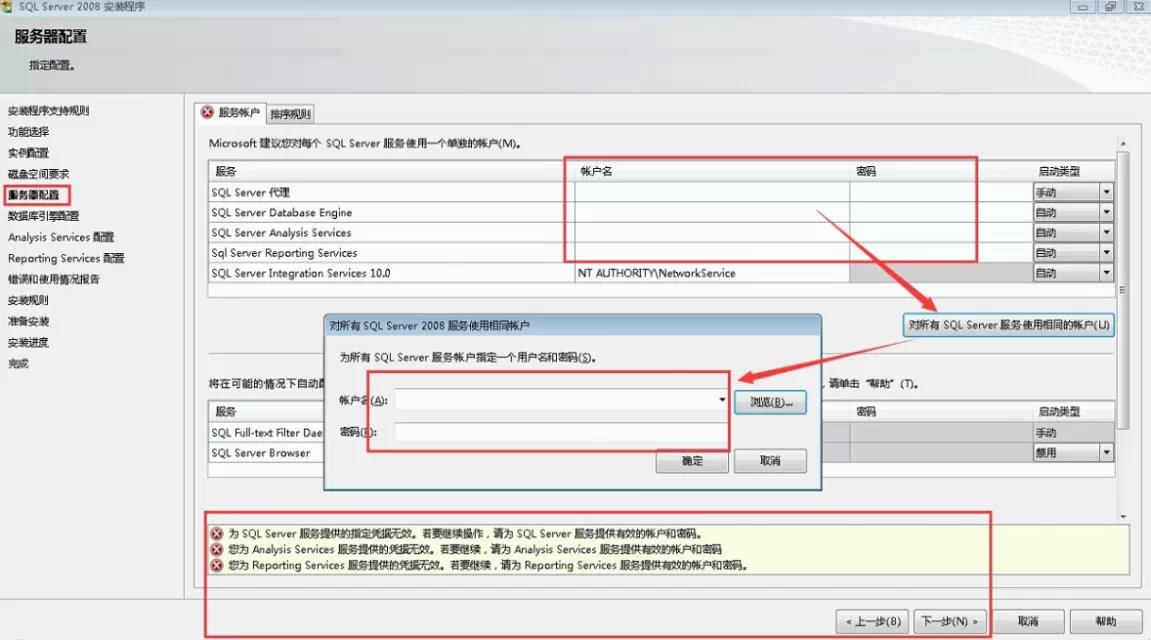
情況 1:直接下一步使用預設帳戶 → **報錯**。
解決:為各服務建立獨立或統一的有效帳號密碼。
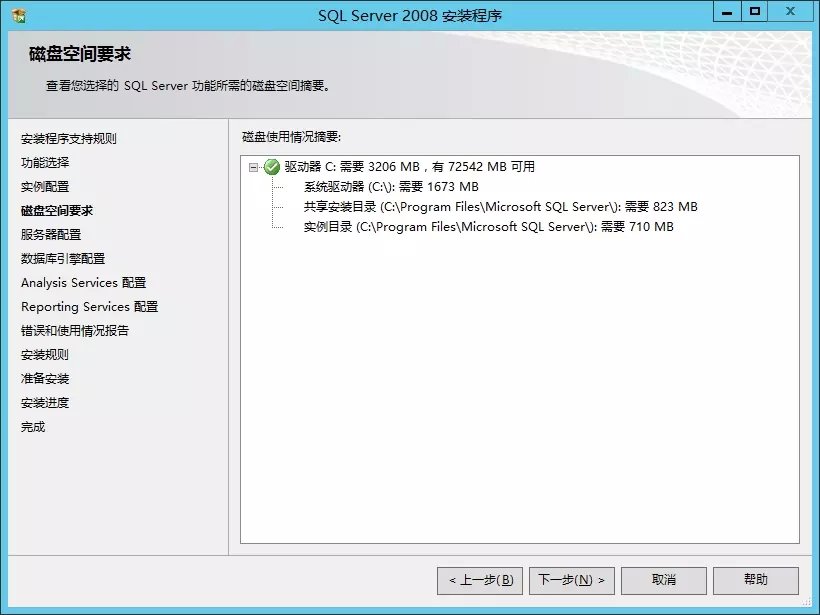
預設帳戶報錯

報錯細節

設定統一帳號密碼

帳號密碼輸入

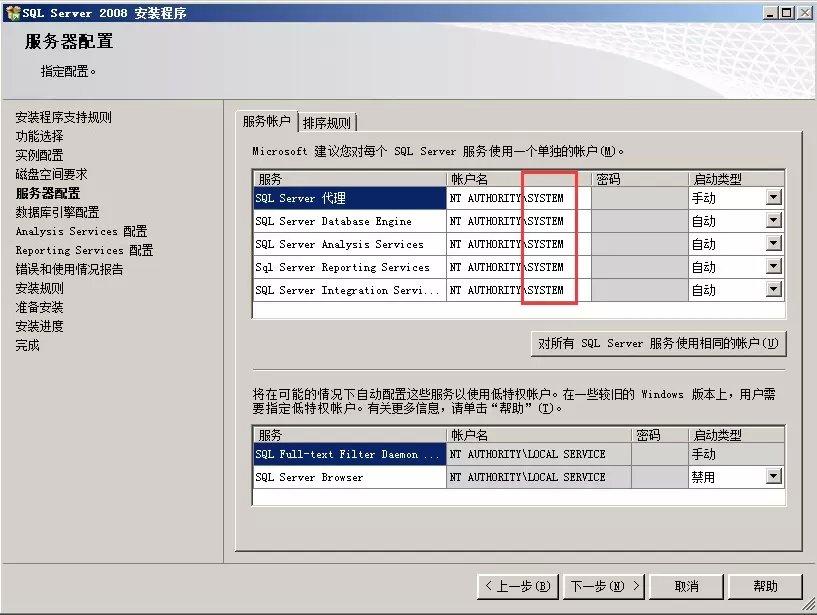
情況 2:統一帳號 (Administrator/密碼) 仍失敗。
解決:本機安裝時,服務帳戶下拉選單選擇 本地系統 或 Network Service,**密碼欄位留白**。
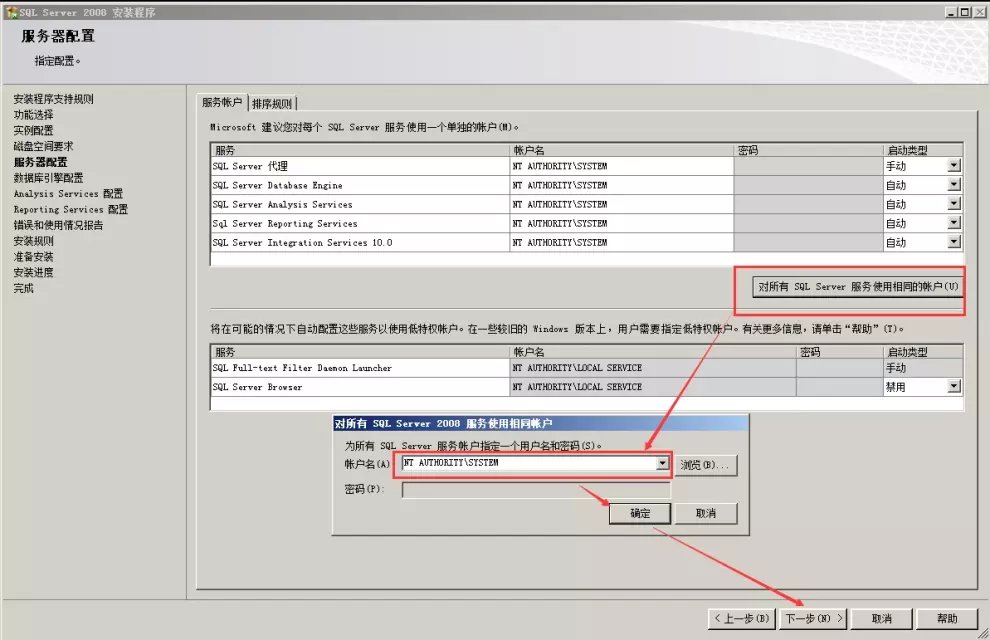
選擇本地系統

密碼留白

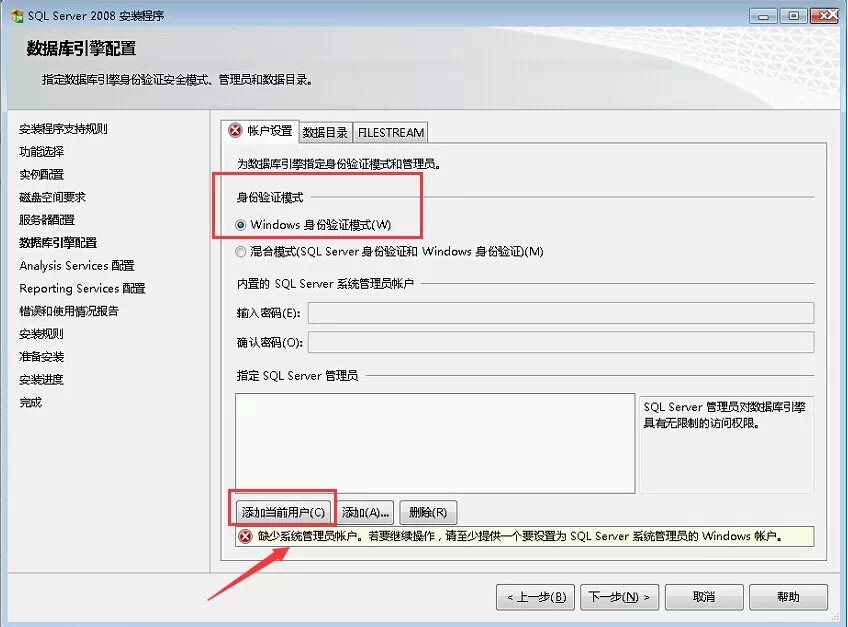
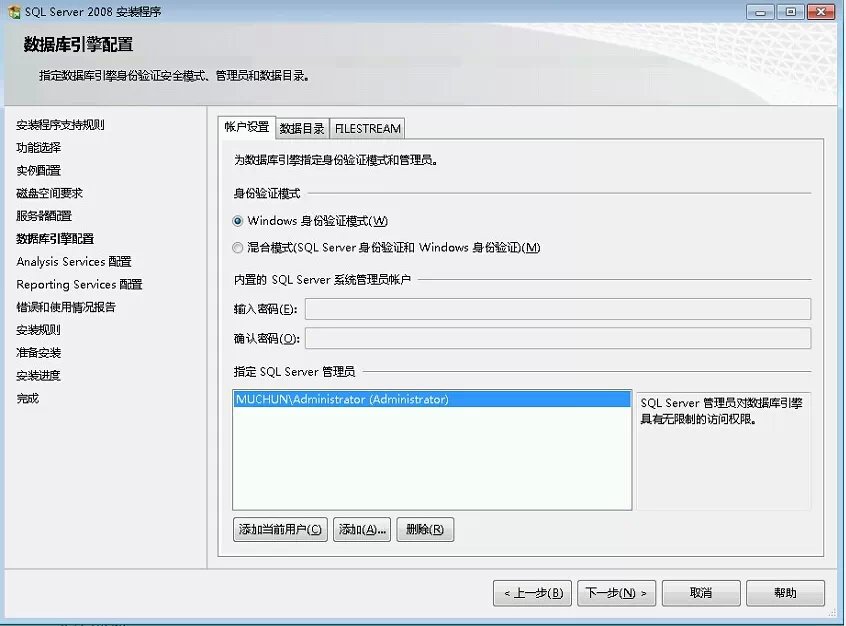
6. 驗證模式、sa 密碼、管理員、資料目錄

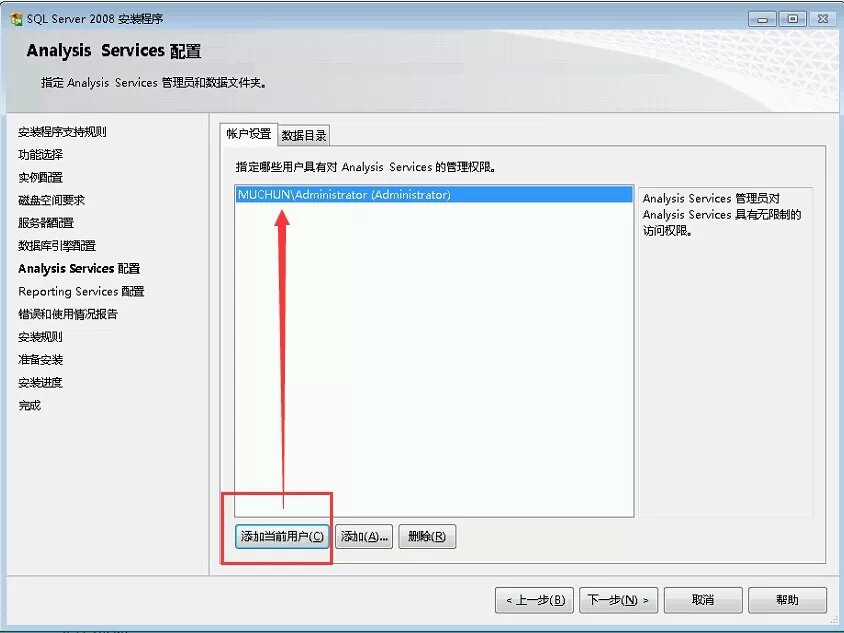
  • 混合模式、強 sa 密碼、加入目前使用者為管理員。
  • 資料/記錄/備份/TempDB 目錄分離到 D 槽。

驗證模式

sa 密碼

管理員

資料目錄

7. 後續步驟至完成

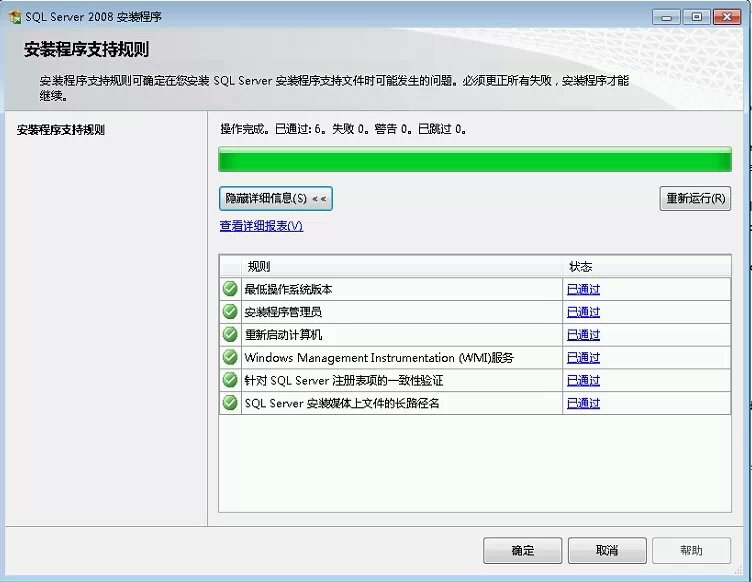
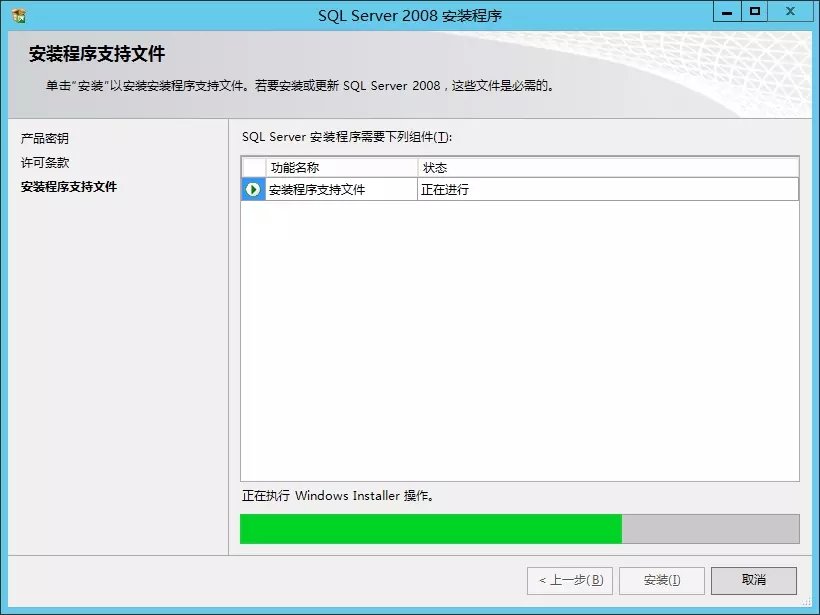
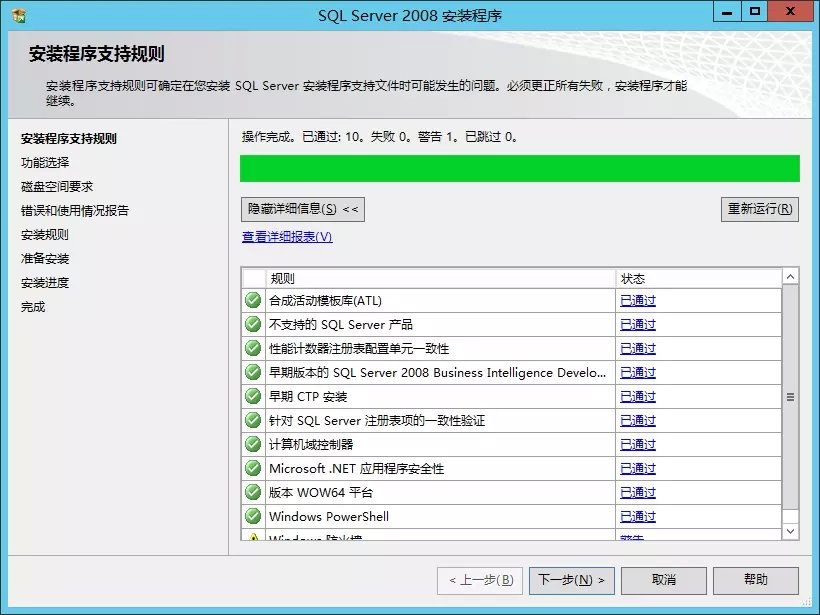
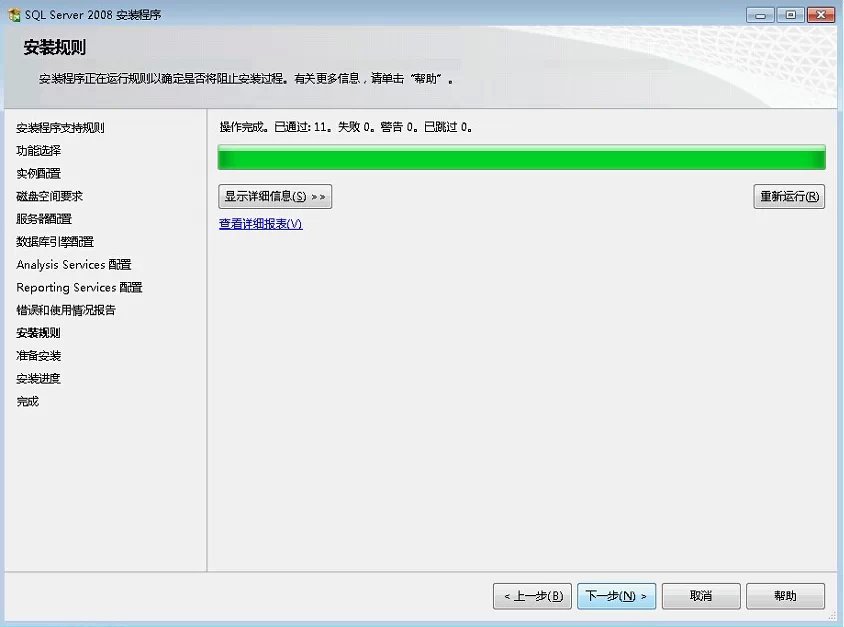
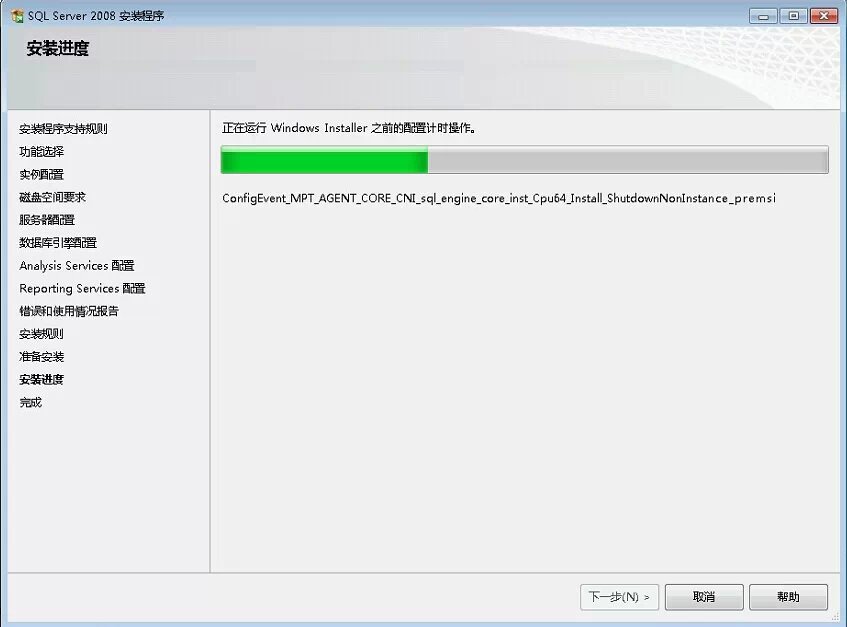
Analysis Services、Reporting Services、錯誤回報、安裝規則保持預設,一路下一步至安裝。
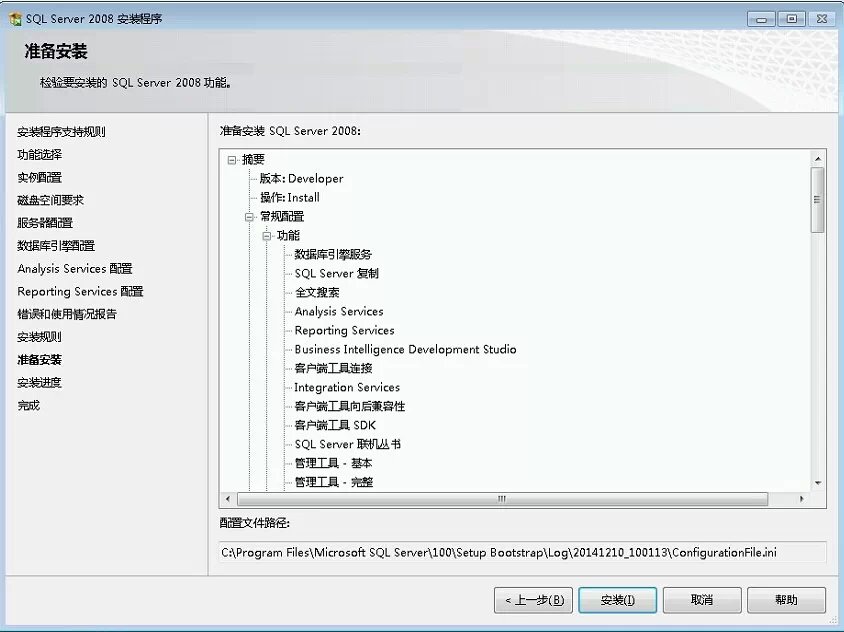
AS 設定

RS 設定

錯誤回報

最終規則檢查

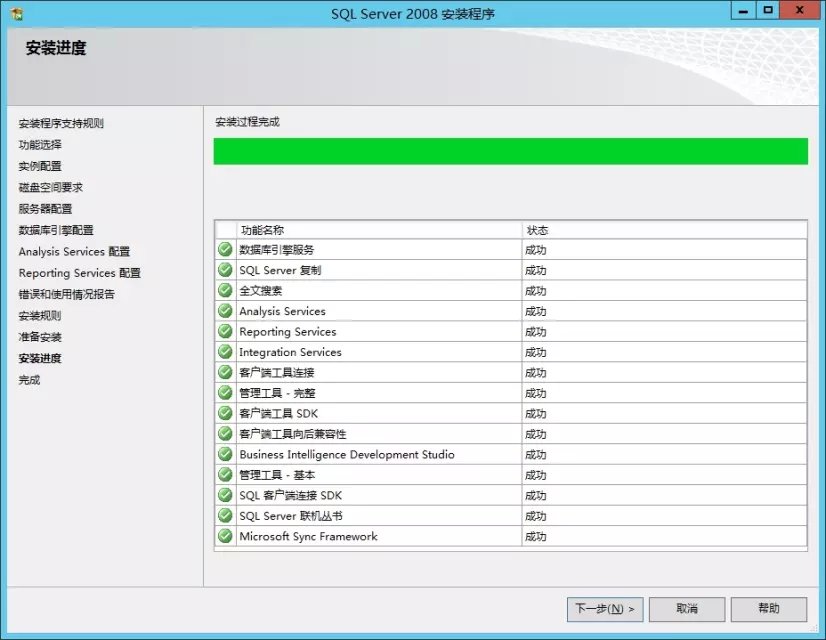
四、安裝完成驗證

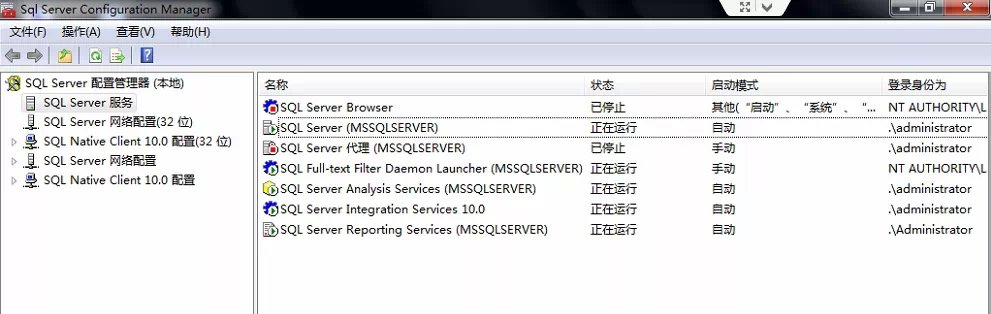
新版服務管理器 (SQL Server Configuration Manager) 顯示所有服務運行正常。
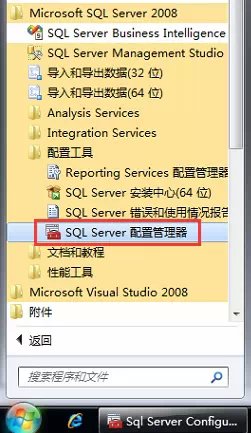
服務管理器

服務狀態

新版企業管理器 (SQL Server Management Studio) 成功連線。
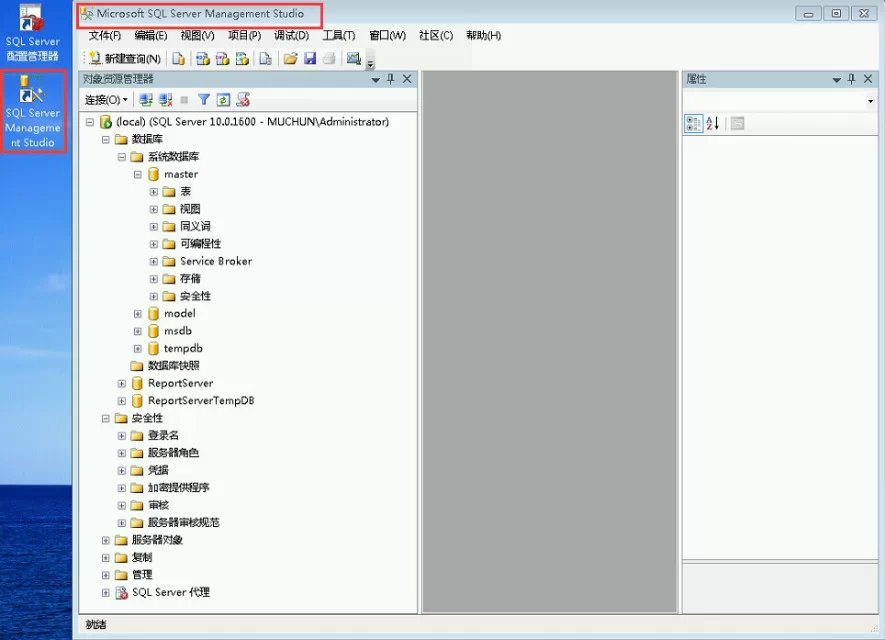
SSMS 連線成功

五、關鍵經驗總結

  • Server 2008 R2 x64 **必裝 .NET 3.5 + Installer 4.5**,VS 2008 必升 SP1。
  • 服務帳戶設定是常見失敗點:本機安裝優先選「本地系統」或「網路服務」免輸密碼;網域環境請使用專用服務帳戶 (最小權限、密碼永不過期)。
  • 序列號決定版本,測試環境可用 Evaluation 或 Developer 版金鑰。
  • 資料與記錄檔**務必分離到非系統碟**,避免系統碟寫滿導致服務掛點。
  • 安裝完成後立即檢查 SQL Server Configuration Manager 確認所有核心服務 (MSSQLSERVER, SQLSERVERAGENT, SQLBrowser) 為「執行中」。
  1. 上一篇文章:
  2. 下一篇文章:
Copyright © 程式碼之家 All Rights Reserved