環境準備
- 下載 Microsoft JDBC Driver for SQL Server(
sqljdbc.jar 或 sqljdbc4.jar)。
- 確認 SQL Server Express 已啟用 TCP/IP 協定(SQL Server 組態管理員 → 通訊協定 → TCP/IP → 啟用),並重啟服務。
MyEclipse 設定步驟
1. 將驅動程式加入 JRE 函式庫
- 開啟 Window → Preferences → Java → Installed JREs。
- 選取使用中的 JRE,點擊 Edit。
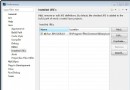
- 在 JRE System Libraries 對話框點擊 Add External JARs,選取
sqljdbc.jar。
- 確定關閉所有視窗。
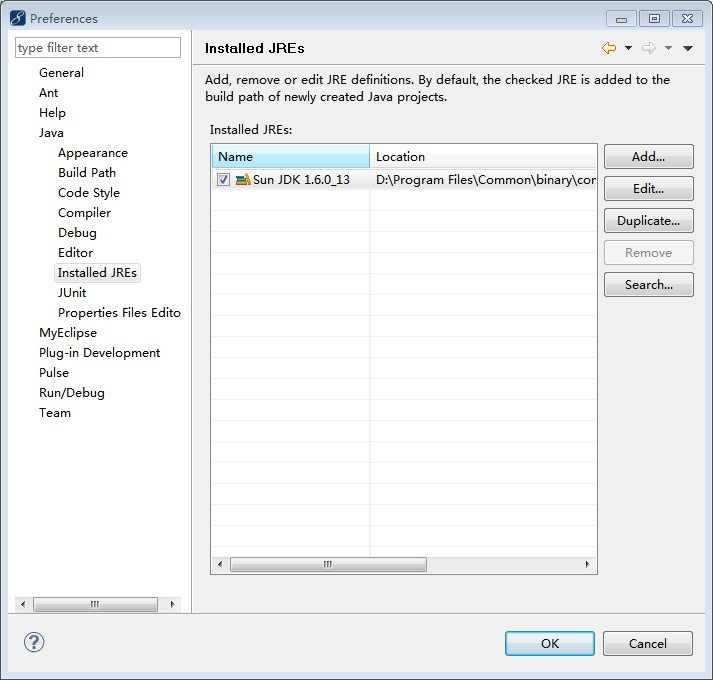
2. 專案層級加入驅動程式
- 在專案上右鍵 → Build Path → Configure Build Path。
- Libraries 分頁 → Add External JARs → 選取
sqljdbc.jar。
連線測試程式碼
import java.sql.*;

public class TestSQLServerConnection {
    public static void main(String[] args) {
        String driver = "com.microsoft.sqlserver.jdbc.SQLServerDriver";
        String url = "jdbc:sqlserver://localhost:1433;DatabaseName=information";
        String user = "sa";
        String pwd = "123";

        try {
            Class.forName(driver);
            Connection conn = DriverManager.getConnection(url, user, pwd);
            System.out.println("Connection Successful!");
            conn.close();
        } catch (Exception e) {
            e.printStackTrace();
        }
    }
}
常見問題排查
- ClassNotFoundException:驅動程式未正確加入 Build Path 或 JRE。
- Connection refused:TCP/IP 未啟用、防火牆阻擋 1433、SQL Server 服務未啟動。
- Login failed:帳號密碼錯誤、未啟用 SQL Server 驗證模式(需在 SSMS 伺服器屬性 → 安全性 → 選擇「SQL Server 和 Windows 驗證模式」)。
- 驅動程式版本不符:JDK 1.6+ 請使用
sqljdbc4.jar,舊版 JDK 用 sqljdbc.jar。
進階提示
- 使用連線池(如 HikariCP、DBCP)提升效能。
- 啟用
encrypt=true;trustServerCertificate=true 參數支援 SSL 加密連線。
- 搭配
integratedSecurity=true 可使用 Windows 整合驗證(需額外設定 sqljdbc_auth.dll)。