首頁
編程語言
C語言|JAVA編程
Python編程
網頁編程
ASP編程|PHP編程
JSP編程
數據庫
MYSQL數據庫|SqlServer數據庫
Oracle數據庫|DB2數據庫
您现在的位置: 程式碼之家 >> 數據庫知識 >  >> SQL Server 資料庫 >> SQL Server 2008

SQL Server 2008 誤刪資料復原實戰:無完整備份時使用第三方工具

     編輯:SQL Server 2008

前言

SQL Server 誤刪資料若要從交易記錄復原,需滿足兩大前提:

  1. 擁有誤刪前的 完整資料庫備份。
  2. 資料庫復原模式為 FULL(完整)。

本文記錄作者面臨「有 FULL 模式、但無完整備份」的情境,尋找並使用第三方工具 Recovery for SQL Server 成功復原資料的完整操作流程。

三種情境對照

情境完整備份復原模式解決方案
一有FULLT-SQL 三步驟還原至時間點
二無FULL需第三方工具(本文情境)
三任意SIMPLE/BULK_LOGGED無法從記錄復原

工具篩選過程

  • Log Explorer for SQL Server → 不支援 SQL Server 2008
  • SQL Log Rescue → 不支援 SQL Server 2008
  • SysTools SQL Recovery → 支援 2008 但 Demo 版無復原功能
  • Recovery for SQL Server (officerecovery.com) → Demo 版可復原(資料庫檔 ≤ 24 GB),最終採用

Recovery for SQL Server 操作步驟

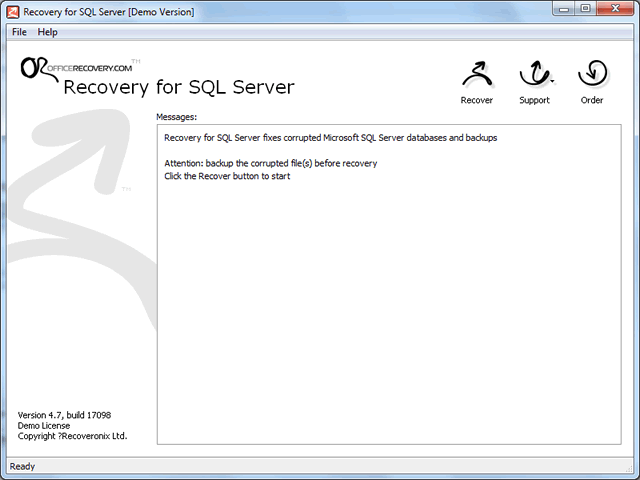
  1. 執行軟體,選 File > Recover,指定 .mdf 檔案。
    步驟1 選擇 MDF
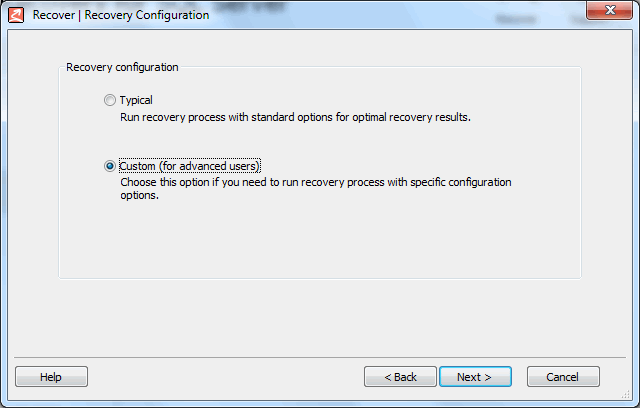
  2. Next > Next 進入 Recovery Configuration,選 Custom(唯有 Custom 才能從記錄復原已刪除資料)。
    步驟3 選 Custom
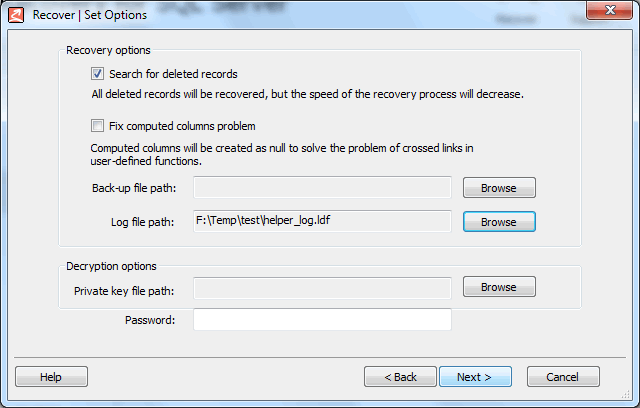
  3. 勾選 Search for deleted records,指定 Log file path(.ldf 路徑)。
    步驟4 指定 LDF
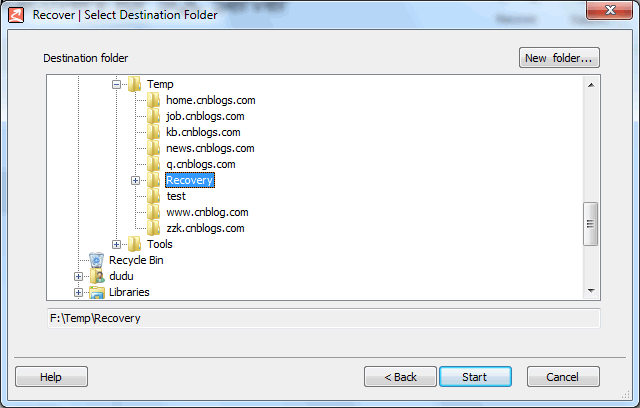
  4. 選擇輸出資料夾(存放產生的 SQL 與 .bat 檔)。
    步驟5 輸出資料夾
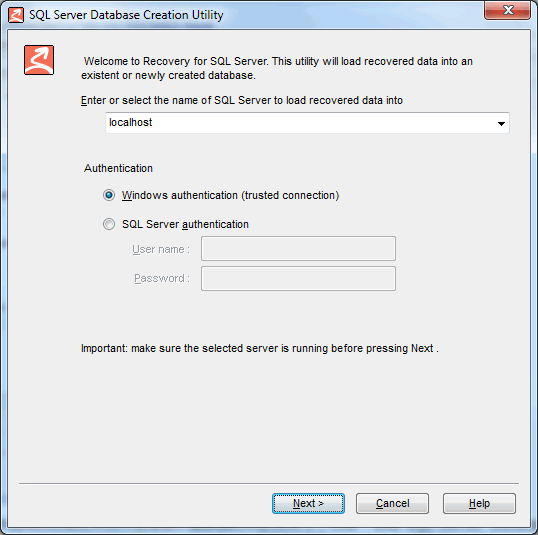
  5. 點 Start 開始掃描並產生腳本,隨後彈出 SQL Server Database Creation Utility。
    步驟6 開始復原
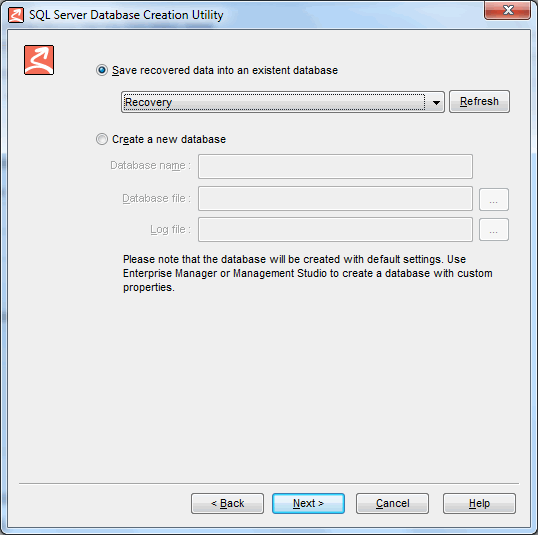
  6. 選擇目標資料庫(可建新庫或覆蓋既有)。
    步驟7 選目標資料庫
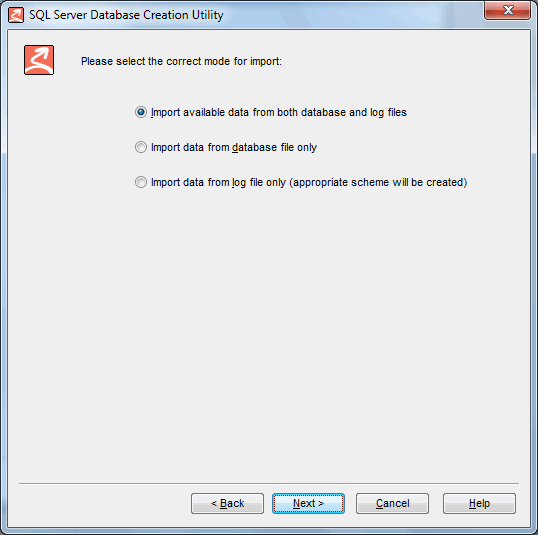
  7. 勾選 Import available data from both database and log files。
    步驟8 匯入選項
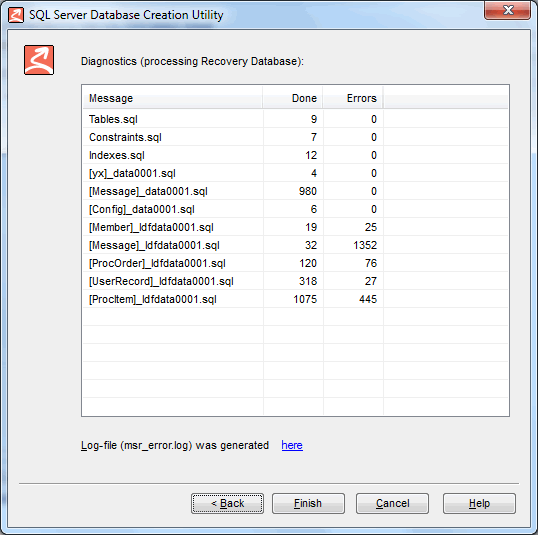
  8. 連續 Next 完成,資料即已復原至目標資料庫。
    步驟9 完成

心得與建議

  • 平時務必落實 完整備份 + 記錄備份 策略,並將復原模式設為 FULL,才能在誤刪時以原生 T-SQL 快速復原。
  • 若無完整備份,第三方工具可作為最後防線,但需注意授權與資料量限制。
  • 定期演練還原流程,確保關鍵時刻能迅速挽回損失。
  1. 上一篇文章:
  2. 下一篇文章:
Copyright © 程式碼之家 All Rights Reserved