本文提供 SQL Server 2008 R2 企業版的完整安裝流程,涵蓋安裝前準備、逐步安裝畫面說明、關鍵設定選項(如混合驗證模式、服務帳戶、資料庫目錄)以及安裝後的連線測試,適合初次部署或重新架設環境的參考。
一、安裝前準備
- 安裝映像檔:
cn_sql_server_2008_r2_enterprise_x86_x64_ia64_dvd_522233.iso
- 作業系統需求:Windows Server 2008 R2(內建 .NET Framework 3.5 SP1,符合安裝需求)
- 掛載 ISO 或解壓縮至本機資料夾。
二、啟動安裝精靈
執行安裝媒體根目錄下的 Setup.exe(或 LandingPage.exe),進入 SQL Server 安裝中心。
三、安裝流程關鍵步驟
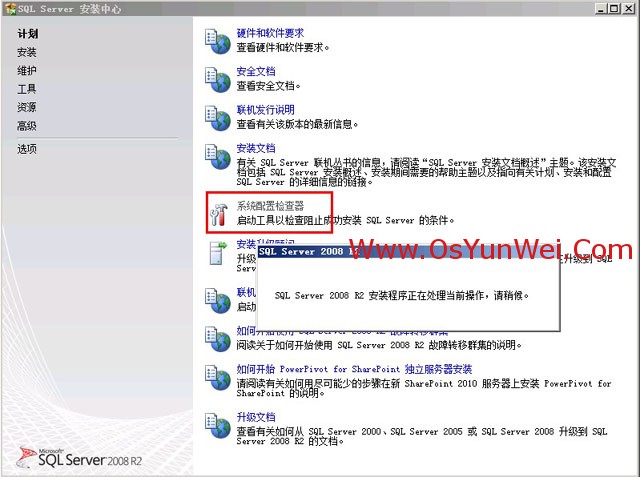
1. 系統配置檢查
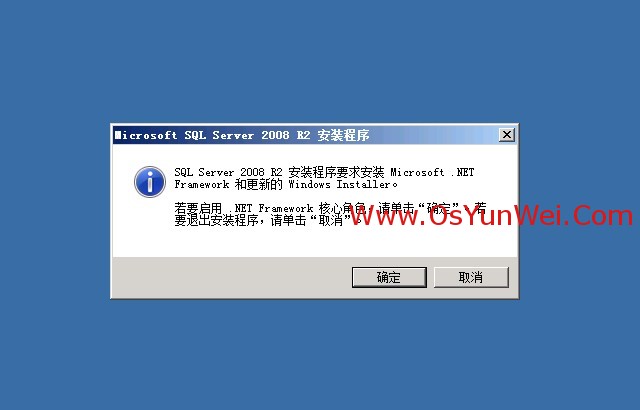
安裝程式會自動檢查先決條件。若出現 .NET 應用程式安全性警告,可直接忽略繼續。
2. 選擇安裝類型
左側選單選 安裝,右側點選 全新安裝或向現有安裝添加功能。
3. 產品金鑰與授權條款
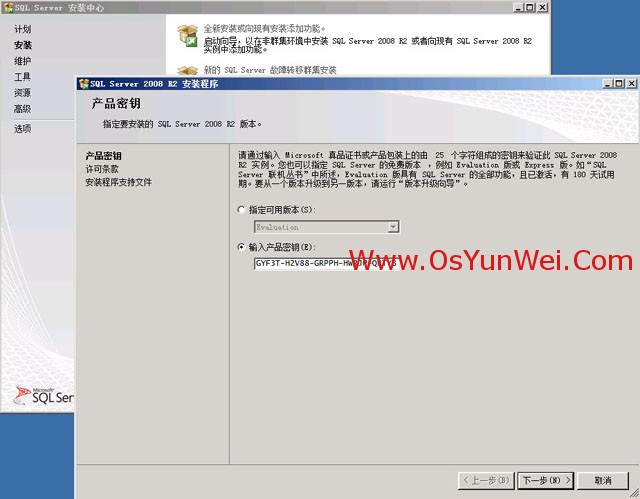
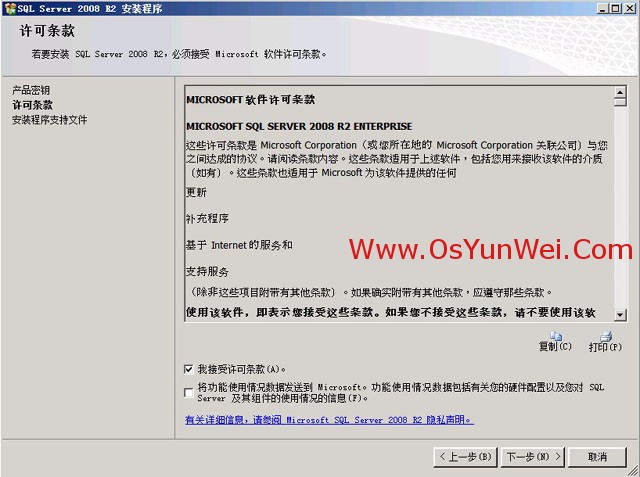
- 輸入有效的 Enterprise 版金鑰,或選擇 Enterprise Evaluation 試用版。
- 勾選「我接受授權條款」。
4. 功能選擇與安裝路徑
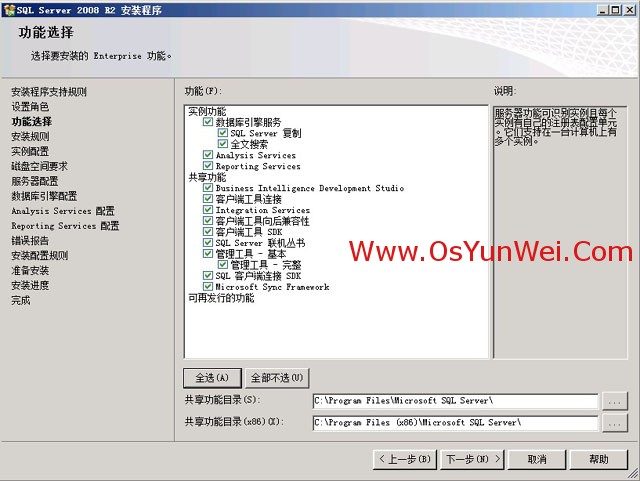
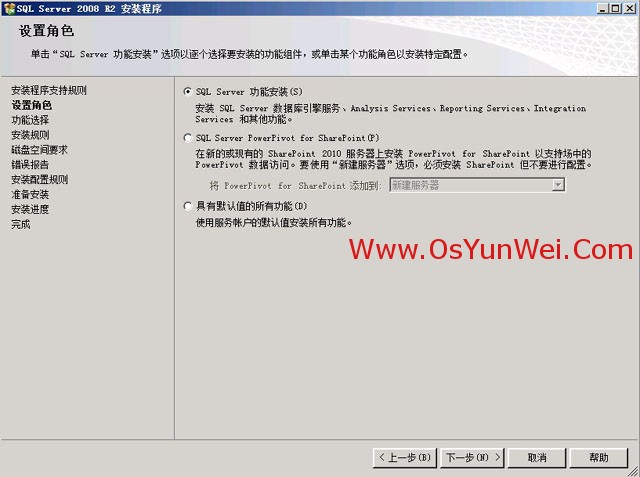
- 建議 全選 所有功能元件(資料庫引擎、分析服務、報表服務、管理工具、文件等)。
- 安裝路徑建議指向非系統碟(如 D:\SQLServer),避免系統碟空間不足。
5. 執行個體設定
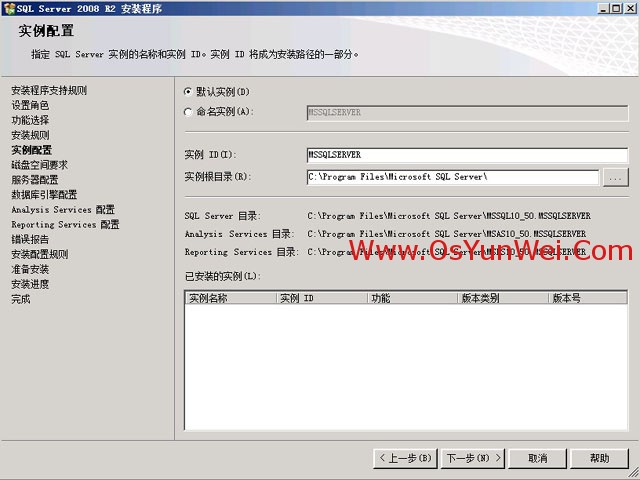
- 選擇 預設執行個體(名稱 MSSQLSERVER),或自訂命名執行個體。
- 執行個體根目錄同建議放在非系統碟。
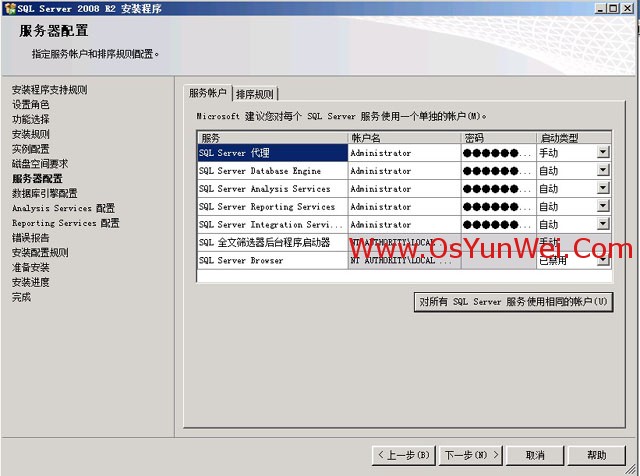
6. 服務帳戶設定
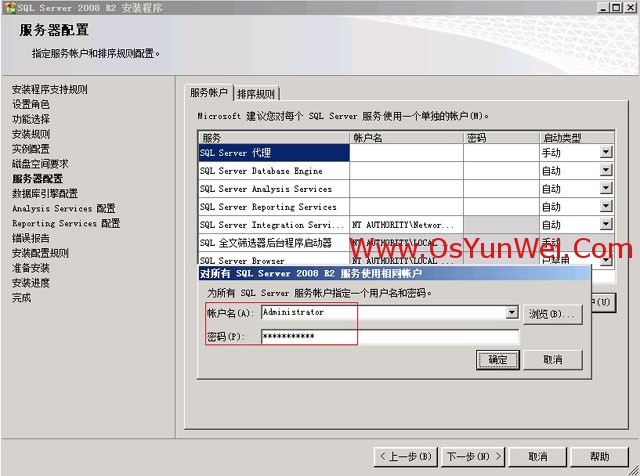
- 選擇 對所有 SQL Server 服務使用相同的帳戶。
- 輸入具備權限的網域/本機帳號與密碼(如 Administrator)。
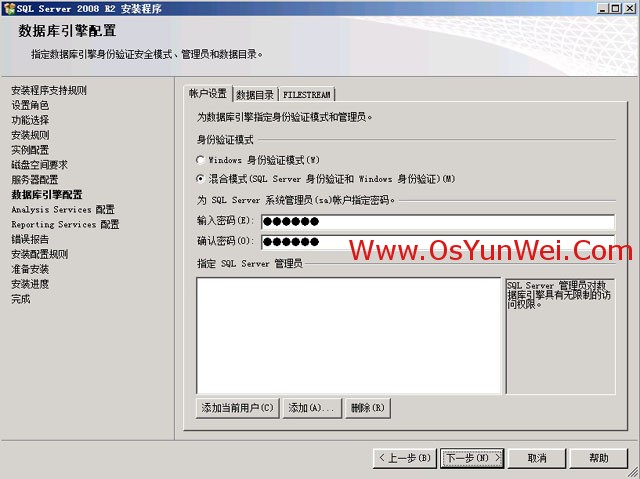
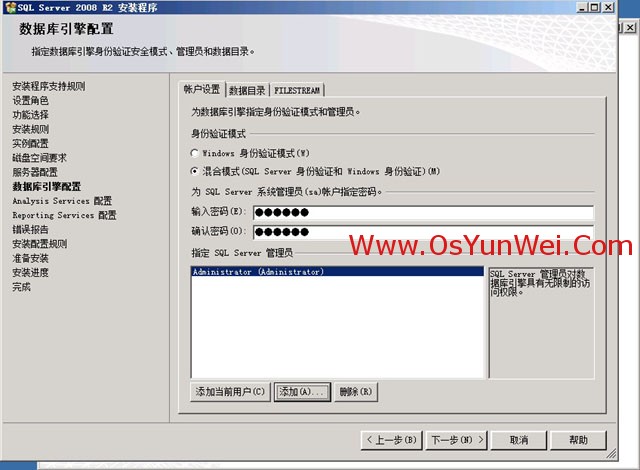
7. 資料庫引擎設定(關鍵)
- 驗證模式:選擇 混合模式(支援 Windows 與 SQL Server 驗證)。
- sa 密碼:設定強密碼(含大小寫、數字、符號)。
- 指定 SQL Server 管理員:點選 加入目前使用者,將安裝者帳號加入 sysadmin 角色。
8. 後續步驟
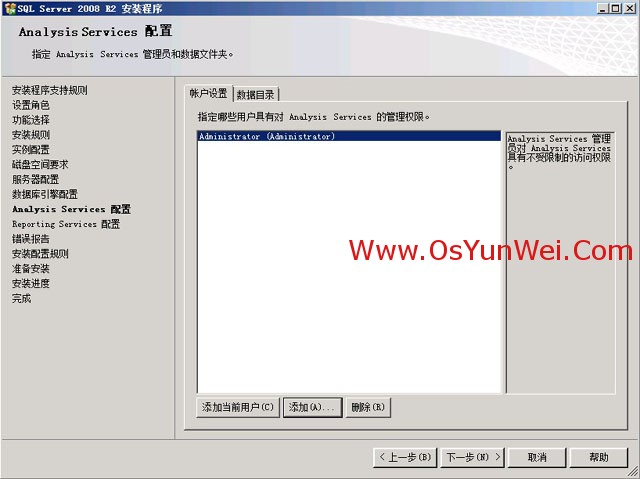
Analysis Services、Reporting Services、錯誤回報等均保持預設值,連續點選 下一步 至 安裝。
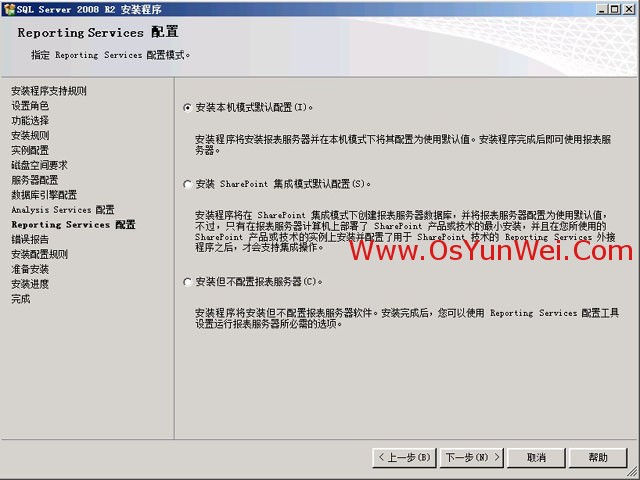
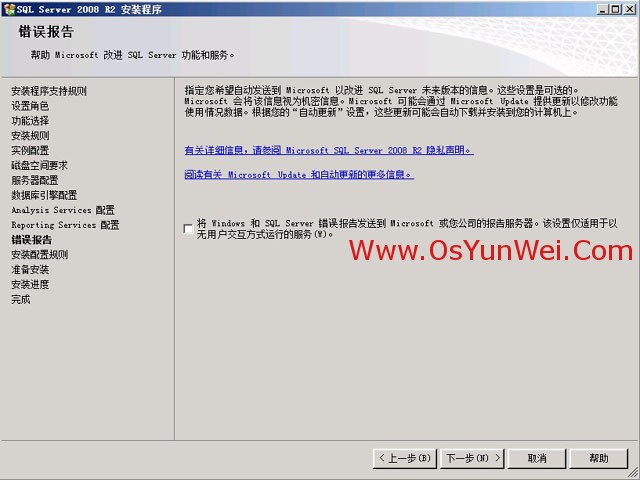
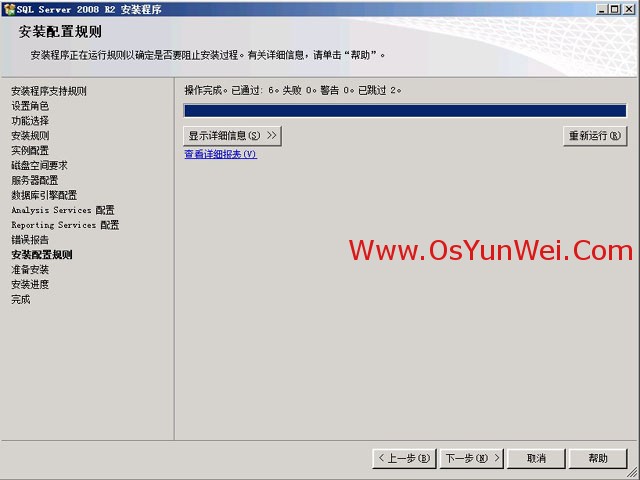
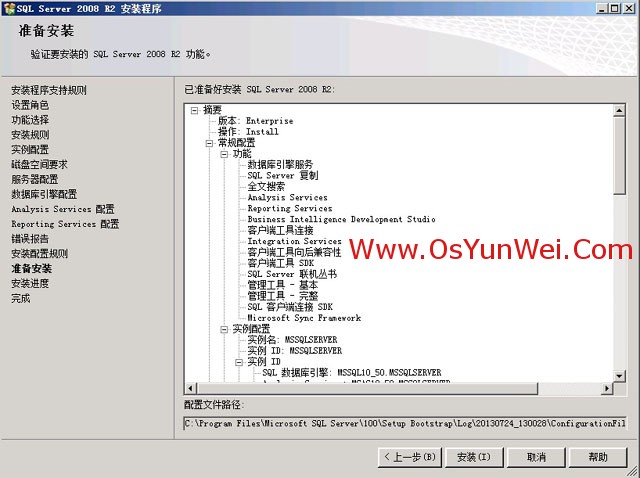
四、安裝進行與完成
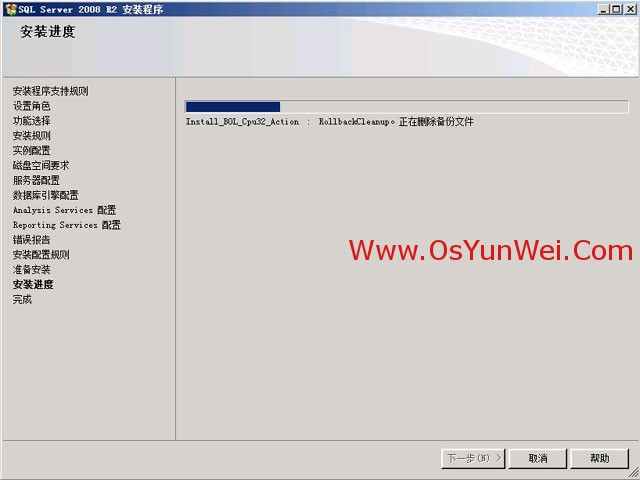
安裝過程約需 20–40 分鐘(視硬體效能),進度條會顯示各元件安裝狀態。
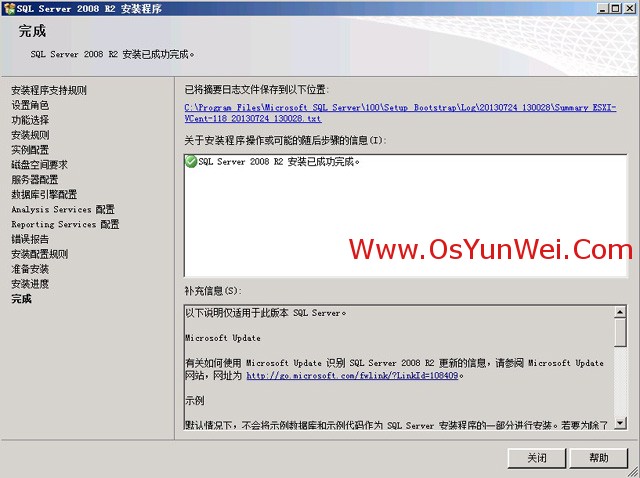
安裝完成畫面會列出所有功能狀態為「成功」。
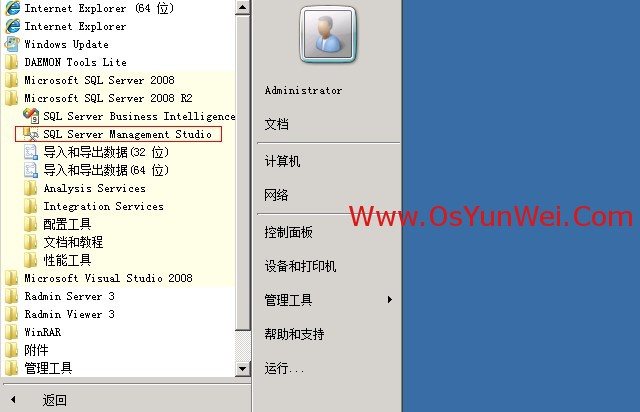
五、安裝後驗證
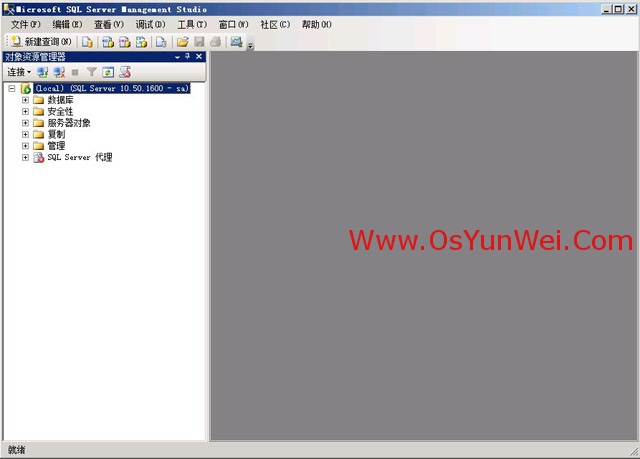
- 從 [開始] 功能表開啟 SQL Server Management Studio。
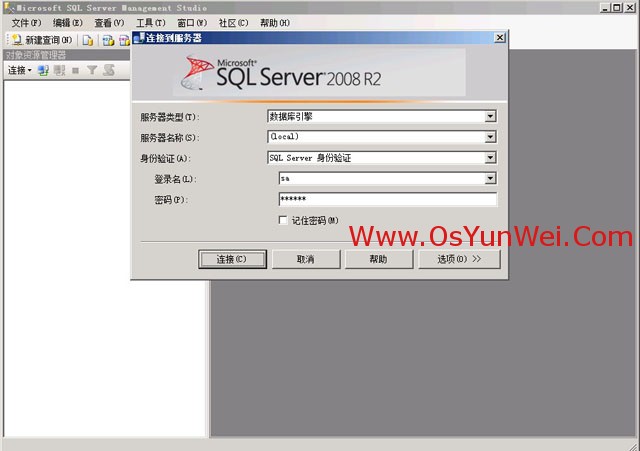
- 伺服器名稱輸入
. 或 (local),驗證選 SQL Server 驗證,帳號 sa,密碼為安裝時設定者。
- 成功連線即見物件總管顯示系統資料庫與使用者資料庫。
安全性建議
- 資料庫服務建議以低權限服務帳戶運行,避免使用系統管理員帳號。
- 防火牆封鎖對外開放的 TCP 1433(SQL Server)與 3306(MySQL)連接埠。
- 定期套用累積更新 (CU) 與安全性修補程式。
至此,SQL Server 2008 R2 企業版已完整安裝並可正常提供服務。