首頁
編程語言
C語言|JAVA編程
Python編程
網頁編程
ASP編程|PHP編程
JSP編程
數據庫
MYSQL數據庫|SqlServer數據庫
Oracle數據庫|DB2數據庫
您现在的位置: 程式碼之家 >> 數據庫知識 >  >> SQL Server 資料庫 >> SQL Server 2008

Windows Server 2003 (32-bit) 安裝 SQL Server 2008 Express 完整圖文教學

     編輯:SQL Server 2008

Windows Server 2003 32 位元環境直接安裝完整版 SQL Server 2008 常因缺少先決條件而失敗。本文提供經實測可行的分步安裝法:先安裝必要的系統元件,再分別部署 SQL Server 2008 Express SP2 核心引擎與 Management Studio Express 管理工具,總下載量不足 400 MB,成功率極高。

一、安裝前準備:四個必要下載項目

請依作業系統位元數(本文以 32 位元為例)下載對應版本:

項目元件名稱下載檔案名稱Microsoft 下載頁面
1 Windows Installer 4.5 Redistributable WindowsServer2003-KB942288-v4-x86.exe ID 8483
2 Windows PowerShell 1.0 WindowsServer2003-KB926140-v5-x86-CHS.exe ID 15406
3 SQL Server 2008 Express SP2 (核心引擎) SQLEXPR_x86_CHS.exe ID 20610
4 SQL Server 2008 Management Studio Express (管理工具) SQLManagementStudio_x86_CHS.exe ID 7593
注意:64 位元作業系統請下載對應的 x64 版本檔案。

二、步驟 1:安裝 Windows Installer 4.5

雙擊執行 WindowsServer2003-KB942288-v4-x86.exe,按預設一路「下一步」完成。安裝完成後必須重新啟動伺服器。
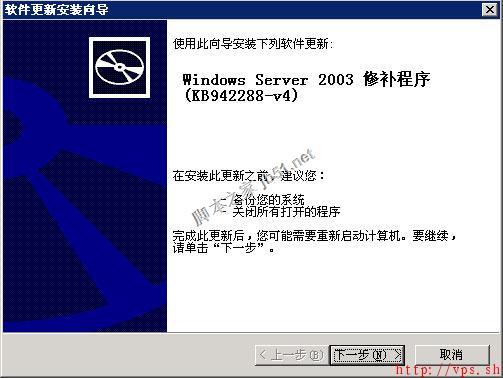
Windows Installer 4.5 安裝

三、步驟 2:安裝 Windows PowerShell 1.0

雙擊執行 WindowsServer2003-KB926140-v5-x86-CHS.exe,按預設完成。此補丁不需重啟。
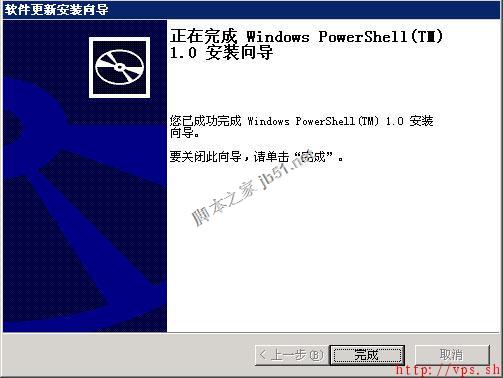
PowerShell 1.0 安裝

四、步驟 3:安裝 SQL Server 2008 Express SP2 核心引擎

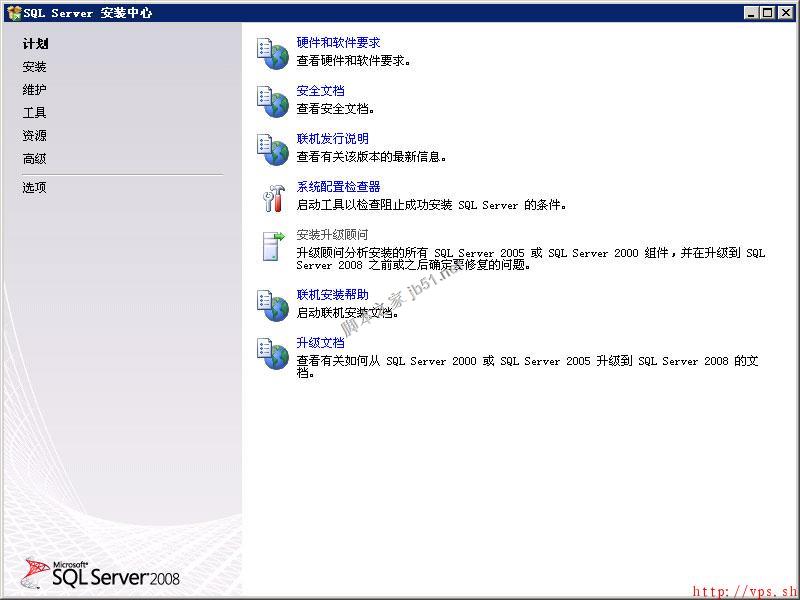
執行 SQLEXPR_x86_CHS.exe 進入安裝中心,依序操作:

  1. 左側選 安裝,右側點 全新 SQL Server 獨立安裝或向現有安裝添加功能。
  2. 通過安裝規則檢查(忽略警告)。
  3. 產品金鑰頁面:Express 版為免費,直接下一步。
  4. 接受授權條款。
  5. 安裝支援檔案。
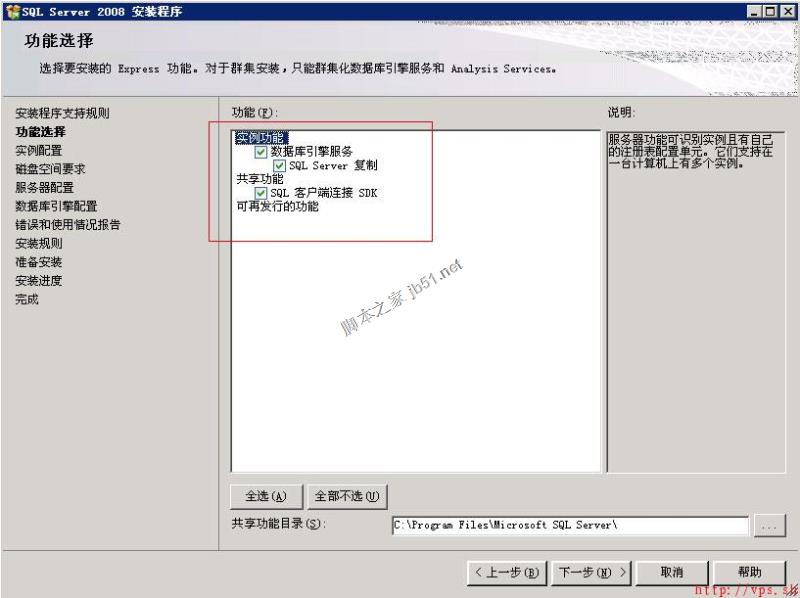
  6. 功能選擇:至少勾選 執行個體功能 下的 資料庫引擎服務;共用功能目錄建議改至非系統碟(如 D:\)。
  7. 執行個體設定:選「預設執行個體」,根目錄同建議放非系統碟。
  8. 伺服器設定:服務帳號選 SYSTEM 或 Administrator。
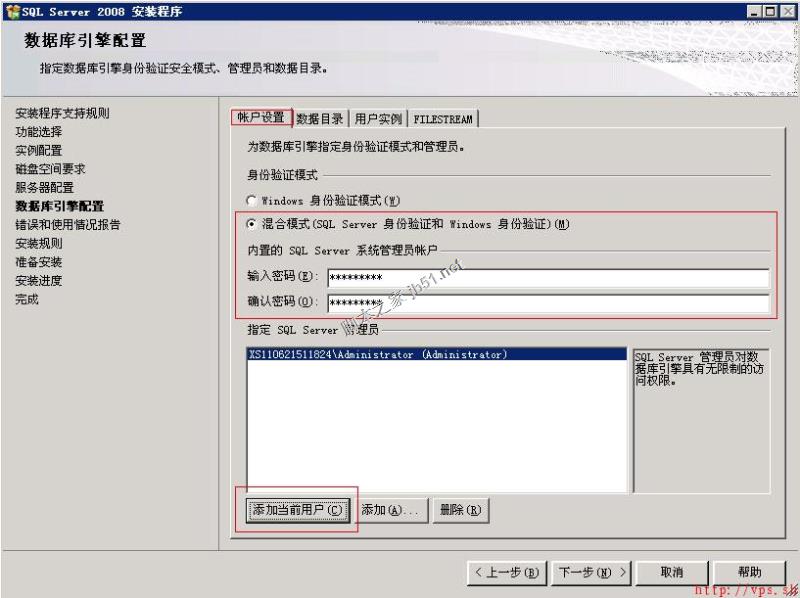
  9. 資料庫引擎設定:
    • 驗證模式選 混合模式。
    • 設定 sa 強密碼。
    • 點選 加入目前使用者 指定管理員。
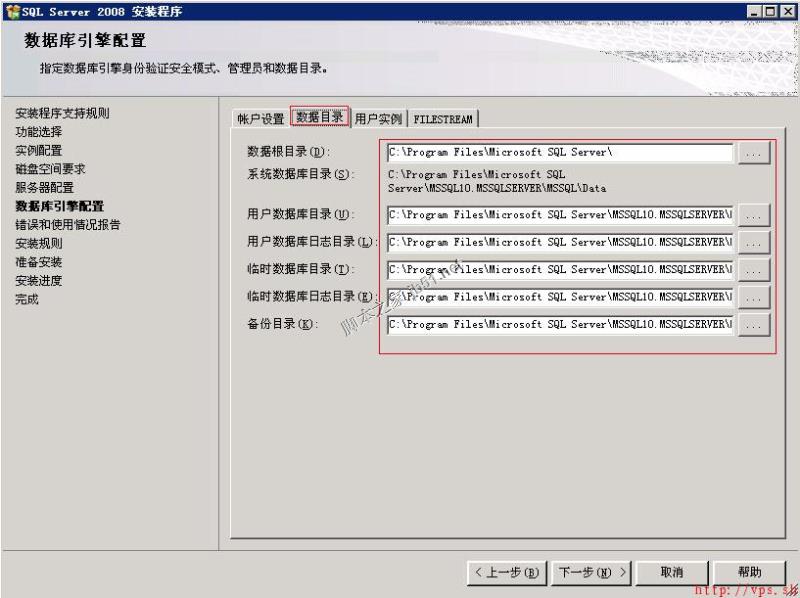
  10. 資料目錄:資料、記錄、備份、TempDB 目錄全改至非系統碟(如 D:\SQLData)。
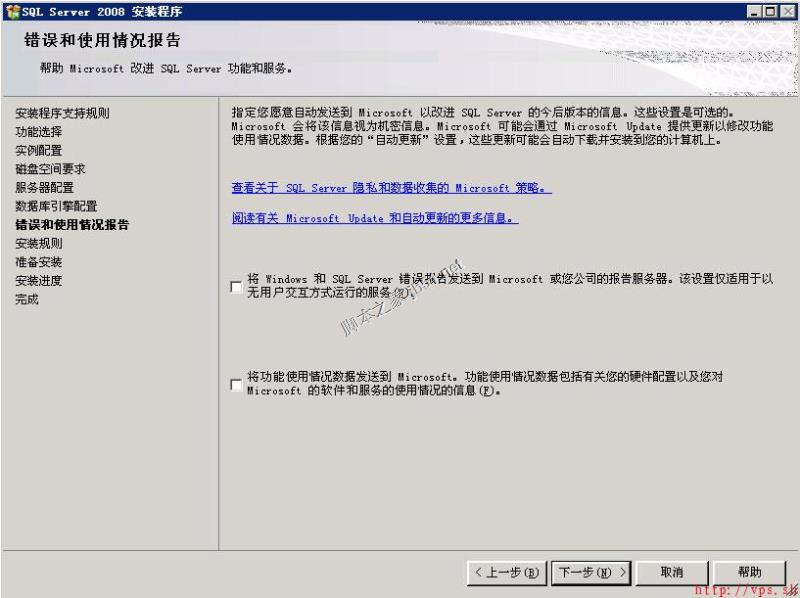
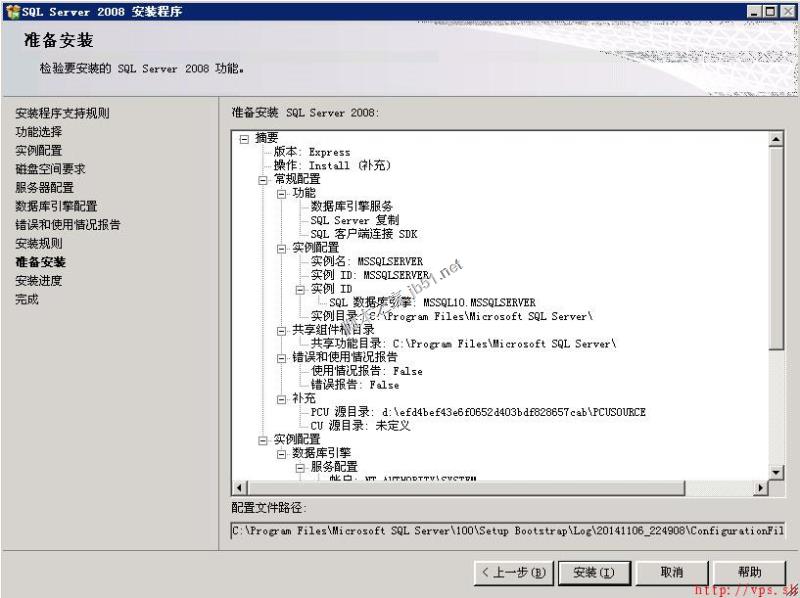
  11. 錯誤回報、安裝規則保持預設,點選 安裝。

Express 安裝中心

功能選擇

執行個體與目錄

服務帳號

混合模式與 sa 密碼

資料目錄設定

安裝規則檢查

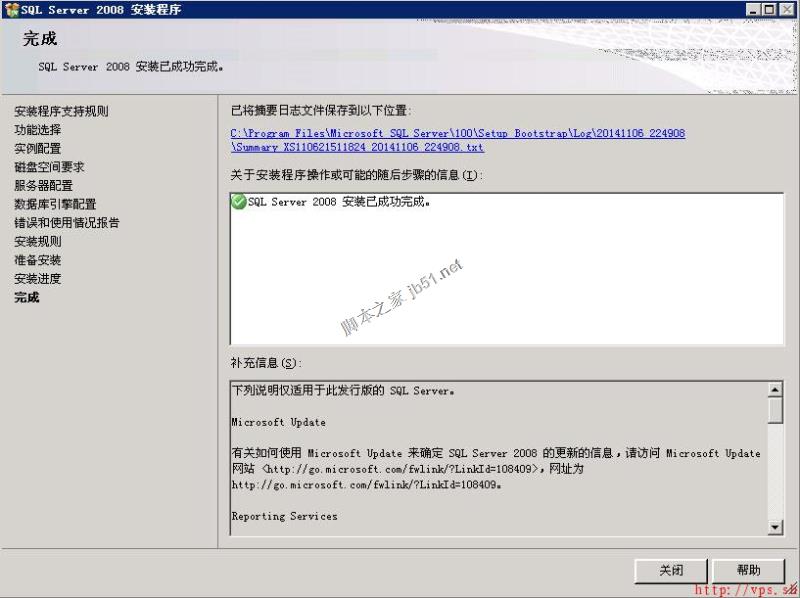
開始安裝

五、步驟 4:安裝 Management Studio Express 管理工具

執行 SQLManagementStudio_x86_CHS.exe,流程類似:
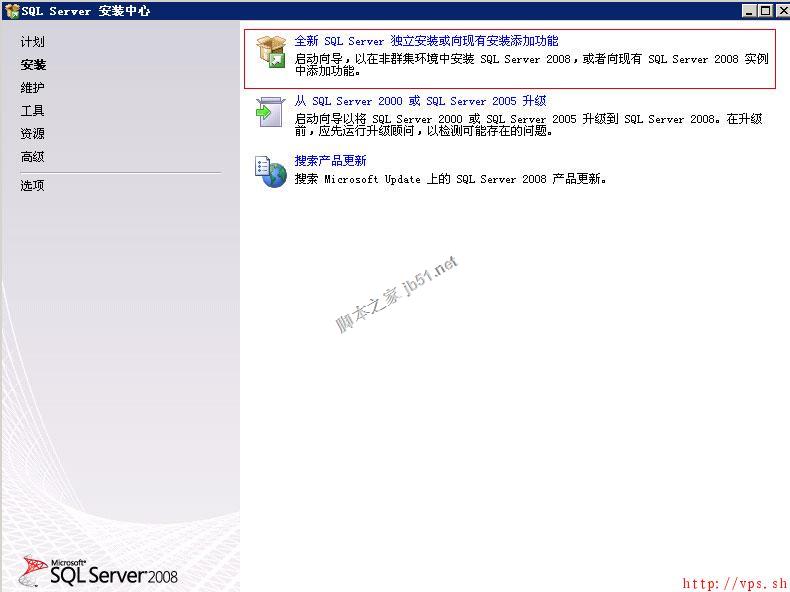
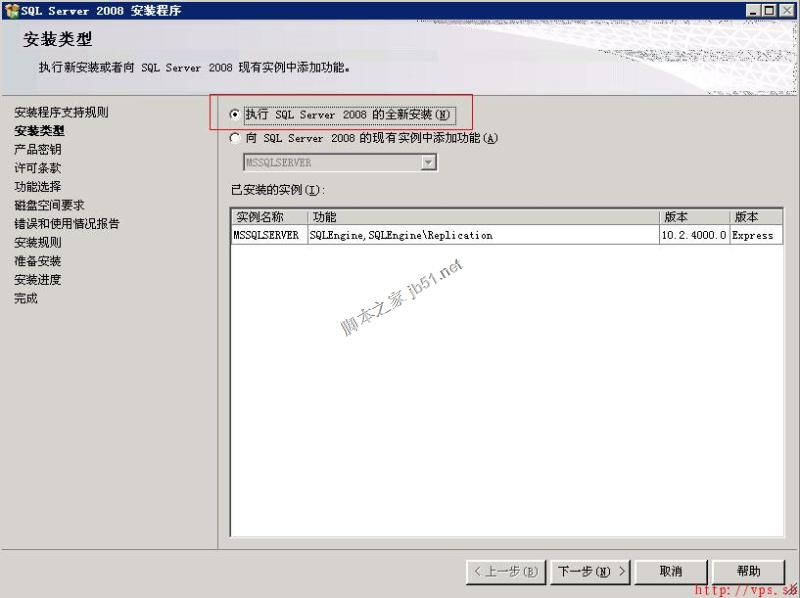
  1. 選 全新 SQL Server 獨立安裝。
  2. 通過規則檢查、安裝支援檔案。
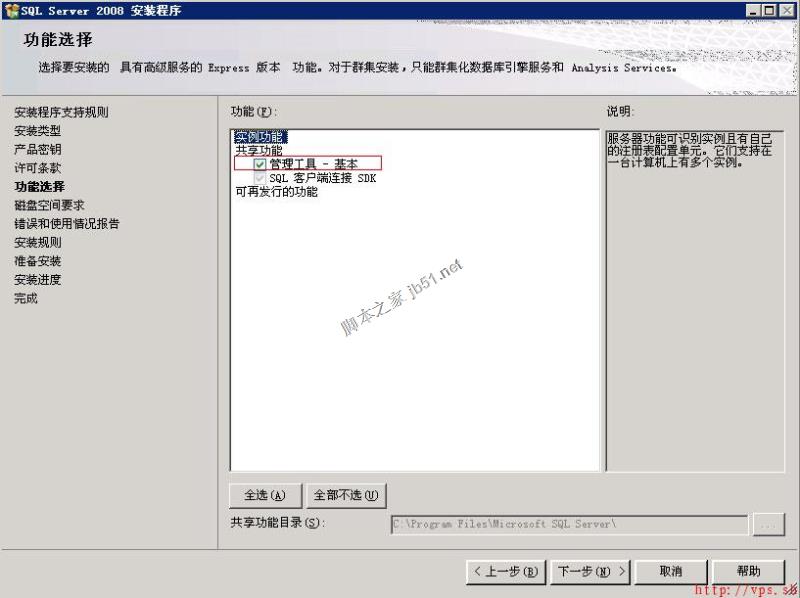
  3. 功能選擇:僅勾選 管理工具 - 基本(或完整)。
  4. 後續皆按預設下一步至完成。

Management Studio 安裝中心

安裝類型選擇

勾選管理工具基本

六、連線測試

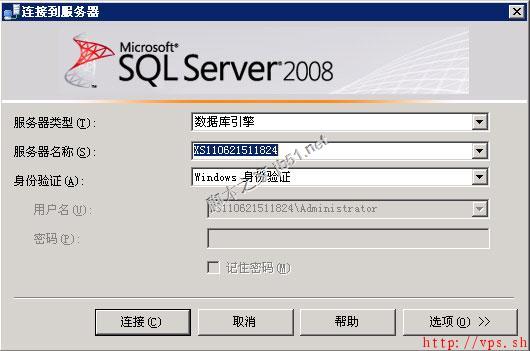
  1. 從 [開始] > [所有程式] > [Microsoft SQL Server 2008] > [SQL Server Management Studio] 啟動。
  2. 伺服器名稱輸入 .、(local) 或 127.0.0.1。
  3. 驗證模式選 SQL Server 驗證,登入 sa、安裝時設定的密碼。
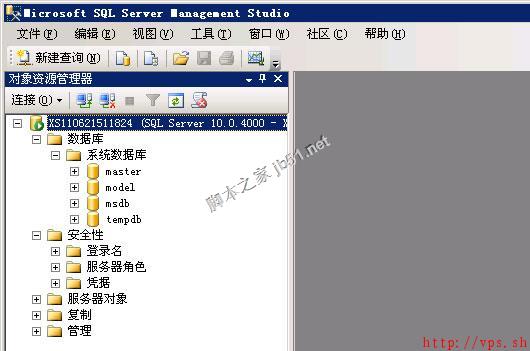
  4. 成功連線,物件總管顯示系統資料庫。

SSMS 登入視窗

連線成功畫面

七、常見問題與建議

  • 若安裝過程報錯,請完整移除已安裝的 SQL 元件、手動刪除安裝目錄、重啟後再重試。
  • Express 版功能足夠支援一般網站應用,若需進階功能(如 Agent、完整備份壓縮)請考慮 Standard/Enterprise 版。
  • 生產環境建議啟用防火牆規則,僅允許應用伺服器 IP 存取 TCP 1433。

採用分步安裝法,可在 Windows Server 2003 32 位元環境順利部署 SQL Server 2008 Express,避免完整版安裝包體積過大且相容性問題導致的失敗。

  1. 上一篇文章:
  2. 下一篇文章:
Copyright © 程式碼之家 All Rights Reserved