安裝 SQL Server 2008 時若選擇 Windows 驗證模式,預設會停用內建的系統管理員帳號 sa,導致後續嘗試使用 SQL Server 驗證登入時失敗。本文提供圖文並茂的操作指南,協助您快速啟用 sa 帳號並設定密碼,恢復混合模式驗證。
為什麼 sa 無法登入?
SQL Server 2008 安裝預設採用「Windows 驗證模式」,此模式下 sa 帳號處於停用狀態,且未設定密碼。若需使用 SQL Server 驗證(指定帳號密碼登入),必須先切換至「混合模式」並啟用 sa。
啟用 sa 登入的詳細步驟
1. 以 Windows 身分登入管理工具
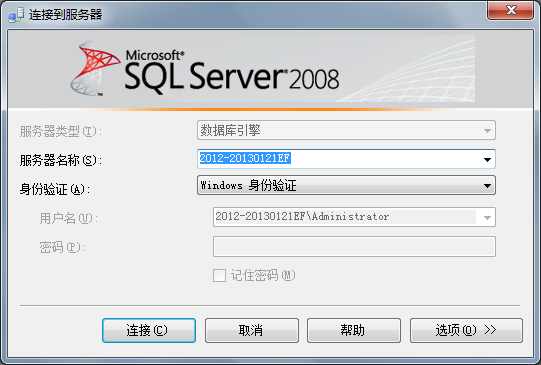
開啟 SQL Server Management Studio (SSMS),選擇「Windows 驗證」連線至資料庫引擎執行個體。
2. 變更伺服器驗證模式為混合模式
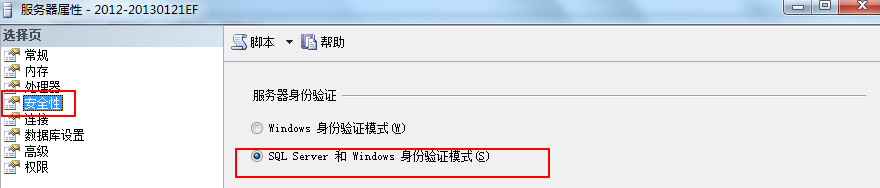
- 在物件總管中右鍵點擊伺服器名稱,選擇 屬性。
- 切換至 安全性 頁籤。
- 在「伺服器驗證」區塊選取 SQL Server 和 Windows 驗證模式。
- 點擊 確定 儲存變更。
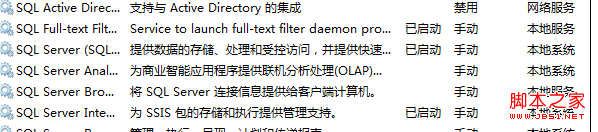
3. 重新啟動 SQL Server 服務
右鍵點擊伺服器名稱,選擇 重新啟動,使驗證模式變更生效。
4. 找到並開啟 sa 登入屬性
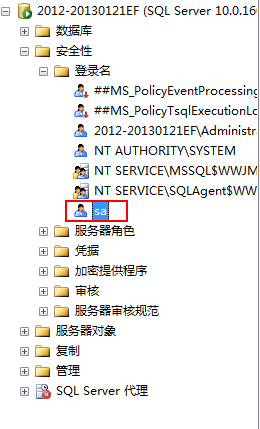
- 依序展開 安全性 > 登入名。
- 找到
sa,右鍵選擇 屬性。
5. 設定 sa 新密碼
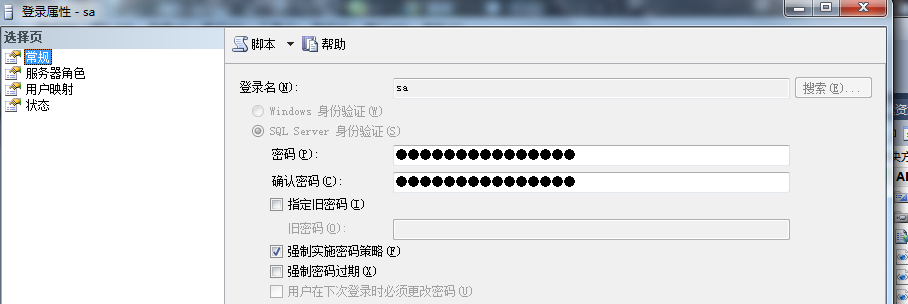
- 在 一般 頁籤,輸入並確認新密碼(建議符合複雜度需求:大小寫字母、數字、符號)。
- 取消勾選「強制執行密碼原則」與「強制執行密碼到期」(視需求而定)。
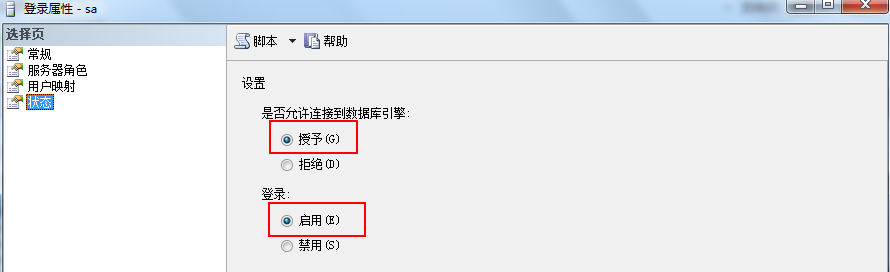
6. 啟用 sa 帳號狀態
- 切換至 狀態 頁籤。
- 「登入」選擇 已啟用。
- 「連線到資料庫引擎」選擇 授與。
- 點擊 確定 完成設定。
7. 使用 SQL Server 驗證測試登入
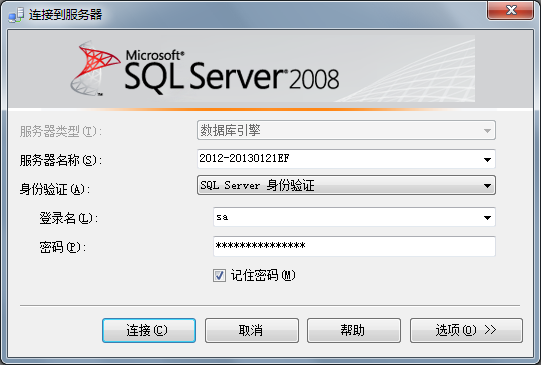
- 點擊工具列 檔案 > 連線物件總管。
- 驗證模式選擇 SQL Server 驗證。
- 登入名輸入
sa,密碼輸入剛才設定的新密碼。
- 點擊 連線。
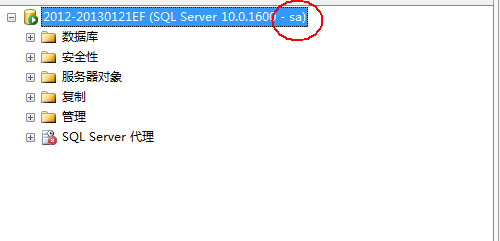
8. 登入成功!
若見到物件總管顯示資料庫清單,即代表 sa 已成功啟用並可正常登入。
常見問題提醒
- 修改驗證模式後 必須重啟服務 才會生效。
- 若密碼不符合複雜度原則,設定時會報錯;可暫時取消勾選「強制執行密碼原則」後再設定。
- 生產環境建議啟用密碼原則並定期更換強密碼,確保安全性。
完成上述步驟即可解決 SQL Server 2008 sa 登入失敗的問題,恢復混合模式驗證的靈活性。