首頁
編程語言
C語言|JAVA編程
Python編程
網頁編程
ASP編程|PHP編程
JSP編程
數據庫
MYSQL數據庫|SqlServer數據庫
Oracle數據庫|DB2數據庫
您现在的位置: 程式碼之家 >> 數據庫知識 >  >> SQL Server 資料庫 >> SQL Server 2008

Windows 7 安裝 Microsoft SQL Server 2008 完整圖文教程與注意事項

     編輯:SQL Server 2008

前言

本文記錄在 Windows 7 上完整安裝 SQL Server 2008 的過程。注意:SQL Server 2008 與 Windows 7 存在相容性問題,安裝完成後必須安裝 SP1 修補程式方能正常運行。

安裝日誌與步驟

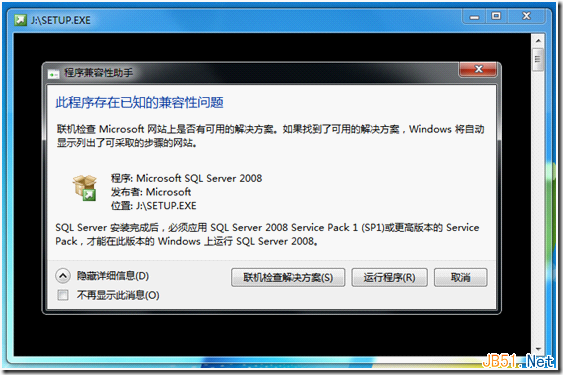
1. 相容性警告

啟動安裝程式後,系統相容性助手提示需安裝 SP1,選擇「執行程式」繼續。

相容性警告

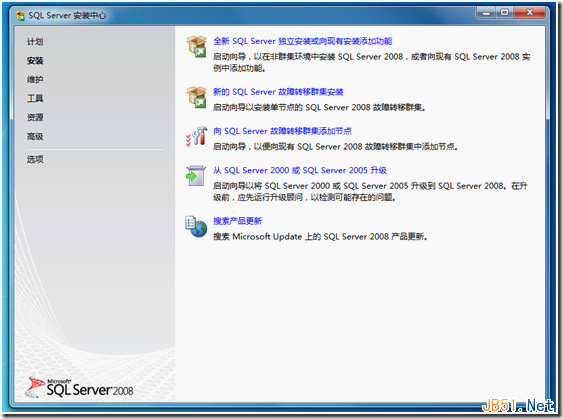
2. 安裝中心選擇全新安裝

跳過「規劃」,左側選「安裝」→「全新 SQL Server 獨立安裝或將功能加入現有安裝」。
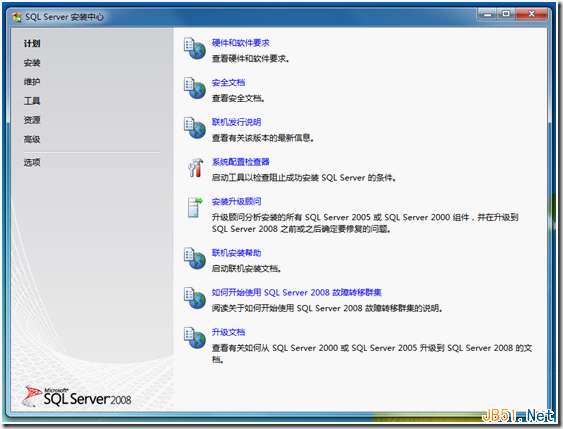
安裝中心

選擇全新安裝

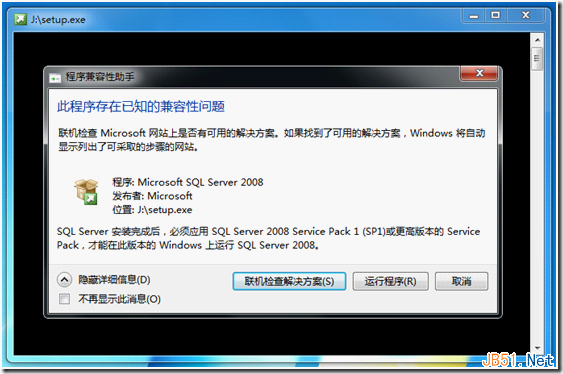
3. 再次相容性提示與支援規則檢查

再次選擇「執行程式」,通過安裝支援規則檢查 (無失敗項) 點「確定」。
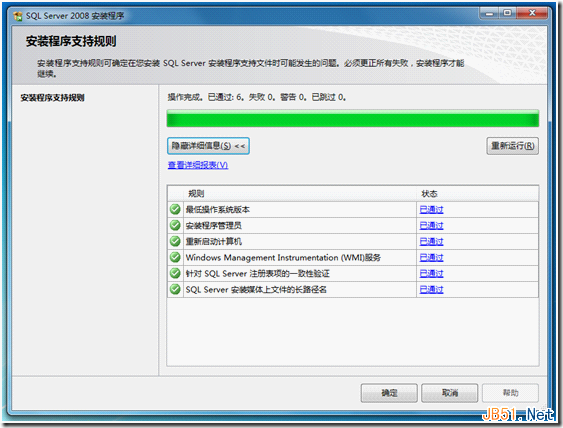
再次相容性提示

支援規則檢查

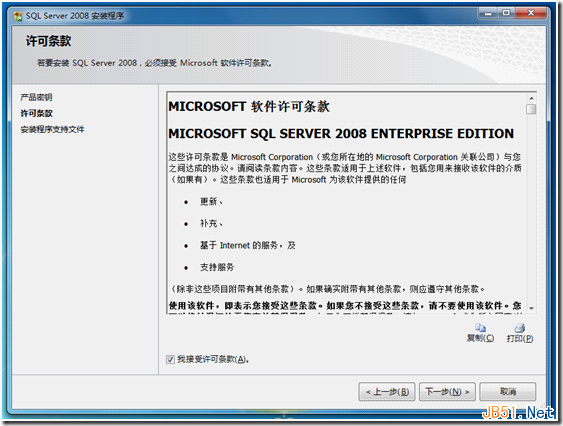
4. 產品金鑰與授權條款

選擇 Enterprise Evaluation 版本,輸入金鑰,接受授權條款。
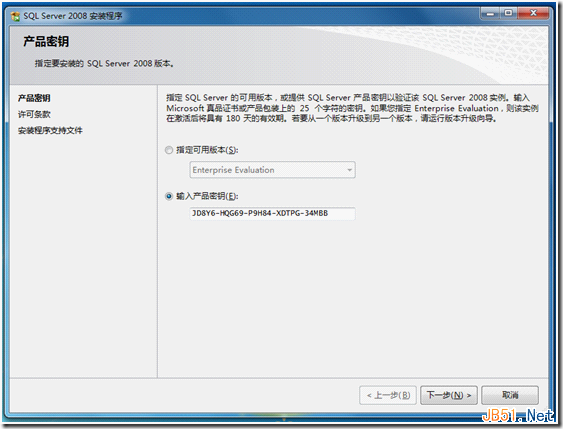
產品金鑰

授權條款

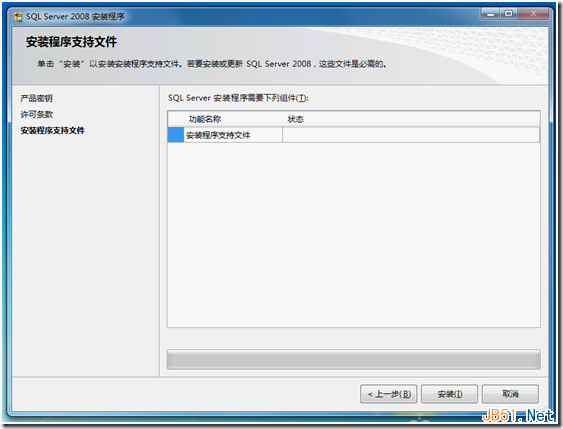
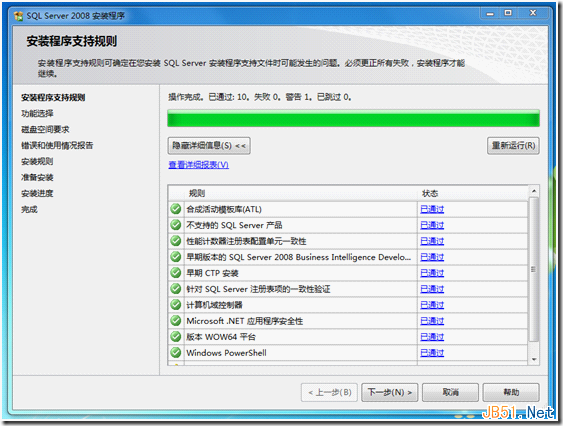
5. 安裝支援檔案與規則再檢查

安裝支援檔案,通過規則檢查 (更正所有失敗項後才能繼續)。

支援檔案

規則檢查通過

6. 功能選擇與安裝路徑

選擇需安裝的功能與路徑。建議:資料與記錄檔可能龐大,謹慎選擇路徑或稍後建立資料庫時指定專屬路徑。
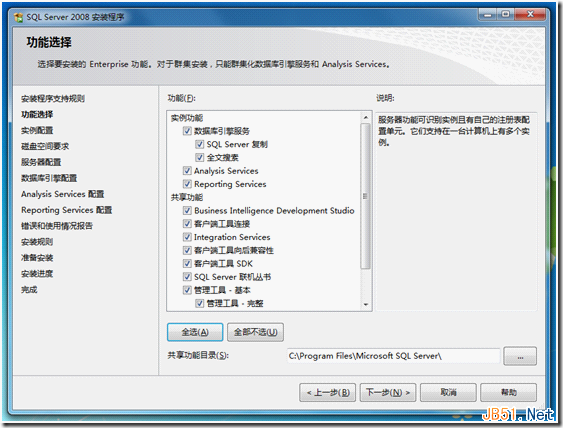
功能選擇

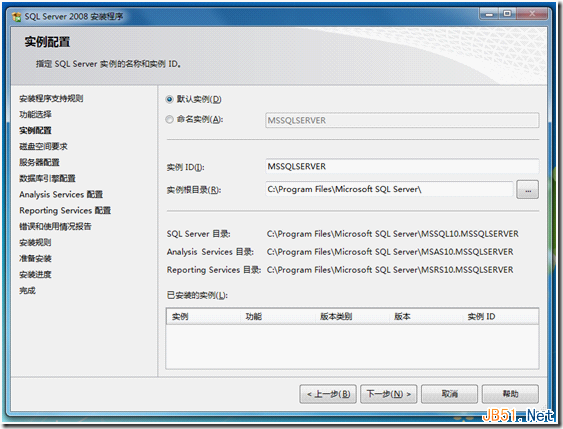
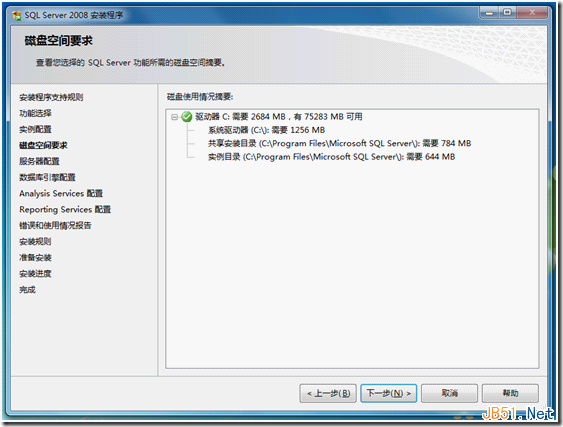
7. 執行個體設定與磁碟空間

使用預設執行個體 ID 與路徑,確認磁碟空間足夠。

執行個體設定

磁碟空間

8. 伺服器設定 (服務帳戶)

為各服務指定合法帳戶。本文示範統一使用 Administrator (生產環境建議建立專用低權限帳戶)。
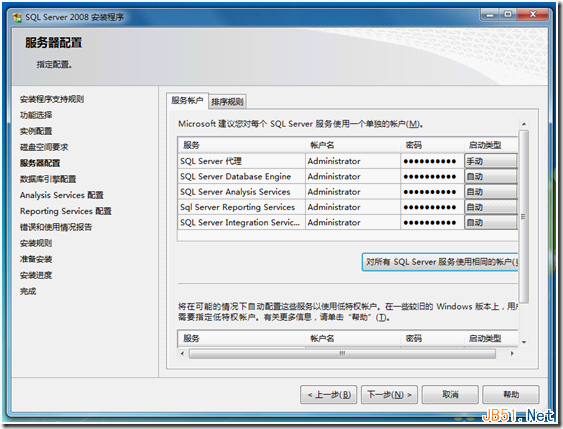
伺服器設定

9. 資料庫引擎驗證模式

選擇混合模式,指定強密碼,新增目前使用者為 SQL Server 管理員。
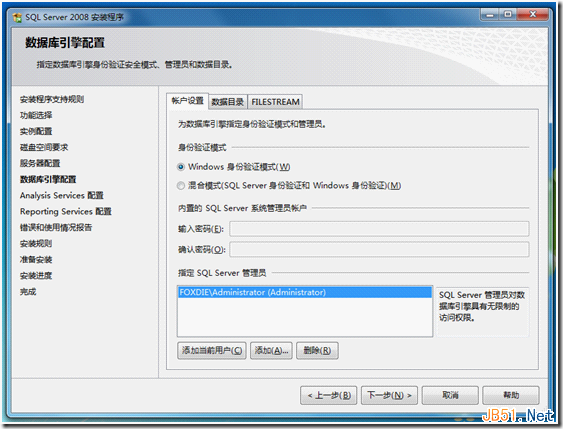
資料庫引擎設定

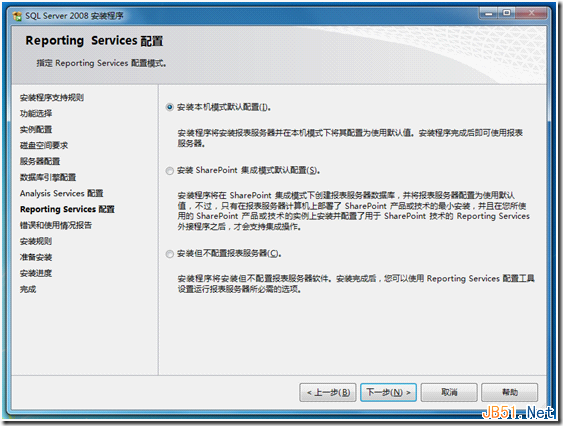
10. Analysis Services、Reporting Services 設定

同樣新增目前使用者為管理員,Reporting Services 選預設模式。
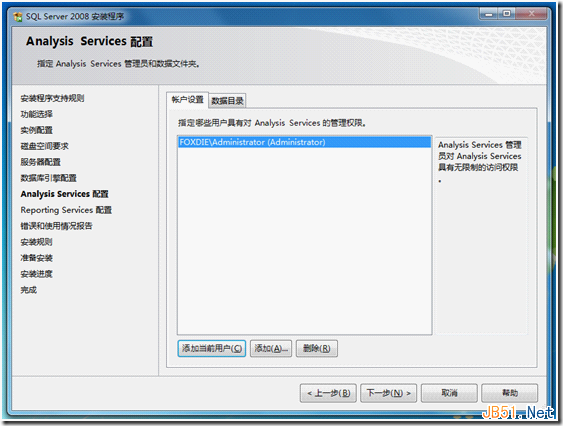
Analysis Services

Reporting Services

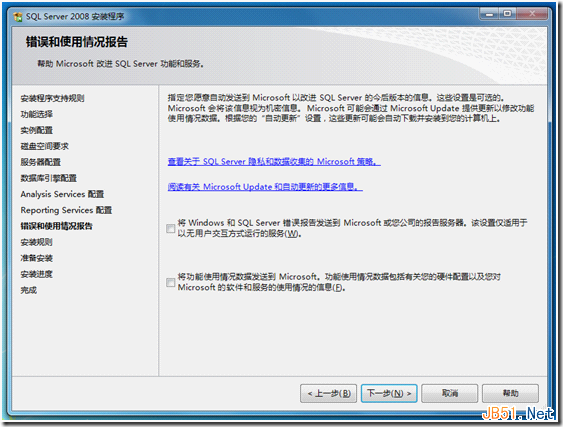
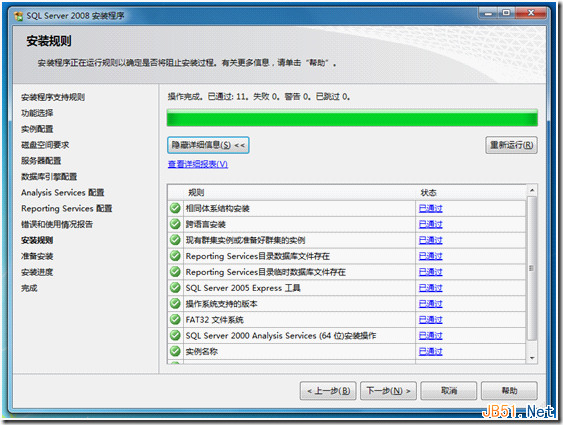
11. 錯誤回報與最終安裝規則

視需求勾選錯誤回報,通過最終安裝規則檢查。

錯誤回報

安裝規則

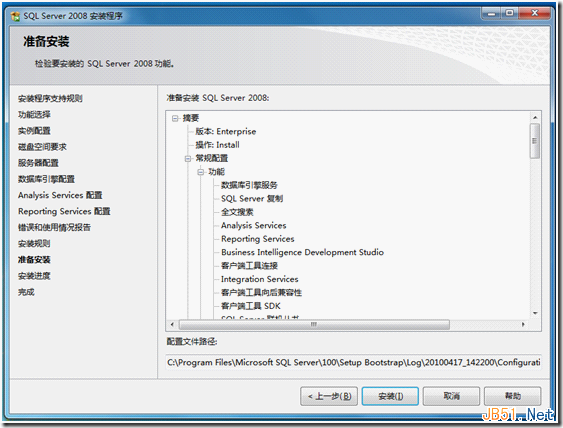
12. 確認安裝配置並開始安裝

檢視所有配置資訊,點選「安裝」。

準備安裝

13. 安裝進度與完成

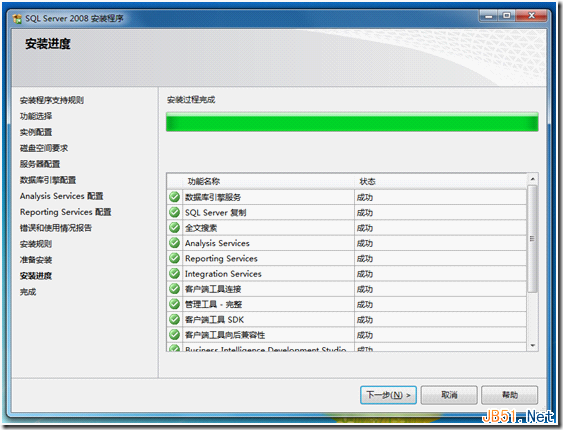
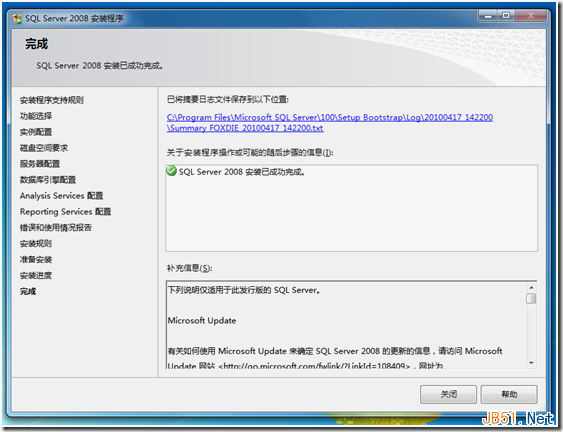
視硬體環境耗時 10-30 分鐘,完成後查看各功能安裝狀態,日誌儲存於指定路徑。
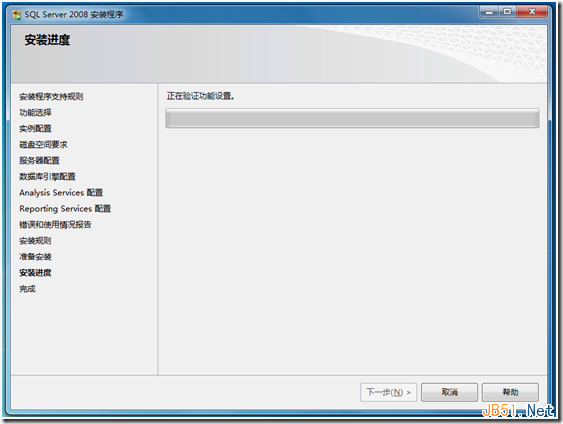
安裝進度

安裝完成狀態

完成安裝

總結與後續工作

  • 安裝完成後務必下載並安裝 SQL Server 2008 SP1 (或更新至 SP3/SP4) 以解決相容性問題。
  • 依實際需求調整服務帳戶、驗證模式、資料/記錄檔路徑等進階設定。
  • 啟用 TCP/IP 協定並設定防火牆規則以支援遠端連線。

本教程適合初學者在 Windows 7 環境下參考安裝 SQL Server 2008,並強調 SP1 修補程式的必要性。

  1. 上一篇文章:
  2. 下一篇文章:
Copyright © 程式碼之家 All Rights Reserved