首頁
編程語言
C語言|JAVA編程
Python編程
網頁編程
ASP編程|PHP編程
JSP編程
數據庫
MYSQL數據庫|SqlServer數據庫
Oracle數據庫|DB2數據庫
您现在的位置: 程式碼之家 >> 數據庫知識 >  >> SQL Server 資料庫 >> SQL Server 2008

SQL Server 2008 資料庫備份與還原圖文教學:完整備份 .bak 檔案操作步驟

     編輯:SQL Server 2008

本文以 SSMS 圖形化介面示範 SQL Server 2008 資料庫**完整備份**至 .bak 檔案,以及從 .bak **還原**至新/現有資料庫的完整操作流程,適用於遷移、測試環境建立、災難復原演練。

一、資料庫完整備份

  1. SSMS 物件總管展開 資料庫,右鍵目標資料庫 → 工作 → 備份...
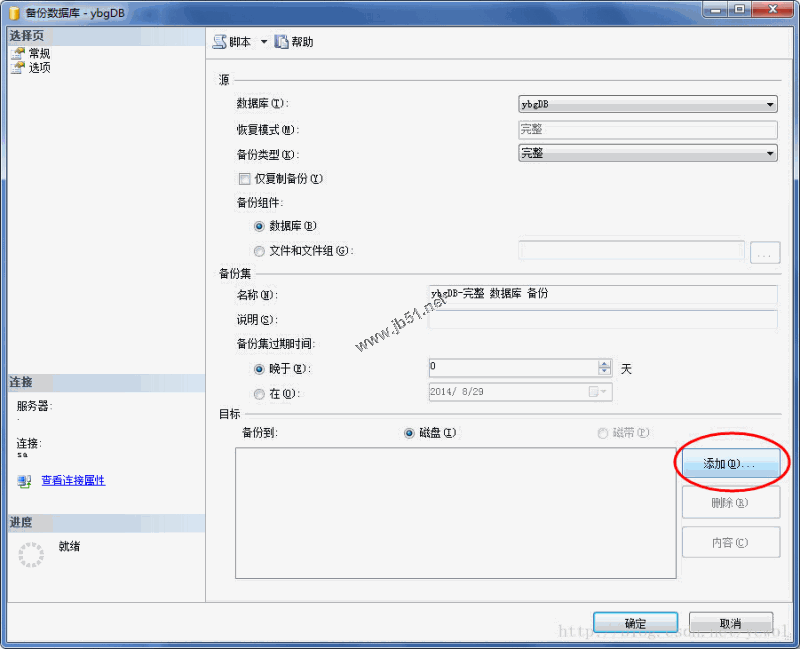
  2. 「備份資料庫」對話盒:
    • 備份類型:**完整**
    • 備份元件:**資料庫**
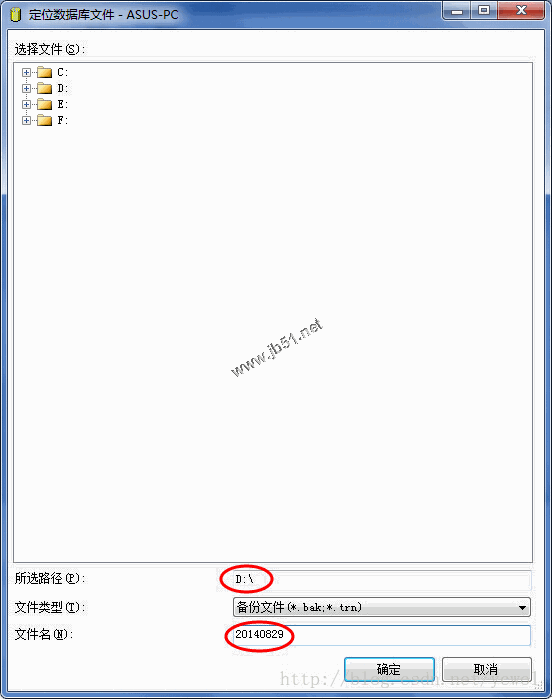
    • 目的地:**磁碟** → 移除舊路徑 → 加入 → 指定資料夾與檔名 (如 D:\Backup\MyDB_Full_20240115.bak)
  3. 「媒體選項」頁籤:可勾選「驗證備份完成時」、「檢查總和」。
  4. 「備份選項」頁籤:設定過期日、壓縮 (SQL 2008 Enterprise 支援備份壓縮)。
  5. 點擊 **確定** 執行備份,完成後彈出成功訊息。

備份資料庫對話盒

加入備份目的地

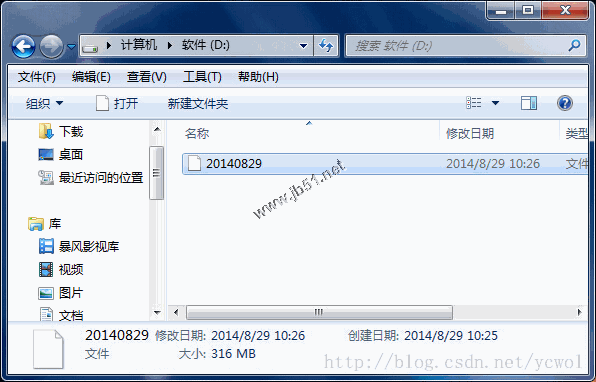
備份檔案生成

二、資料庫還原

  1. 取得 .bak 檔案 (若為複製而來,確認副檔名為 .bak)。
  2. SSMS 物件總管右鍵 資料庫 → 工作 → 還原 → 資料庫... (或右鍵現有資料庫覆蓋還原)。
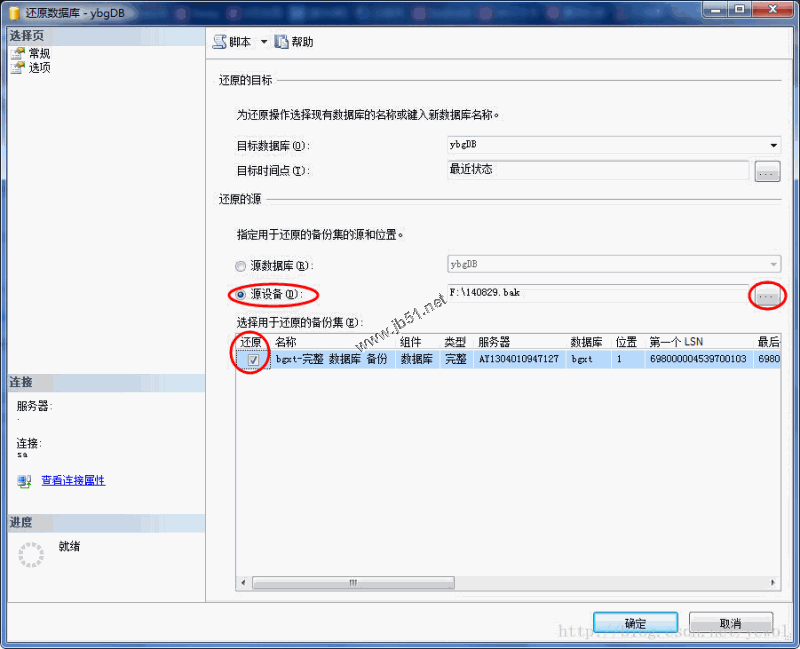
  3. 「還原資料庫」對話盒 — **一般** 頁籤:
    • 來源:**從裝置** → 點擊 ... → 加入 → 選取 .bak 檔案 → 確定。
    • 還原目標:輸入**新資料庫名稱** (還原為新庫) 或選擇現有資料庫 (覆蓋)。
    • 備份組:勾選要還原的備份集 (通常為最新完整備份)。
  4. **選項** 頁籤 (關鍵):
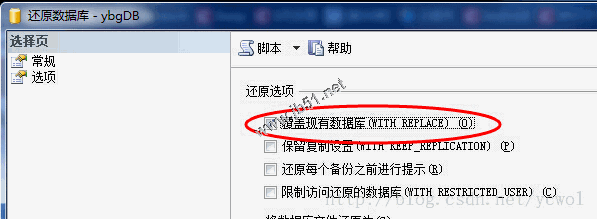
    • 覆寫現有資料庫 (WITH REPLACE):若目標資料庫已存在,必須勾選。
    • 將資料庫檔案重新放置至:指定 .mdf/.ldf 新路徑 (避免路徑衝突/分離磁碟)。
    • 復原狀態:**RESTORE WITH RECOVERY** (預設,還原後可立即使用)。
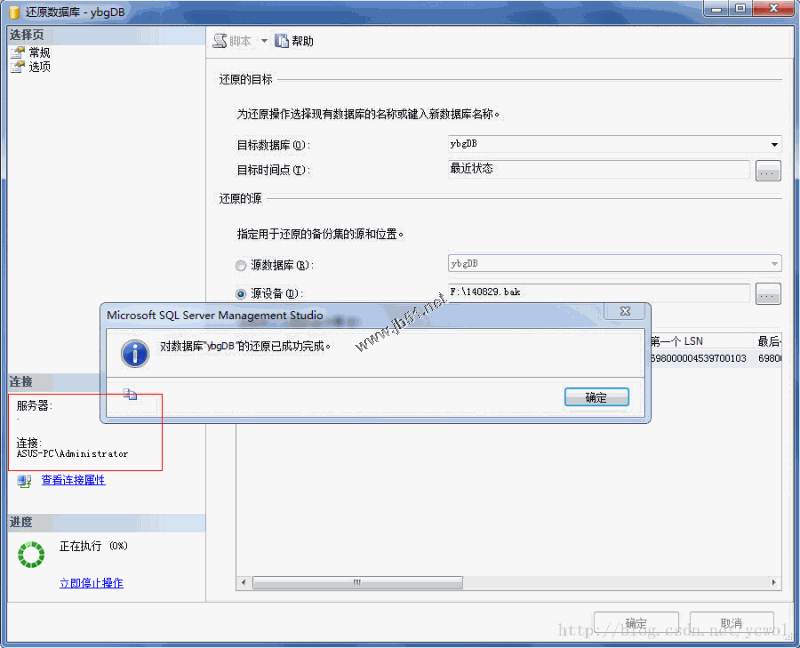
  5. 點擊 **確定** 執行還原,完成後新資料庫出現在物件總管。

備份檔案副檔名

還原一般頁籤

還原選項頁籤

還原成功

三、常見問題與提示

問題原因與解決
還原報錯「資料庫正在使用中」設定目標資料庫為 SINGLE_USER WITH ROLLBACK IMMEDIATE 或 SSMS 選項頁勾選「關閉現有連線」。
權限不足無法備份/還原使用 sa 或 sysadmin 角色帳號操作;Windows 驗證帳號需具備備份操作員權限。
.bak 檔案過大啟用備份壓縮 (Enterprise/Standard 2008R2+) 或分割備份至多個檔案 (條狀備份)。
跨版本還原支援**向上相容** (2008 → 2012/2014/2016/2019);**不支援向下相容** (2012 → 2008)。
定期自動化備份使用維護計畫 / SQL Server Agent 作業 / T-SQL 腳本 + 排程,設定完整/差異/記錄備份鏈。

四、T-SQL 快速備份/還原腳本

-- 完整備份
BACKUP DATABASE [MyDB]
TO DISK = N'D:\Backup\MyDB_Full_20240115.bak'
WITH NOFORMAT, NOINIT, NAME = N'MyDB-Full Backup', SKIP, NOREWIND, NOUNLOAD, STATS = 10, COMPRESSION;
GO

-- 還原 (新資料庫)
RESTORE DATABASE [MyDB_Restore]
FROM DISK = N'D:\Backup\MyDB_Full_20240115.bak'
WITH FILE = 1,
MOVE N'MyDB' TO N'D:\SQLData\MyDB_Restore.mdf',
MOVE N'MyDB_log' TO N'D:\SQLLog\MyDB_Restore.ldf',
NOUNLOAD, REPLACE, STATS = 5;
GO

掌握圖形化與腳本雙模式操作,確保備份還原流程在緊急情況下可靠執行。

  1. 上一篇文章:
  2. 下一篇文章:
Copyright © 程式碼之家 All Rights Reserved