首頁
編程語言
C語言|JAVA編程
Python編程
網頁編程
ASP編程|PHP編程
JSP編程
數據庫
MYSQL數據庫|SqlServer數據庫
Oracle數據庫|DB2數據庫
您现在的位置: 程式碼之家 >> 數據庫知識 >  >> SQL Server 資料庫 >> SQL Server 2008

SQL Server 2008 匯出資料至 Excel 完整圖文教學

     編輯:SQL Server 2008

前置準備

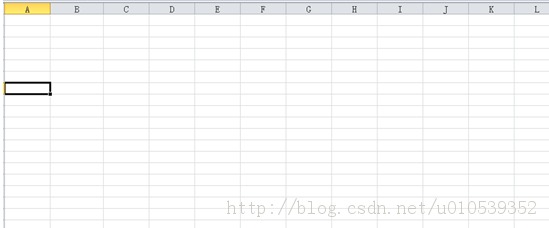
  1. 在電腦上建立一個空的 Excel 檔案 (如放在桌面)。
  2. 開啟 SQL Server Management Studio (SSMS),連線至執行個體。

空白 Excel

匯出精靈步驟

1. 選擇來源資料庫

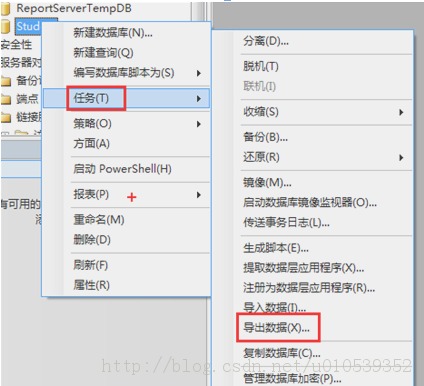
在物件總管右鍵點選目標資料庫 → 工作 → 匯出資料。
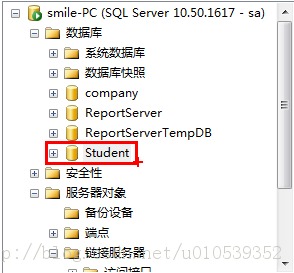
選擇資料庫

右鍵選單

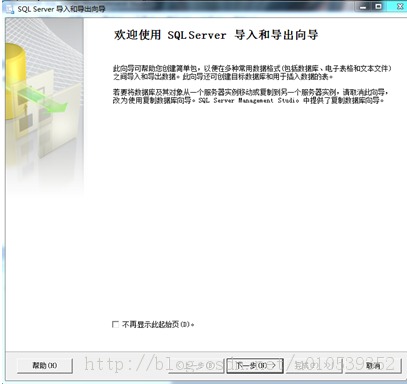
2. 歡迎頁面

點選「下一步」。

歡迎頁面

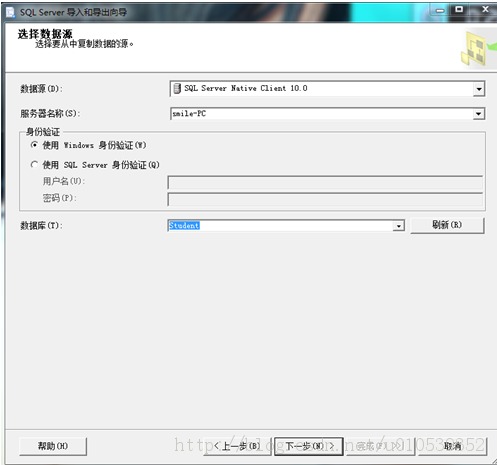
3. 選擇資料來源

確認伺服器名稱、驗證方式、來源資料庫,點選「下一步」。

資料來源

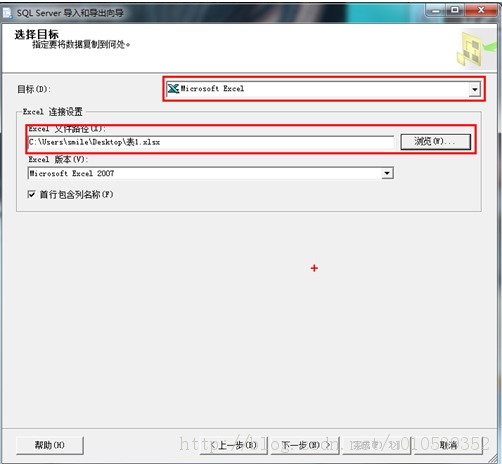
4. 選擇目的地

目的地選擇 Microsoft Excel,瀏覽指定步驟 1 建立的 Excel 檔案路徑,選擇正確的 Excel 版本 (如 Excel 97-2003 或 Excel 2007+)。
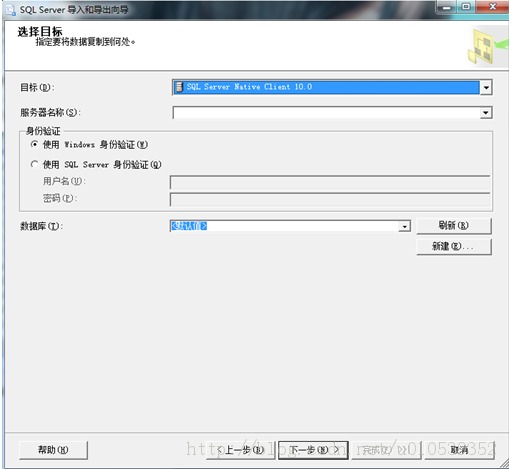
選擇目的地

Excel 設定

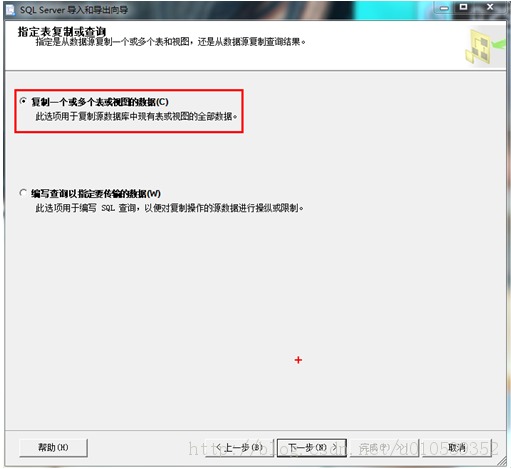
5. 指定資料表複製或查詢

選擇 「複製一或多個資料表或檢視表的資料」,點選「下一步」。

複製模式

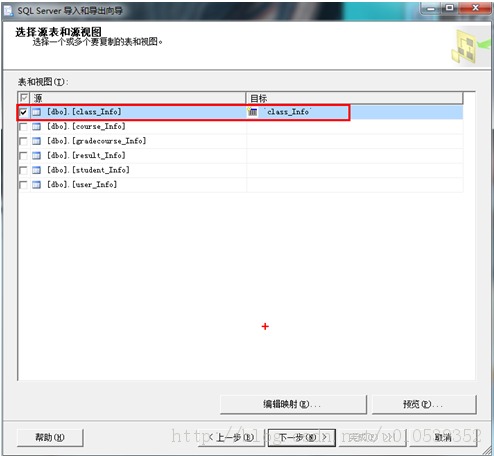
6. 選擇來源資料表與檢視表

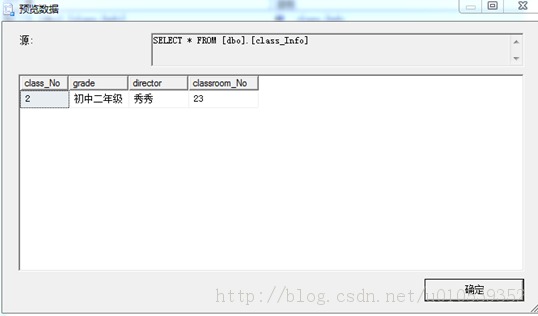
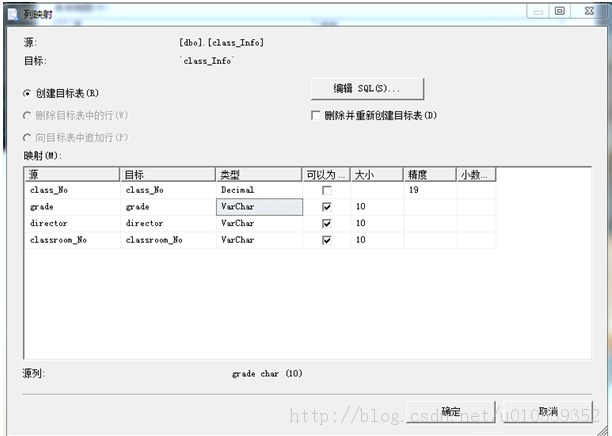
勾選要匯出的資料表 (可多選),可點選「預覽」查看資料,或「編輯對應」調整欄位對應與資料型別。
選擇資料表

預覽資料

編輯對應

7. 儲存與執行套件

選擇 「立即執行」 (亦可儲存為 SSIS 套件 .dtsx 侯後重複使用),點選「下一步」。

執行套件

8. 完成精靈

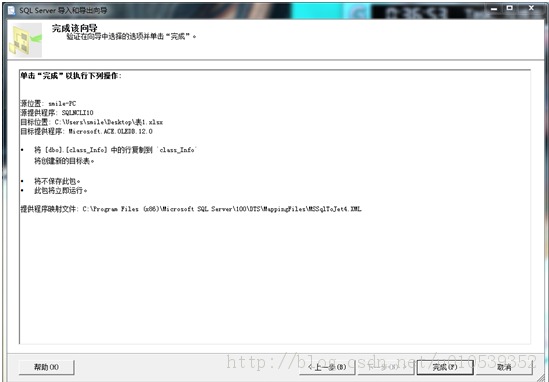
確認摘要資訊,點選「完成」開始匯出。

完成精靈

9. 執行結果與驗證

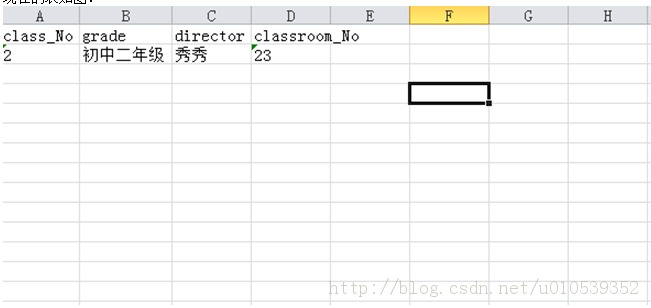
顯示成功訊息後,開啟 Excel 檔案確認資料已正確匯入。

匯出結果

補充說明

  • 匯入/匯出精靈底層使用 SSIS,大量資料建議直接建立 SSIS 專案以獲得更好效能與錯誤處理。
  • 若 Excel 檔案已開啟會導致鎖定失敗,匯出前請關閉 Excel。
  • 資料型別不匹配時,可在「編輯對應」中手動調整目的地欄位型別。

此精靈亦適用於匯出至 Access、文字檔、另一個 SQL Server 等目標,操作邏輯相同。

  1. 上一篇文章:
  2. 下一篇文章:
Copyright © 程式碼之家 All Rights Reserved