啟動 SSMS 輸入 sa 密碼卻提示:
在與 SQL Server 建立連接時出現與網絡相關的或特定於實例的錯誤。未找到或無法訪問服務器。請驗證實例名稱是否正確並且 SQL Server 已配置為允許遠程連接。 (provider: 命名管道提供程序, error: 40 - 無法打開到 SQL Server 的連接)
本文提供經驗證可行的解決方案:透過 **SQL Server 設定管理員** 啟用 TCP/IP 協定、設定 IP 位址與連接埠 1433、重啟服務,即可恢復本機與遠端連線。
前提條件
- SQL Server 服務已安裝且處於「執行中」狀態。
- 問題為「找不到伺服器/實例」,非帳號密碼錯誤。
解決步驟
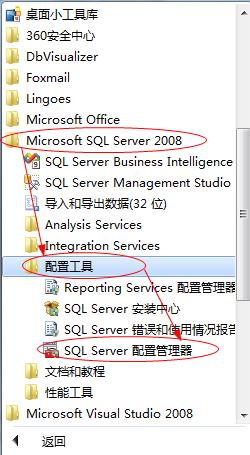
1. 開啟 SQL Server 設定管理員
- 開始 → Microsoft SQL Server 2008 → 設定工具 → **SQL Server 設定管理員**
- 或執行命令:
SQLServerManager10.msc
2. 啟用 TCP/IP 協定
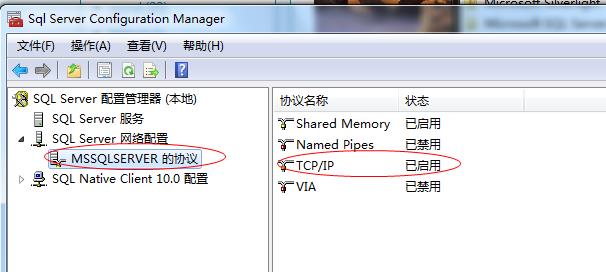
- 左側展開 SQL Server 網路設定 → 選擇執行個體 (預設為 MSSQLSERVER 的協定)。
- 右側面板找到 TCP/IP,狀態若為「已停用」,右鍵 → 啟用。
3. 設定 TCP/IP 屬性:IP 位址與連接埠
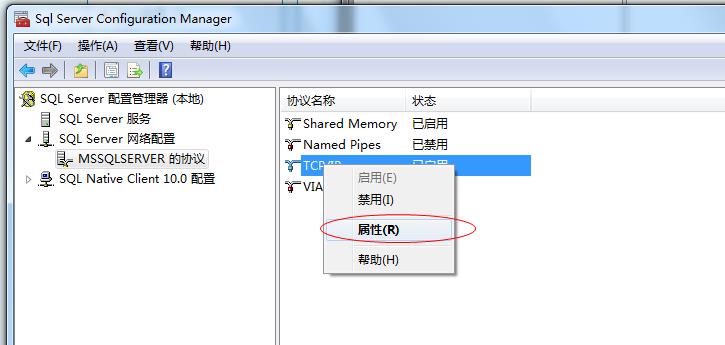
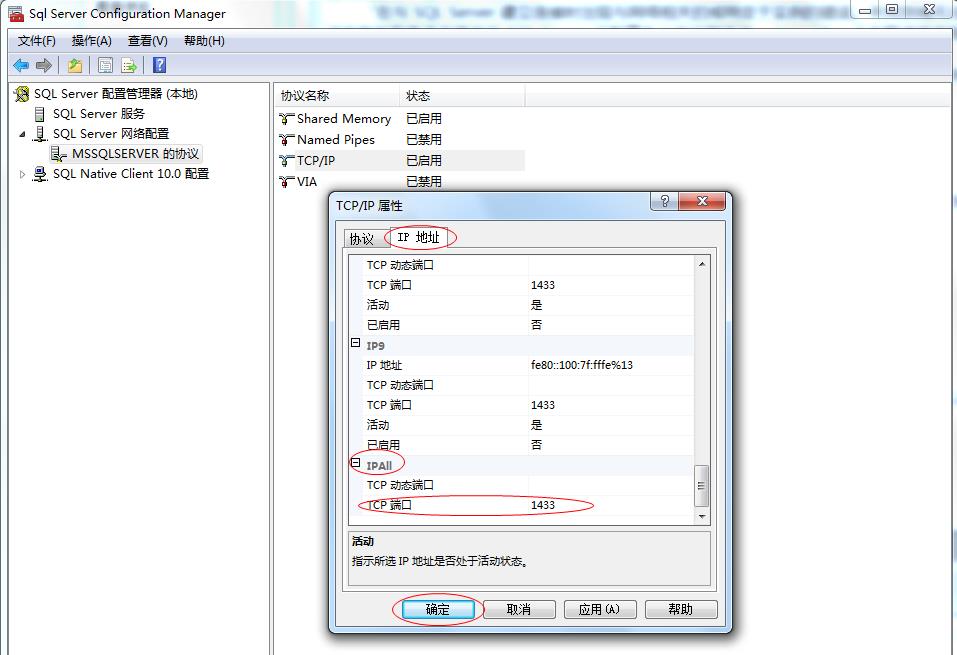
- 右鍵 TCP/IP → 屬性 → IP 位址 頁籤。
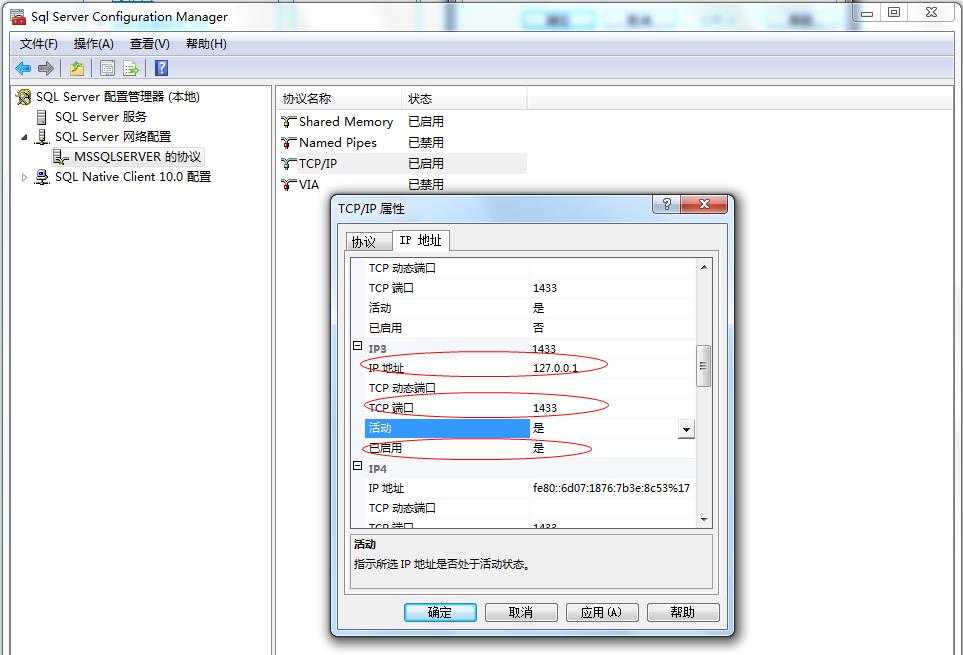
- 捲動至 IP3 (或對應本機實體網卡的 IP 區段),設定:
- IP 位址:輸入本機實際 IP (如
192.168.1.100) 或 127.0.0.1。
- TCP 連接埠:輸入
1433。
- 已啟用:選 是。
- 捲動至最下方 IPAll,將 TCP 連接埠 設為
1433,TCP 動態連接埠 留空。
4. 同步啟用 Named Pipes (選擇性,兼容舊應用)
- 在同一「協定」清單中,右鍵 Named Pipes → 啟用。
5. 重啟 SQL Server 服務
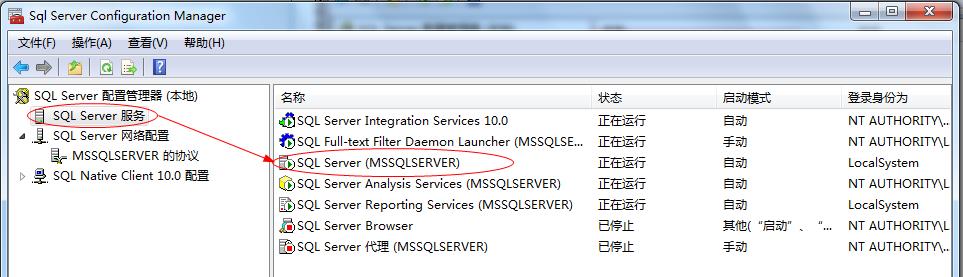
- 切換至左側 SQL Server 服務。
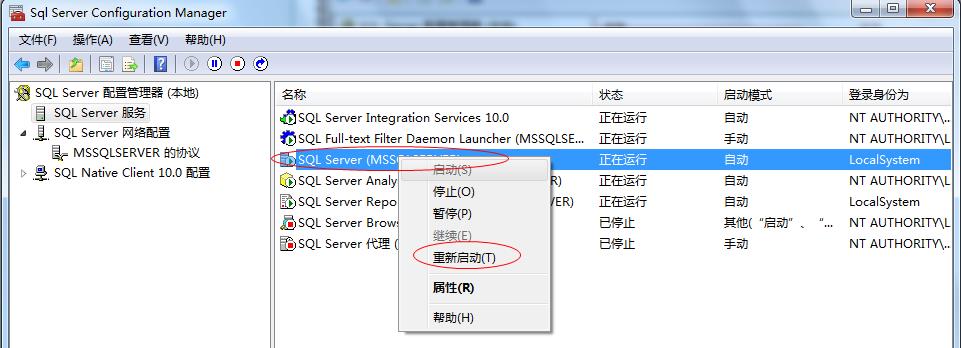
- 右鍵 SQL Server (MSSQLSERVER) → 重新啟動。
6. 驗證連線
- 開啟 SSMS,伺服器名稱輸入:
.、(local)、127.0.0.1 或 本機IP,1433。
- 驗證模式選 SQL Server 驗證,帳號
sa,輸入密碼。
- 應成功連線,物件總管顯示資料庫清單。
補充:SQL Server 2005 / VS 連線錯誤 26 解決
VS 連線提示 error: 26 - 定位指定的服務器/實例時出錯:
- SQL Server 2005:開啟 **SQL Server Surface Area Configuration** → 服務與連線 → 遠端連線 → 選 使用 TCP/IP 和 Named Pipes → 重啟服務。
- 若 Surface Area Configuration 報錯,改用 **SQL Server Configuration Manager** 啟用 TCP/IP 與 Named Pipes 並重啟服務 (同本文步驟)。
常見檢查清單
| 項目 | 正確狀態 |
|---|
| SQL Server 服務 | 執行中 (MSSQLSERVER) |
| SQL Server Browser 服務 | 執行中 (命名執行個體必須) |
| TCP/IP 協定 | 已啟用,IPAll 連接埠 1433 |
| Named Pipes 協定 | 已啟用 (相容性) |
| 防火牆 | 入站規則允許 TCP 1433 (遠端連線) |
| SSMS 伺服器名稱 | .(local) / 127.0.0.1 / IP,1433 |
依序完成上述設定,即可解決 SQL Server 2008/2005 「找不到伺服器」連線失敗問題。