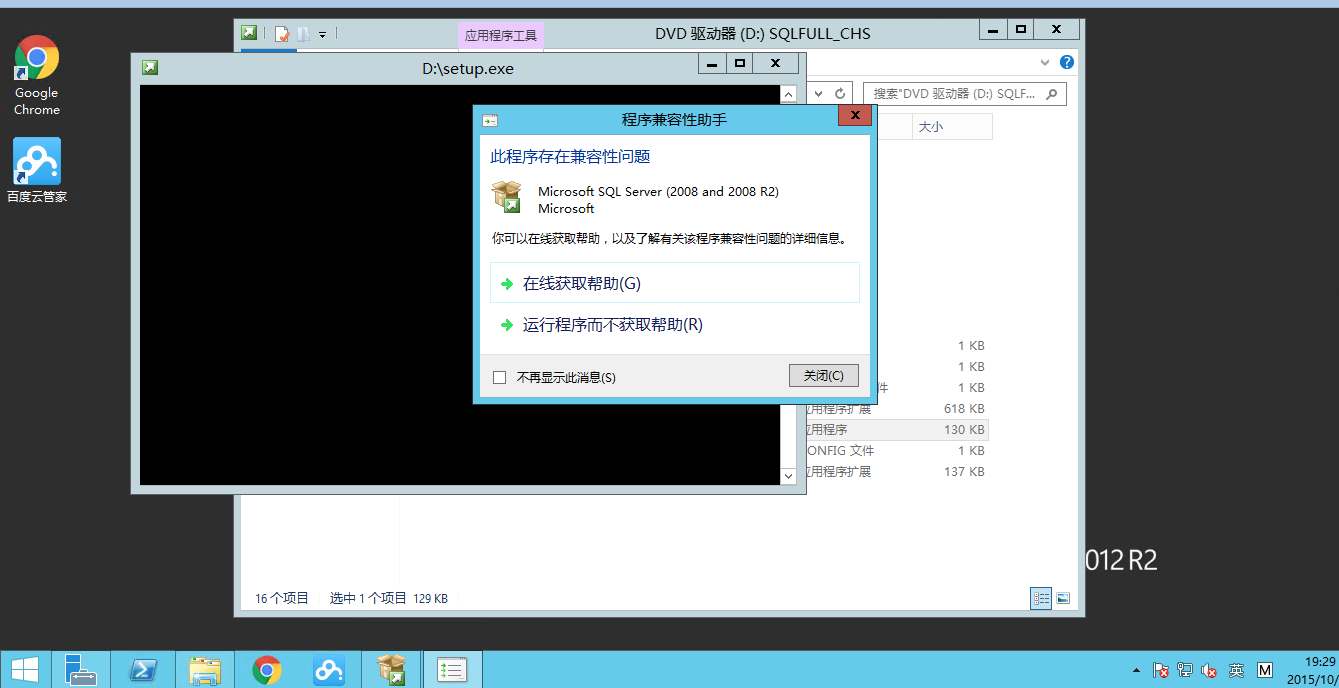
取得一台 Windows Server 2012 雲端伺服器,規劃搭建服務環境,選用 SQL Server 2008。下載安裝映像檔後,雙擊啟動安裝程式。
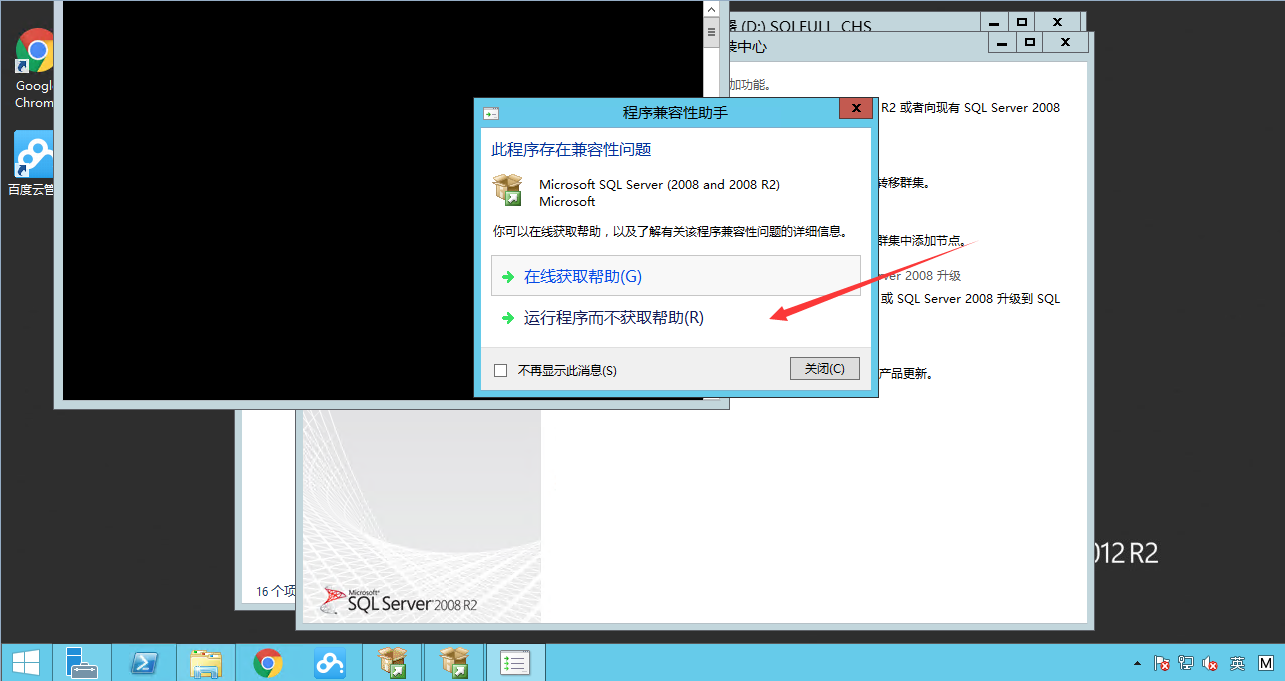
選擇「執行程式而不取得說明」,進入 SQL Server 安裝中心。
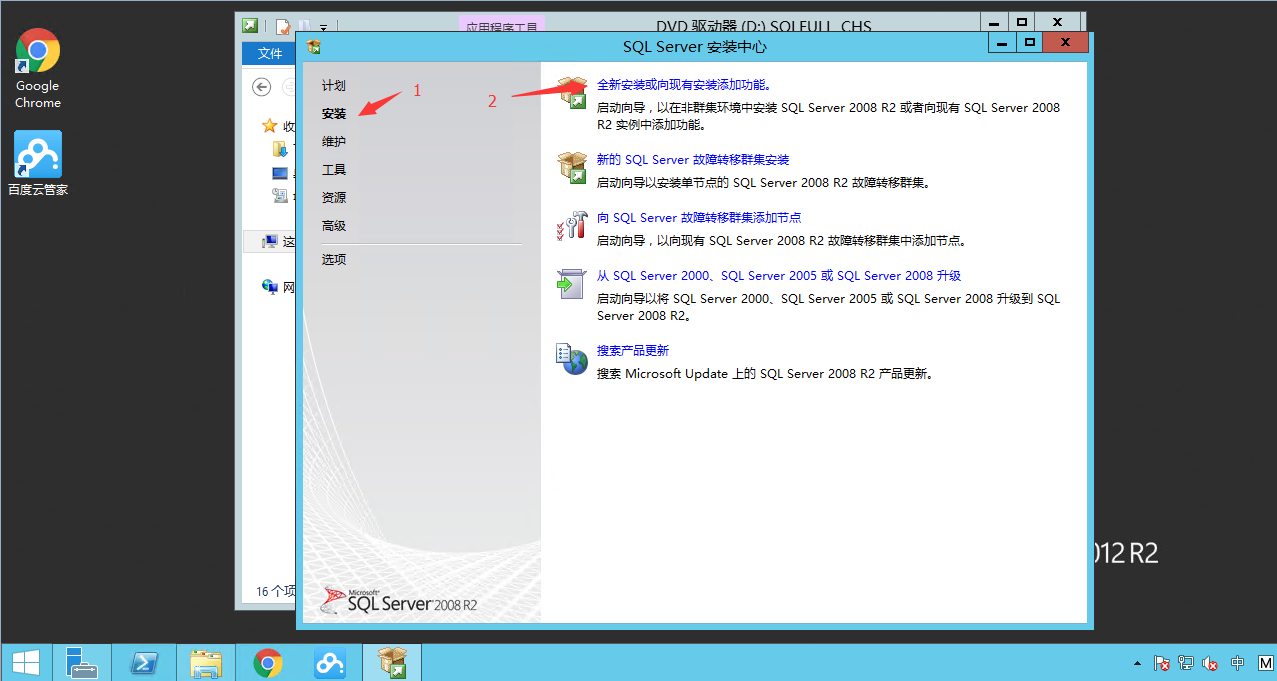
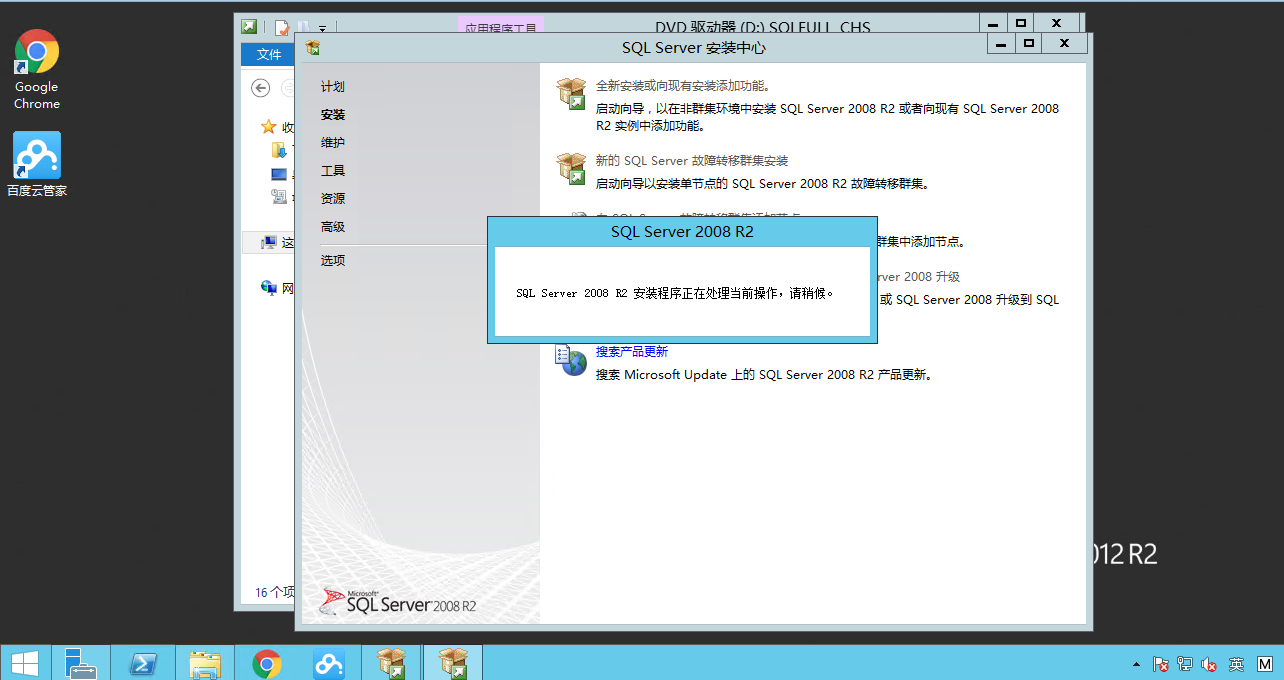
在左側選單選「安裝」,再點選「全新 SQL Server 獨立安裝或將功能加入現有安裝」。
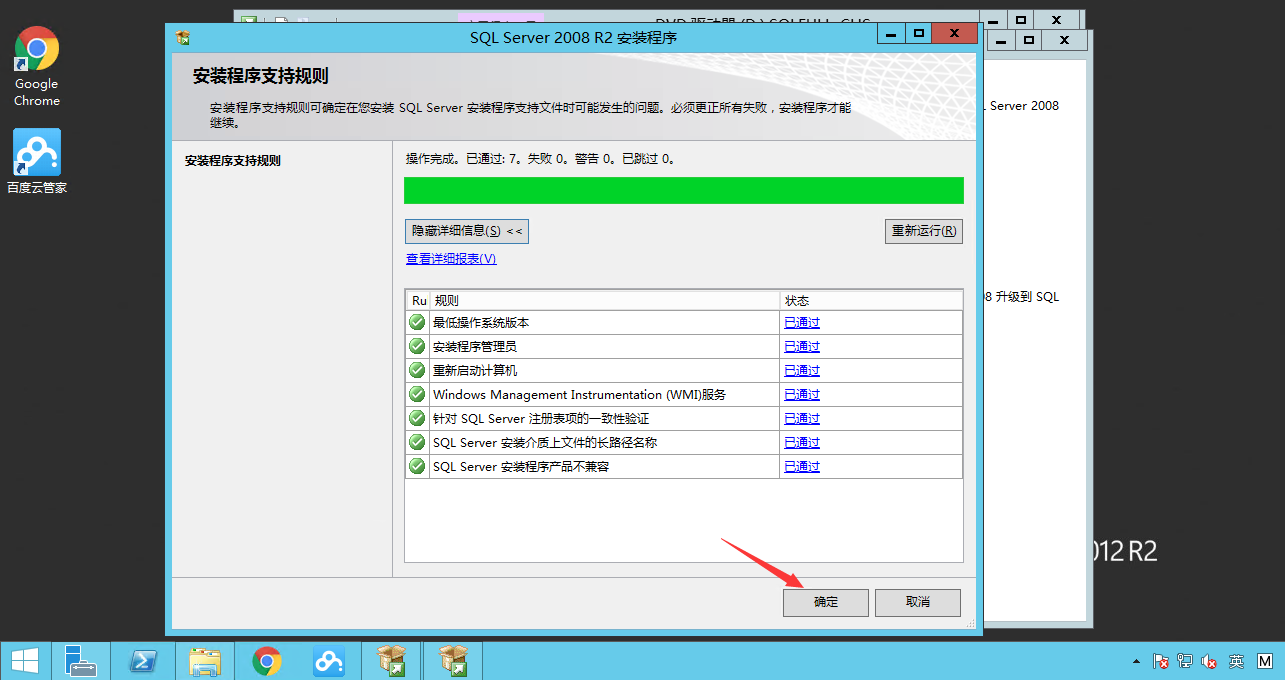
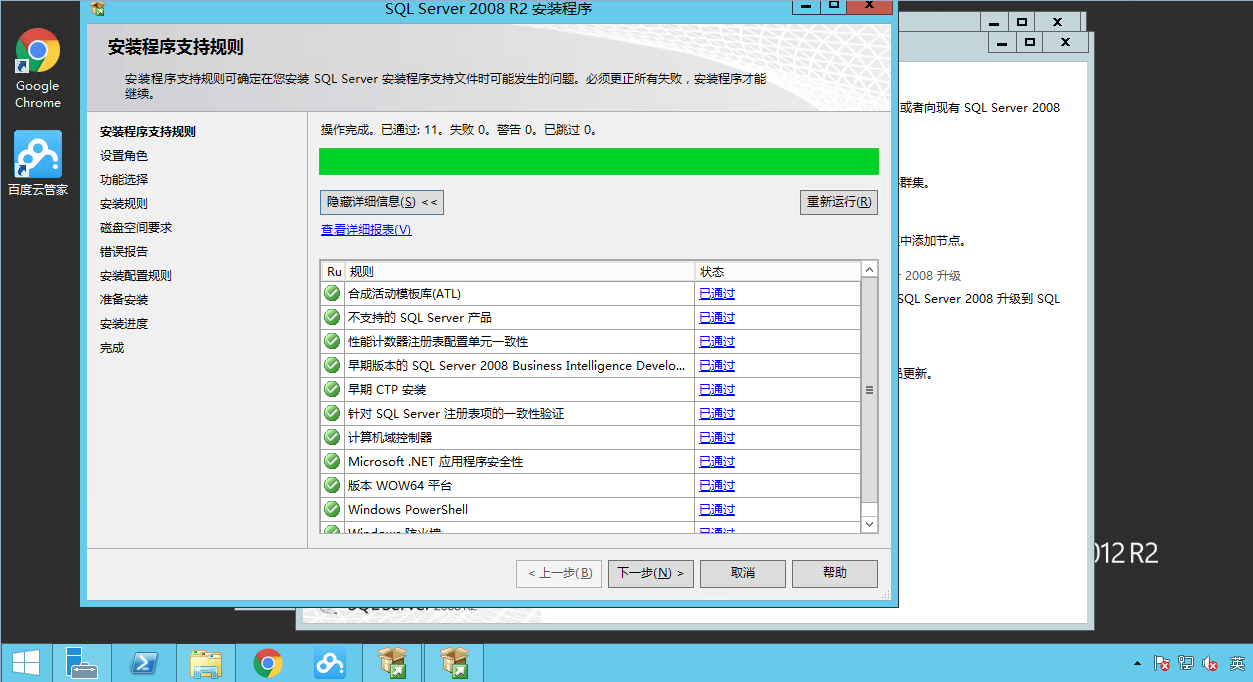
系統會自動檢測環境相容性,確認無警告錯誤後點選「確定」繼續。
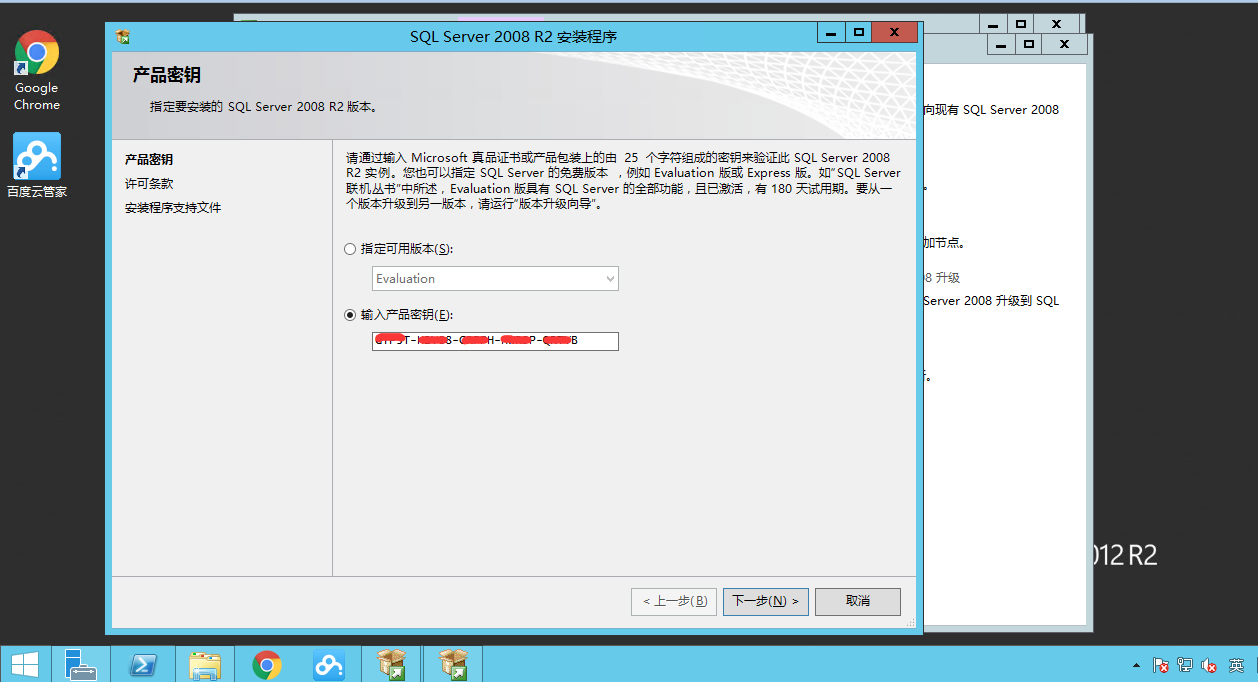
輸入產品金鑰或選擇試用版(建議輸入正式金鑰)。
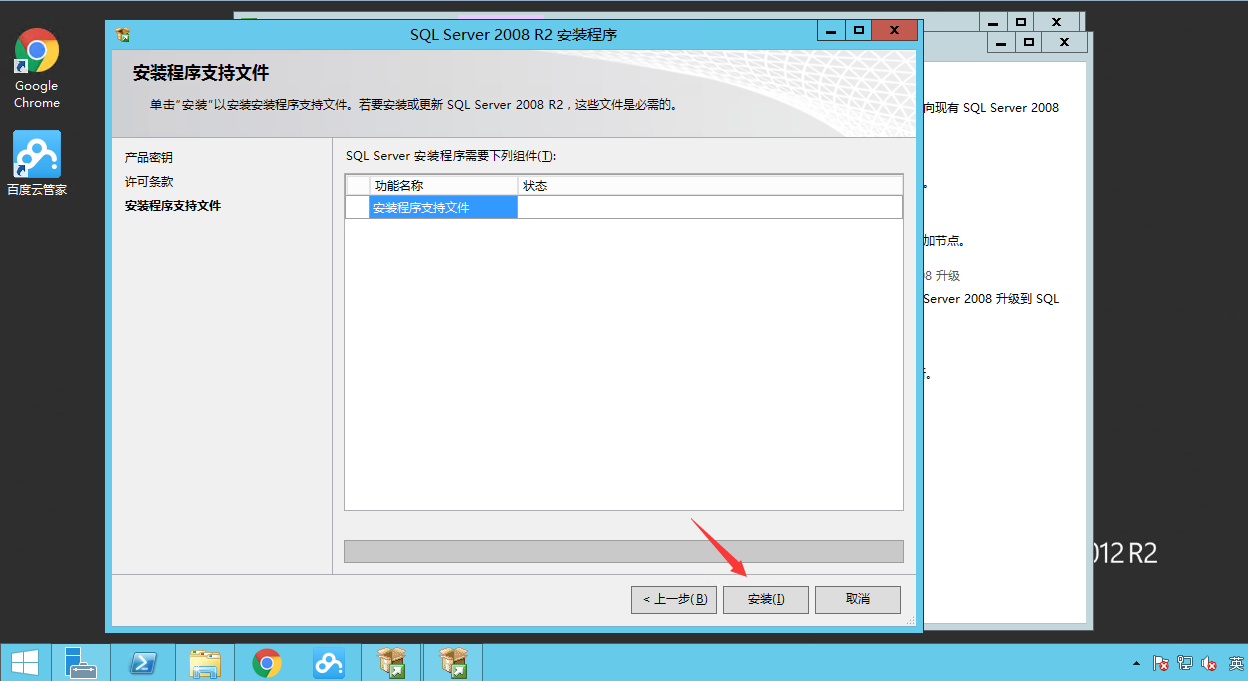
接受授權條款,安裝支援檔案。
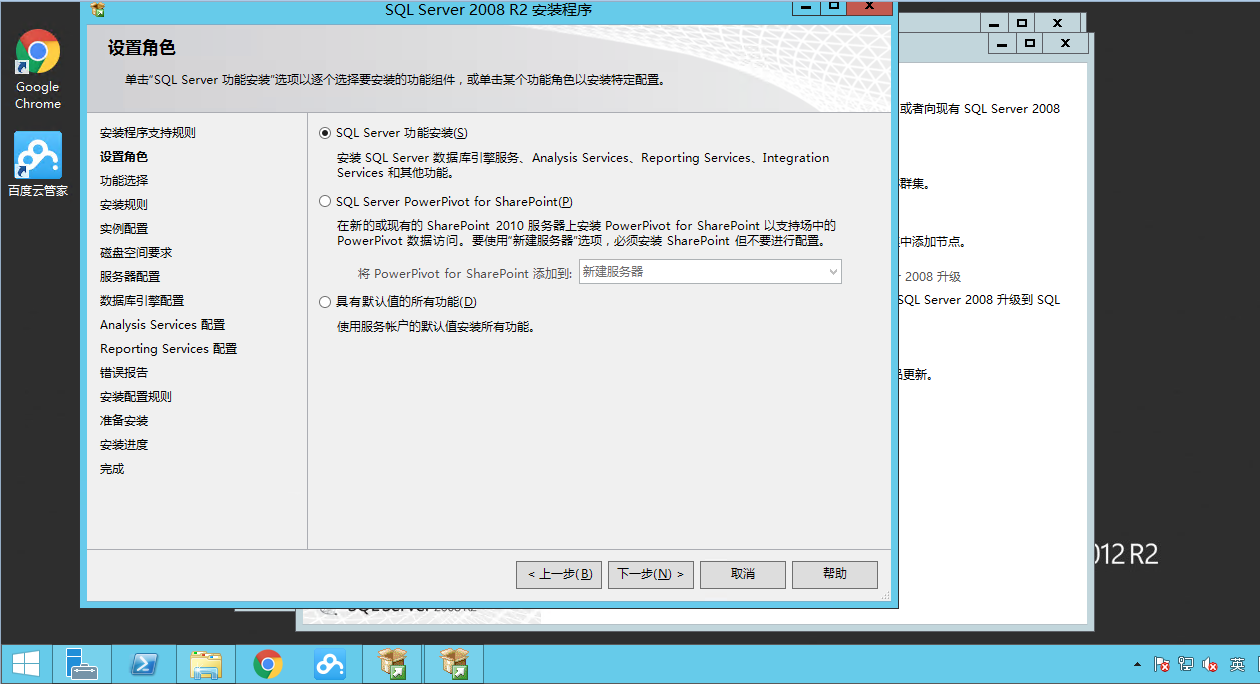
依需求選擇功能元件(此處全選),資料目錄採用預設路徑。
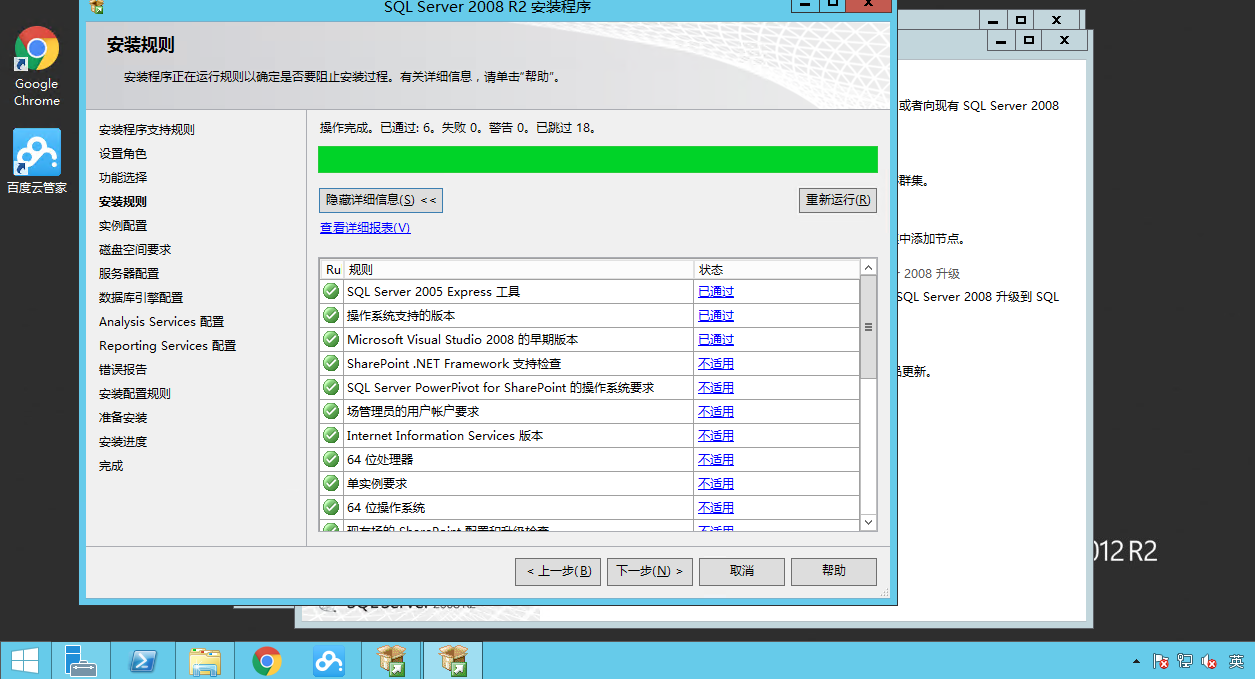
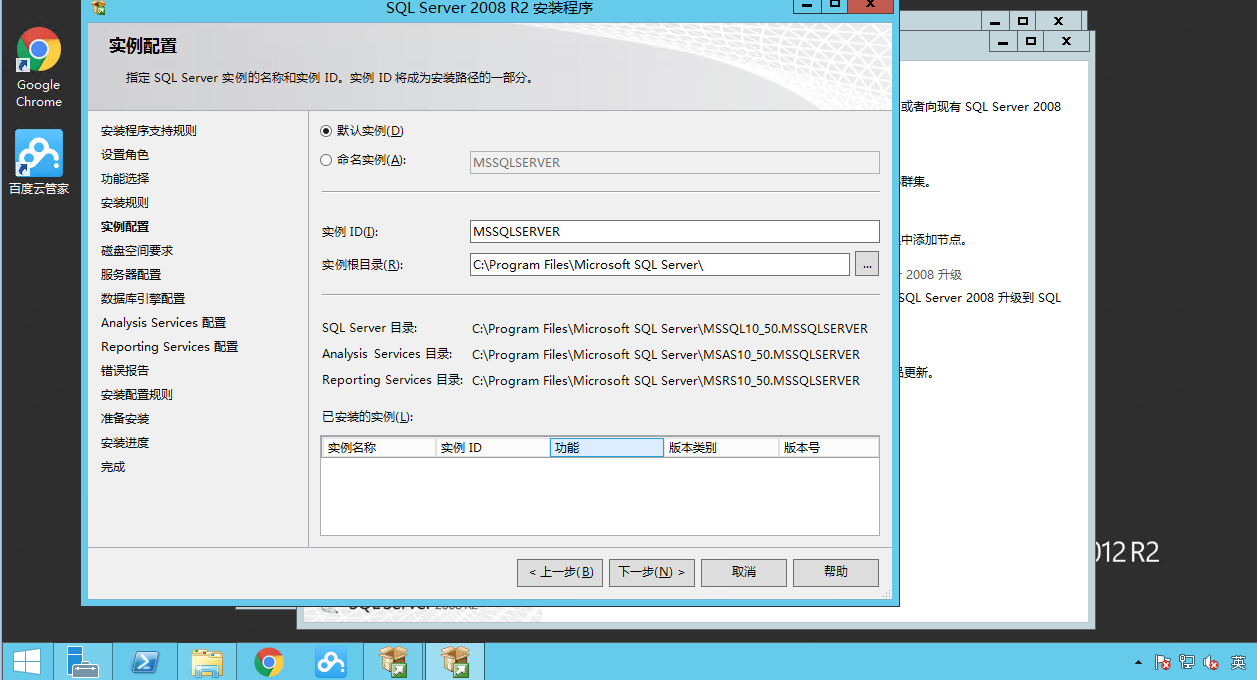
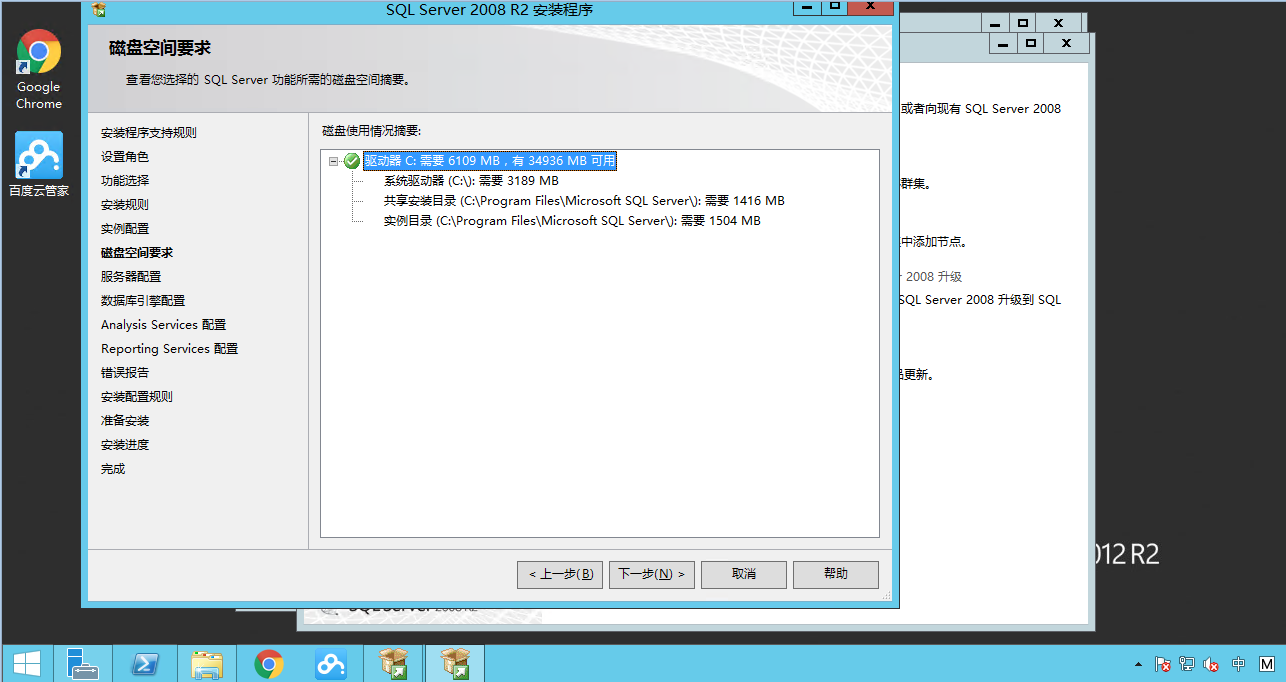
執行個體名稱使用預設值,磁碟空間檢查通過後下一步。
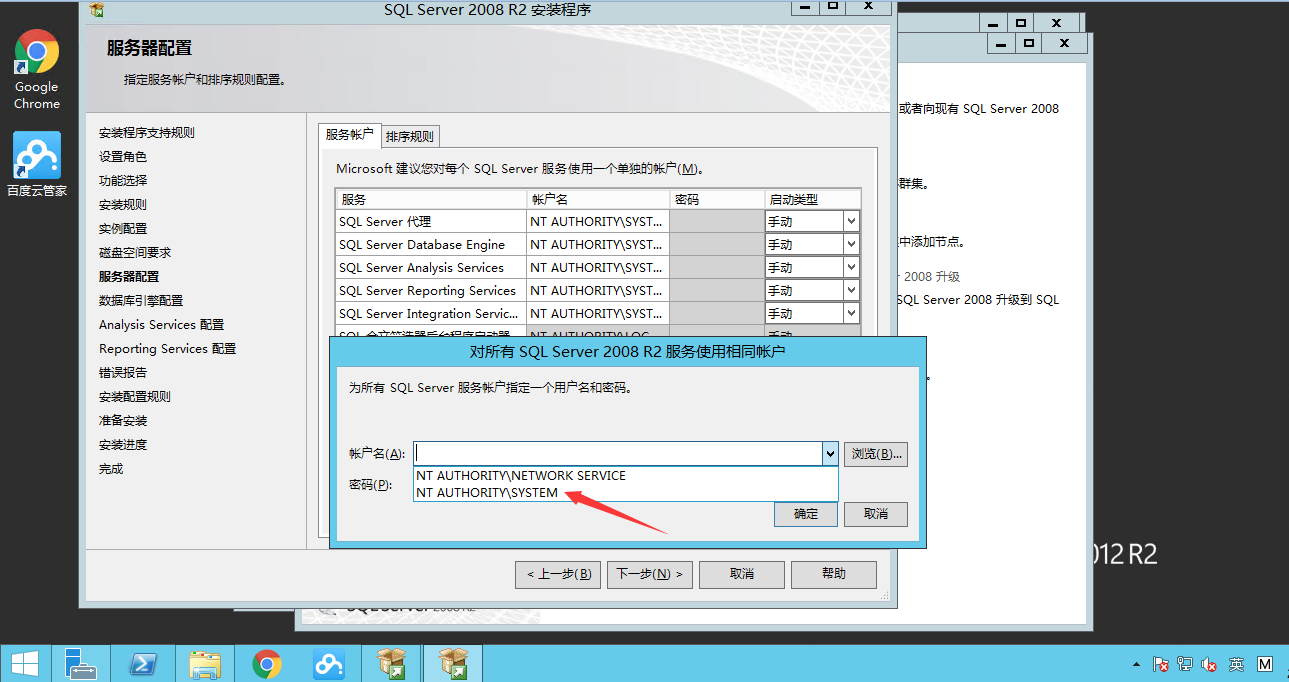
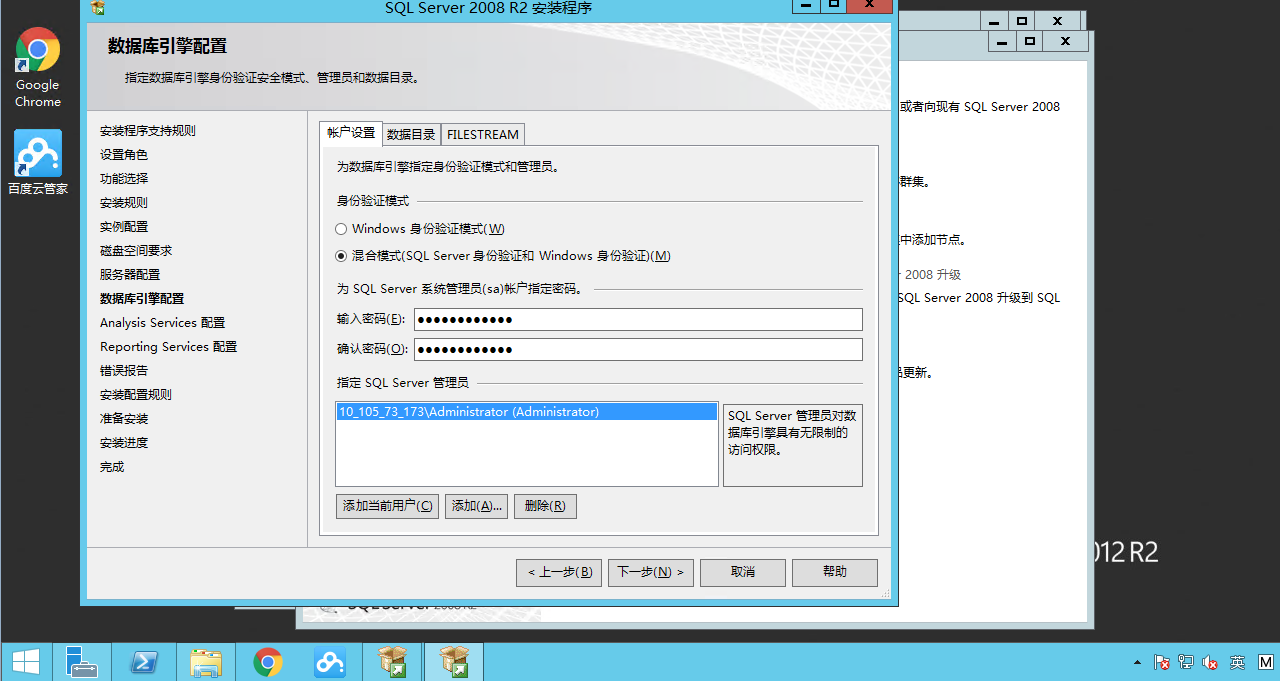
新增目前使用者為管理員,資料目錄採預設,FILESTREAM 保持預設。
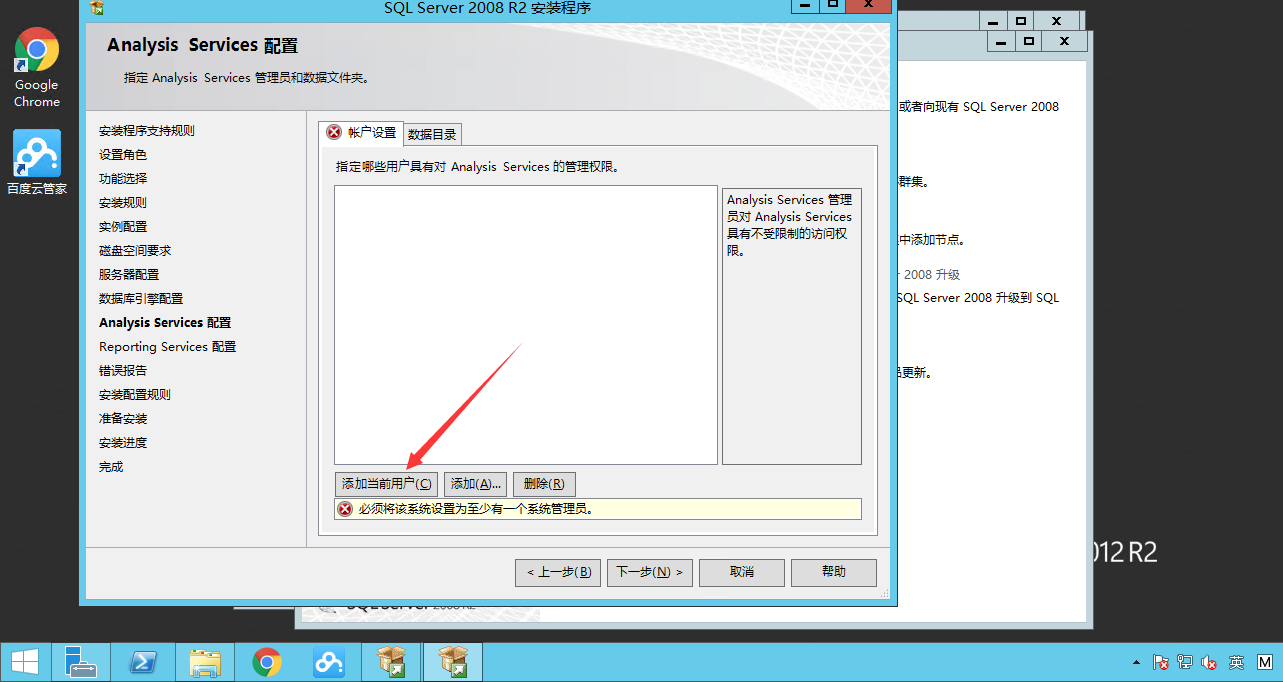
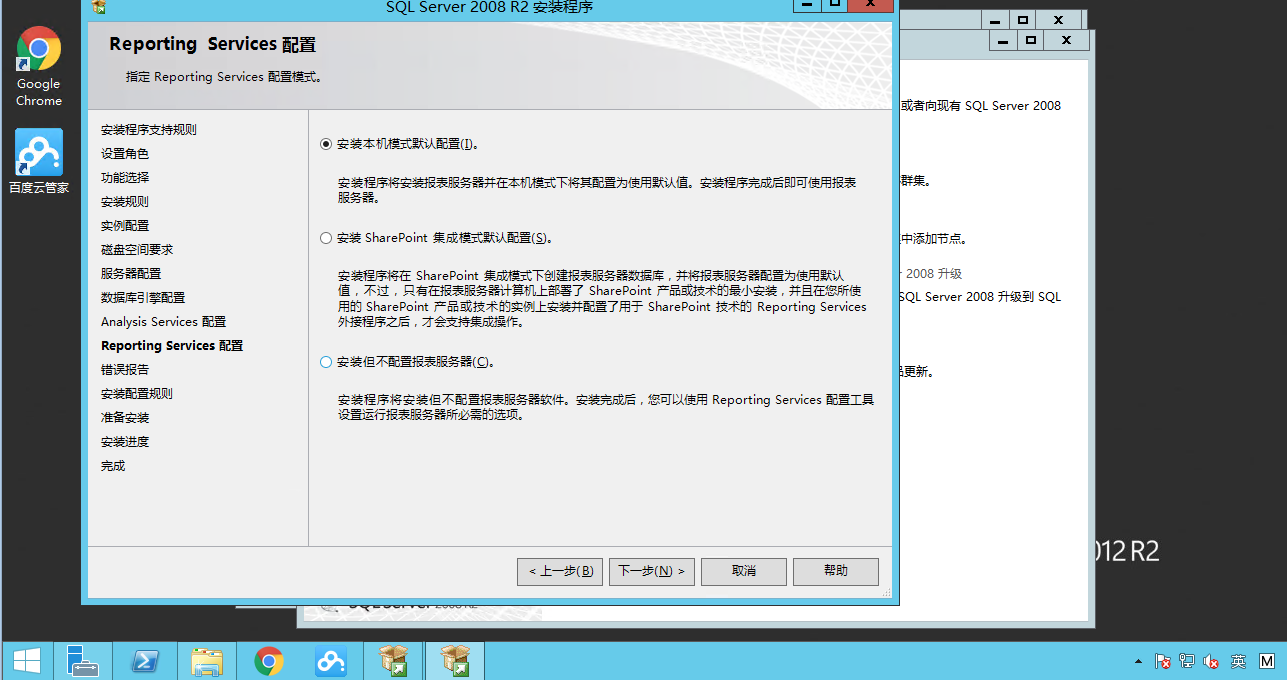
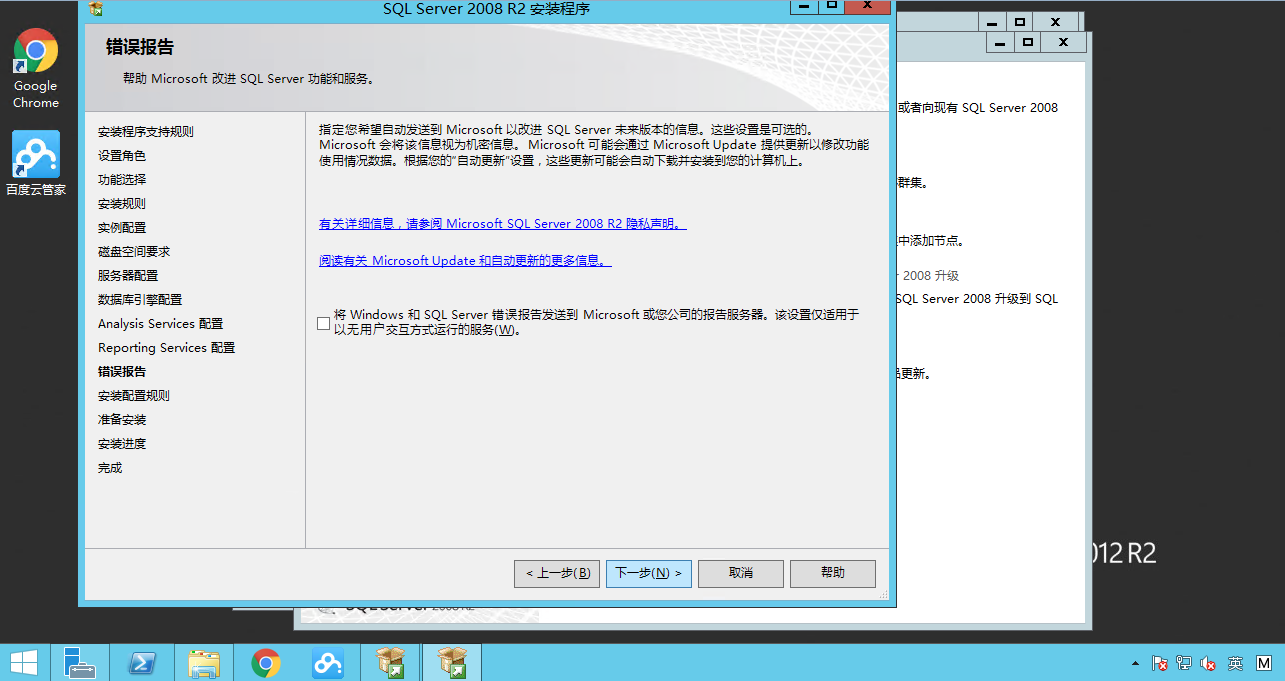
錯誤回報視需求勾選,安裝規則檢查通過後點選「安裝」。
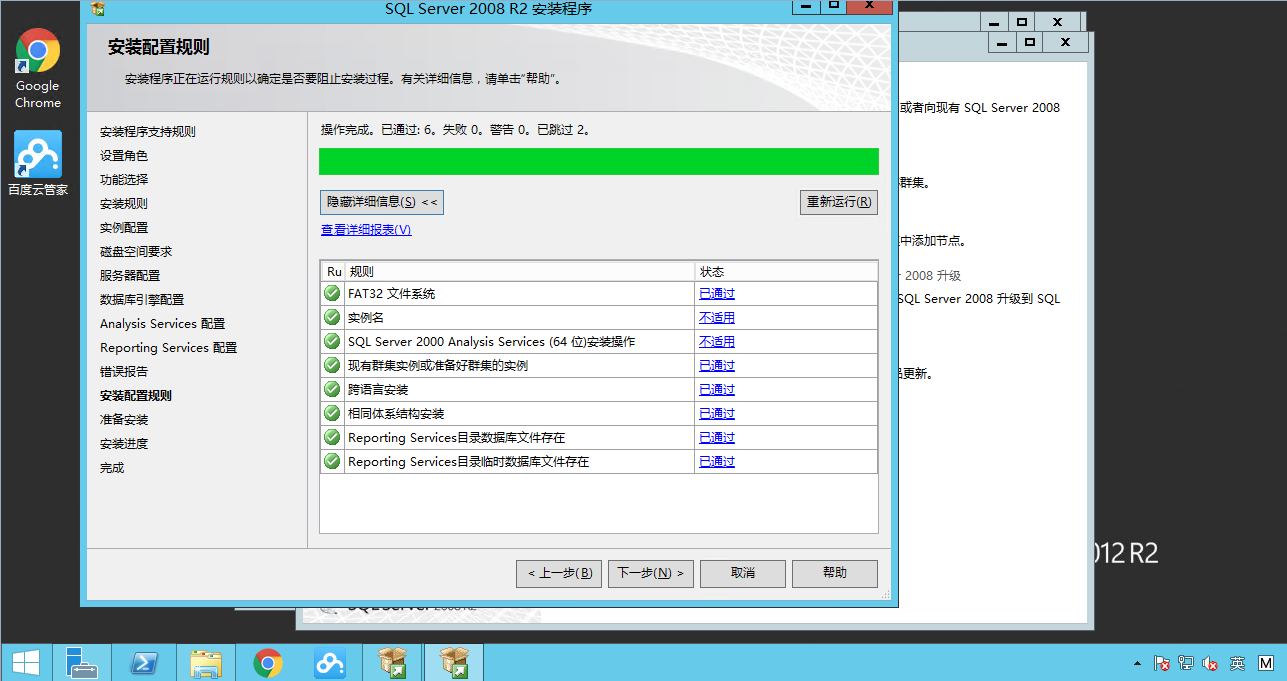
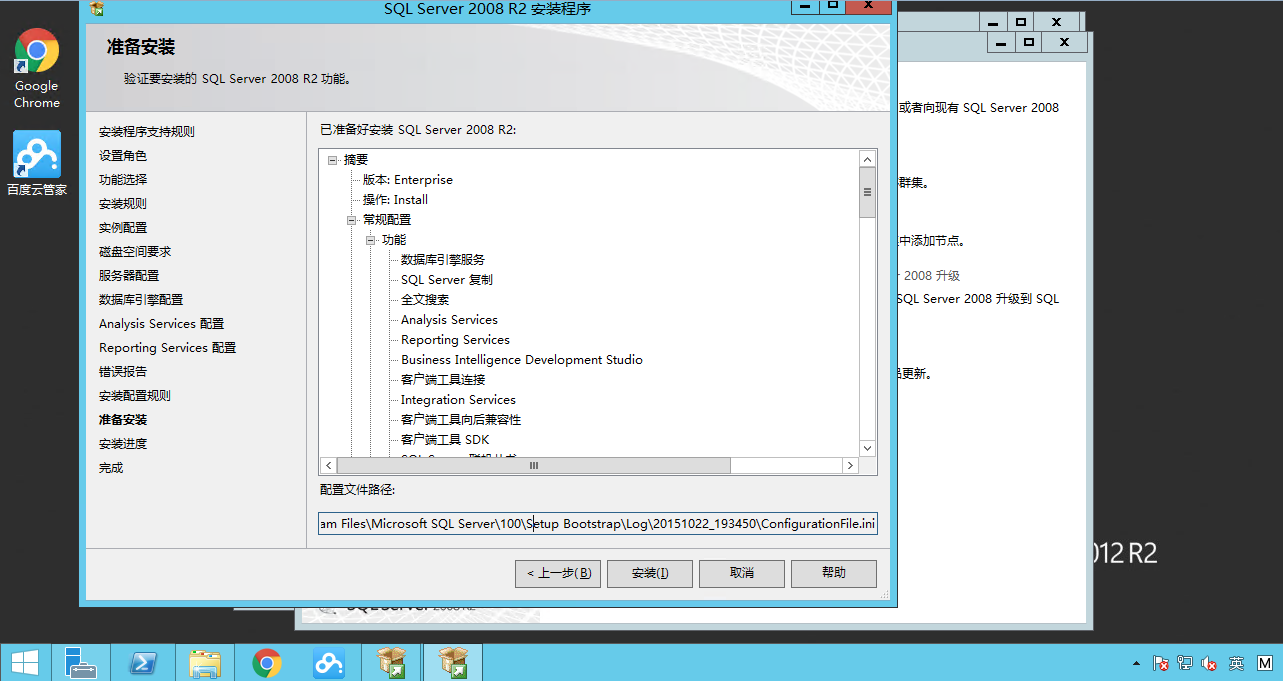
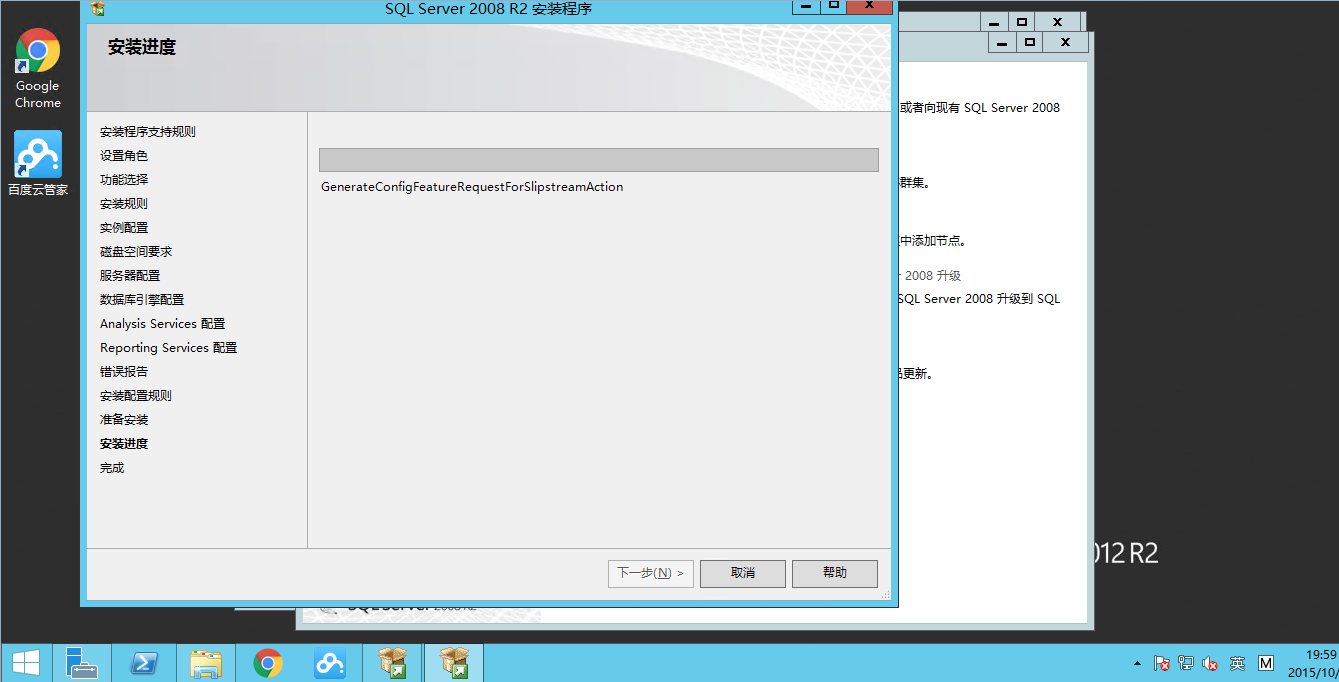
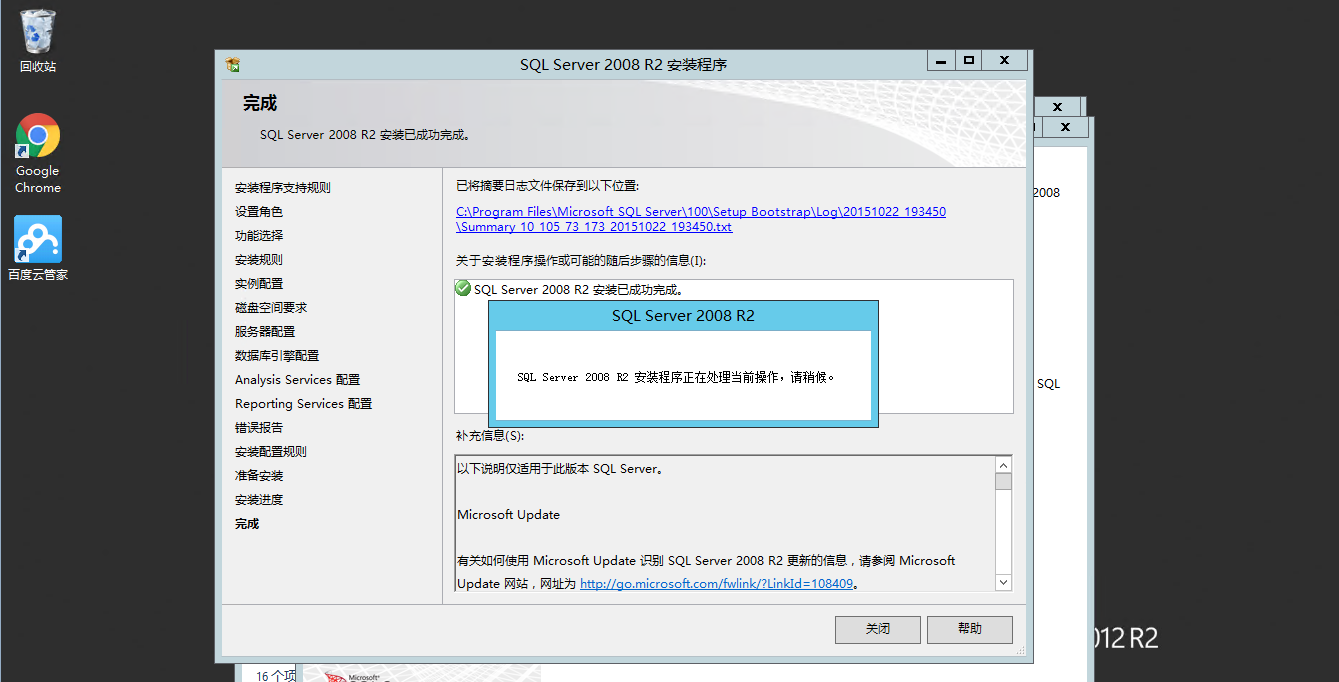
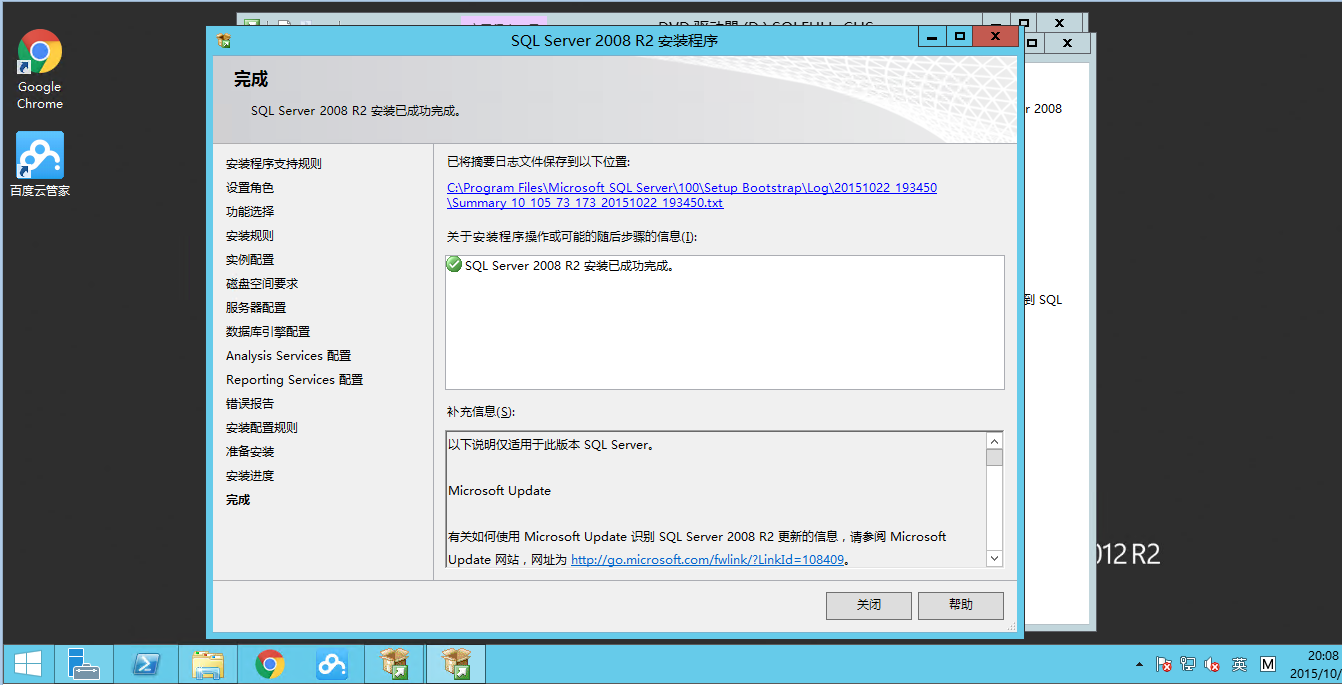
安裝約需 10-30 分鐘(視硬體而定),完成後關閉精靈。
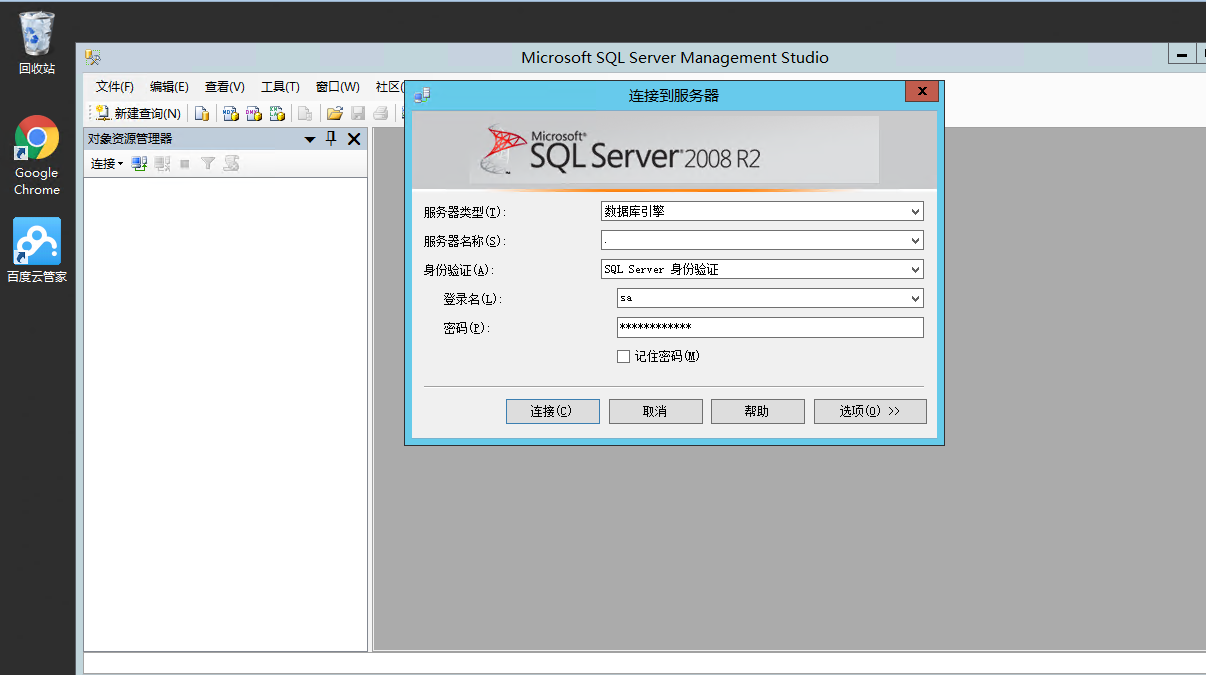
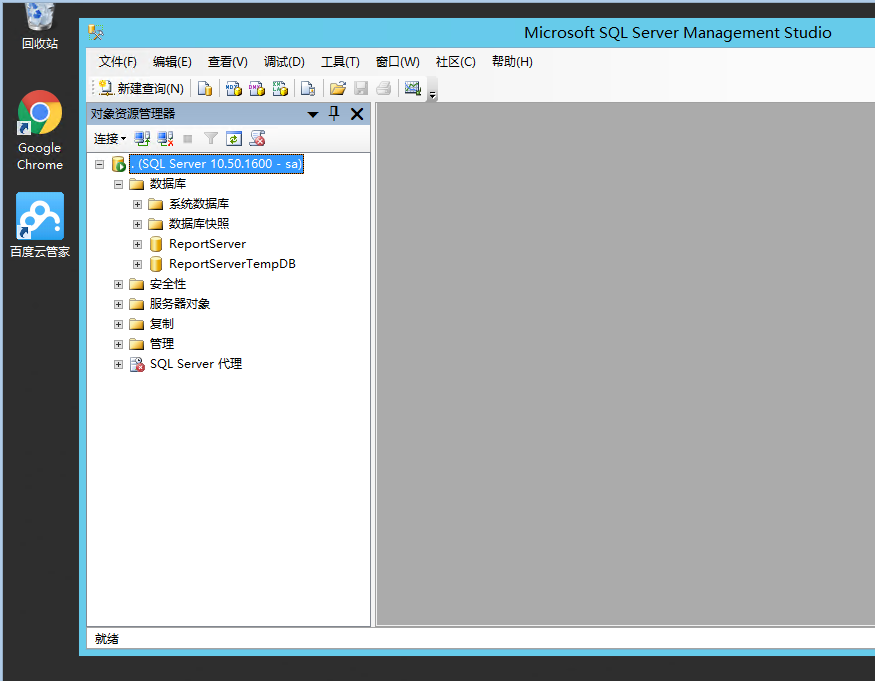
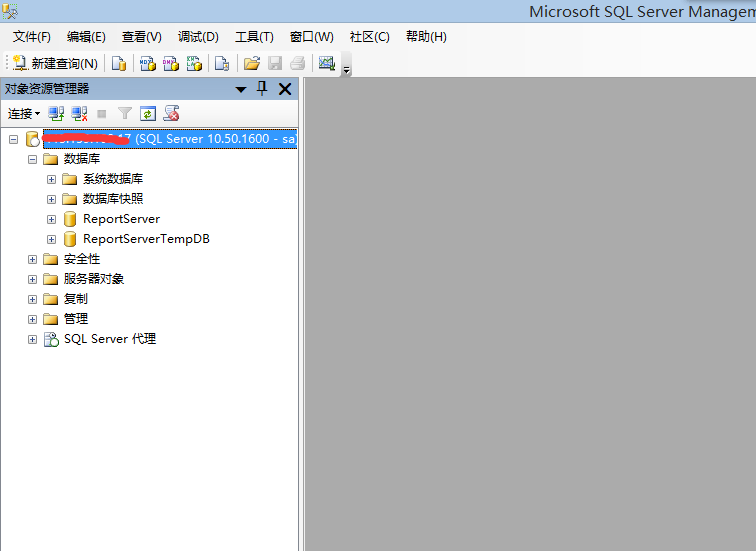
伺服器名稱輸入 . 或 127.0.0.1,登入帳號 sa,密碼為安裝時設定。
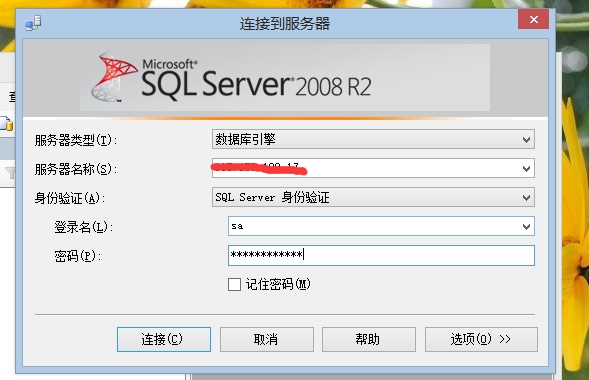
使用實際 IP 位址連線,確認防火牆已開放 1433 埠。
net start mssqlservernet stop mssqlserverssms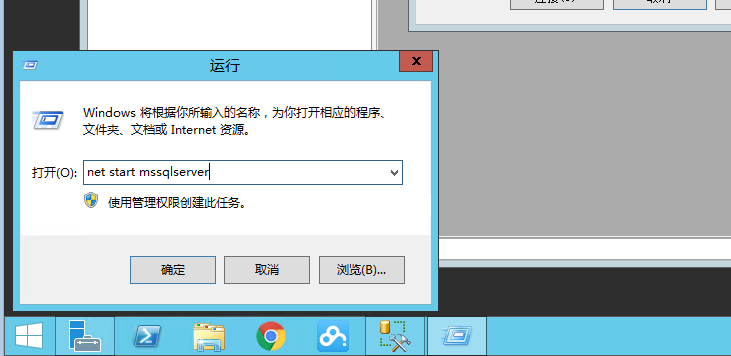
本教程詳細記錄了在 Windows Server 2012 R2 上安裝 SQL Server 2008 的完整流程,包含每個關鍵步驟的截圖說明,並提供安裝後驗證與常用管理指令,適合初學者與系統管理員參考。