MySQL 作為開源關聯式資料庫,憑藉體積小、速度快、總體擁有成本低等優勢,廣受中小型專案青睞。本教學以 Windows 7 64 位元環境為例,詳細記錄 MySQL 5.6 ZIP 免安裝版(ZIP Archive)從下載、解壓、配置、安裝服務到環境變數設定的完整流程,並針對常見錯誤(如 1067、權限不足)提供解決方案,助您避開安裝坑點。
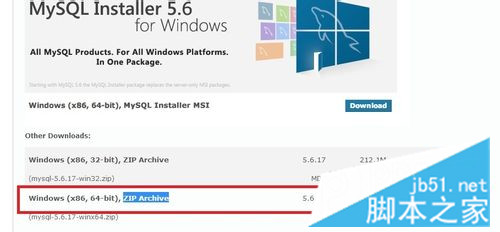
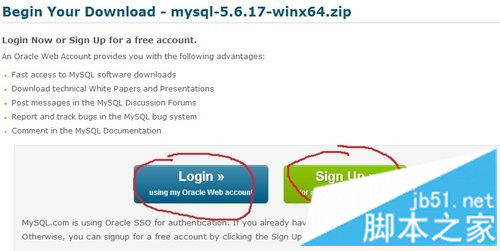
https://dev.mysql.com/downloads/mysql/,選擇 Windows (x86, 64-bit), ZIP Archive 版本。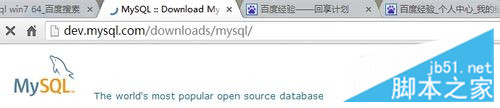
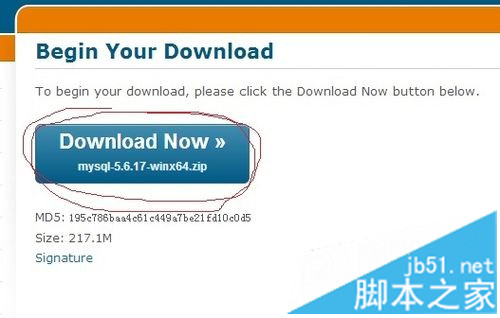
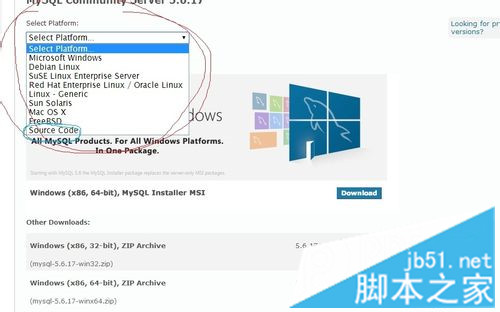
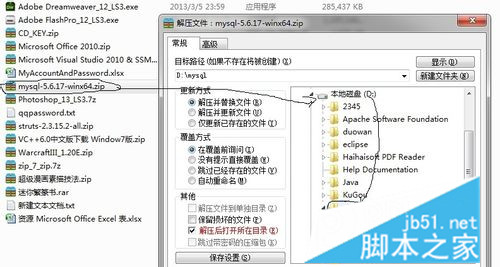
ZIP 版無需執行安裝精靈,僅需將下載的 mysql-x.x.xx-winx64.zip 解壓至自訂目錄(建議非系統盤,如 D:\mysql\mysql-5.6.17-winx64),即完成「安裝」。
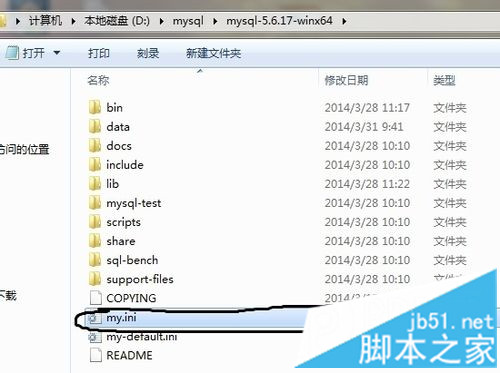
my.ini為避免中文亂碼、預設路徑錯誤等問題,務必於解壓根目錄新建 my.ini(將取代 my-default.ini),並根據實際路徑修改以下參數:
[mysql]
default-character-set=utf8

[mysqld]
port = 3306
basedir=D:\mysql\mysql-5.6.17-winx64
datadir=D:\mysql\mysql-5.6.17-winx64\data
max_connections=200
character-set-server=utf8
default-storage-engine=INNODB
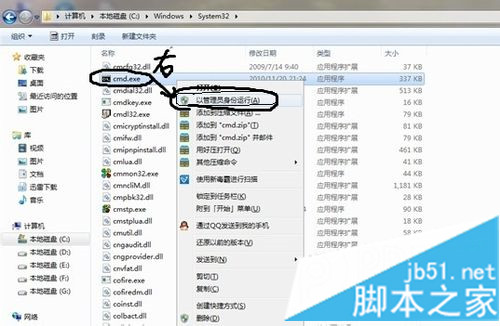
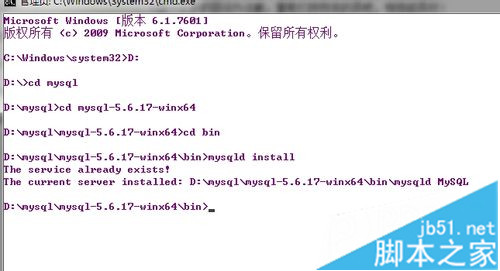
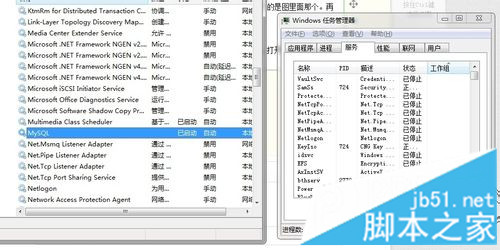
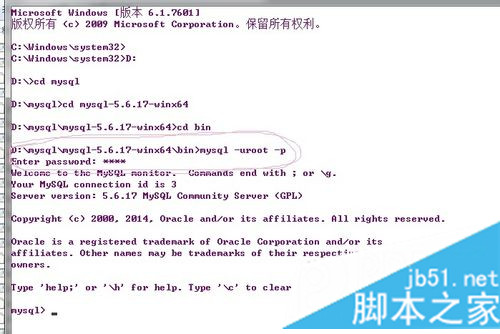
cmd → 右鍵 以管理員身分執行(Win7 必須,否則報錯 1067)。bin 目錄:cd D:\mysql\mysql-5.6.17-winx64\binmysqld install(注意是 mysqld 非 mysql)。net start mysql 或透過「任務管理器 → 服務」手動啟動。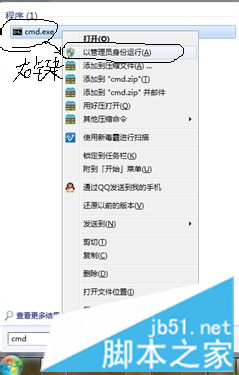
mysql -u root -p
# 預設無密碼,直接 Enter 進入
# 設定密碼:mysqladmin -u root -p password '新密碼'
# 退出:exit
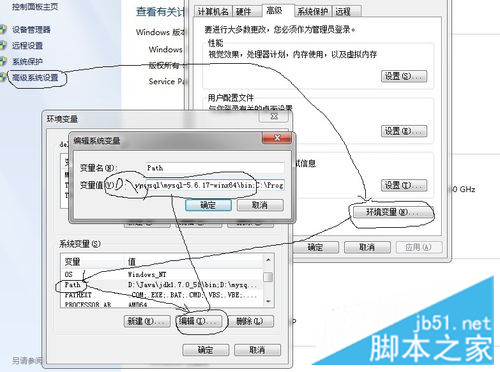
Path,將 D:\mysql\mysql-5.6.17-winx64\bin; 加至最前端(以英文分號結尾)。原理:系統在 Path 列出的目錄中搜尋可執行檔,加入 bin 後即可在任意路徑直接執行 mysql 指令。
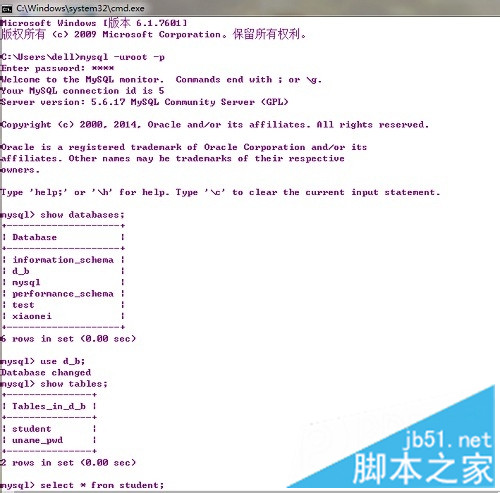
show databases;
use 資料庫名;
show tables;
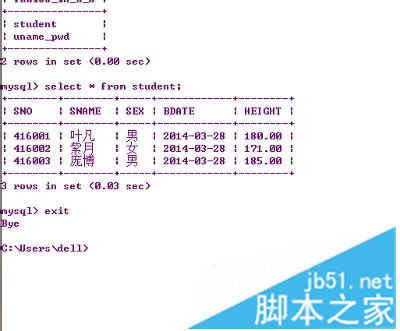
select * from 表名;
exit
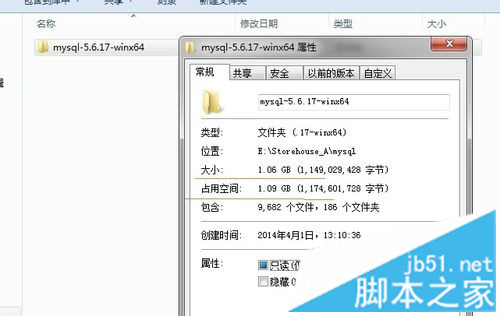
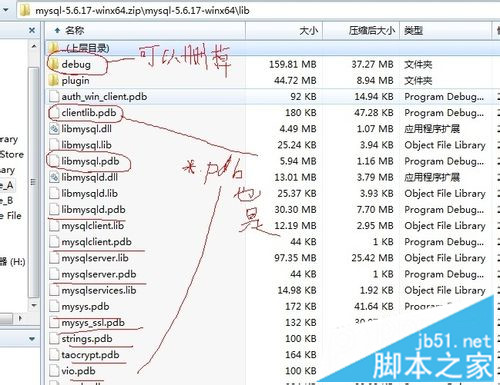
解壓後目錄約 1 GB,刪除 debug、.pdf 等開發/文件檔案可大幅縮減體積,僅保留執行必需檔。
雖然命令列操作高效,但初學者可嘗試:phpMyAdmin、Navicat、MySQL Workbench、MySQLDumper 等。