D:\MySQL\mysql-5.7.11# 複製配置文件
copy my-default.ini my.ini
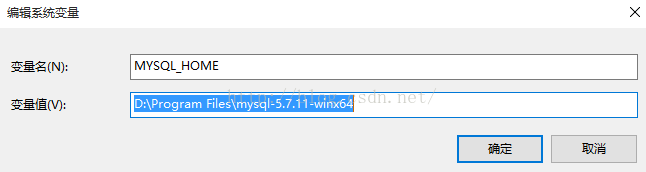
# 設置環境變量 (系統屬性 → 高級 → 環境變量)
# 新建系統變量:MYSQL_HOME = D:\MySQL\mysql-5.7.11
# 編輯 Path,追加:;%MYSQL_HOME%\bin

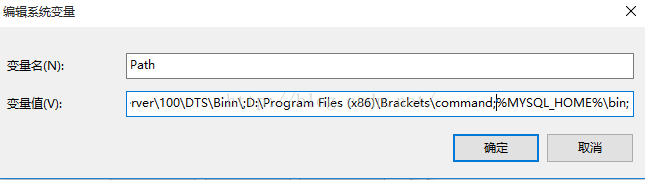
# 管理員 CMD 進入 bin 目錄
cd %MYSQL_HOME%\bin

# 安裝服務
mysqld --install

# 啟動服務
net start MySQL

# 如啟動失敗:刪除 data 目錄重新初始化
rd /s /q ..\data
mkdir ..\data
mysqld --initialize --console
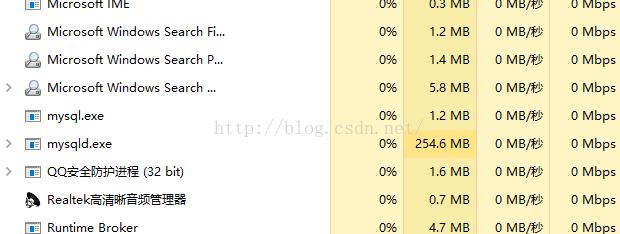
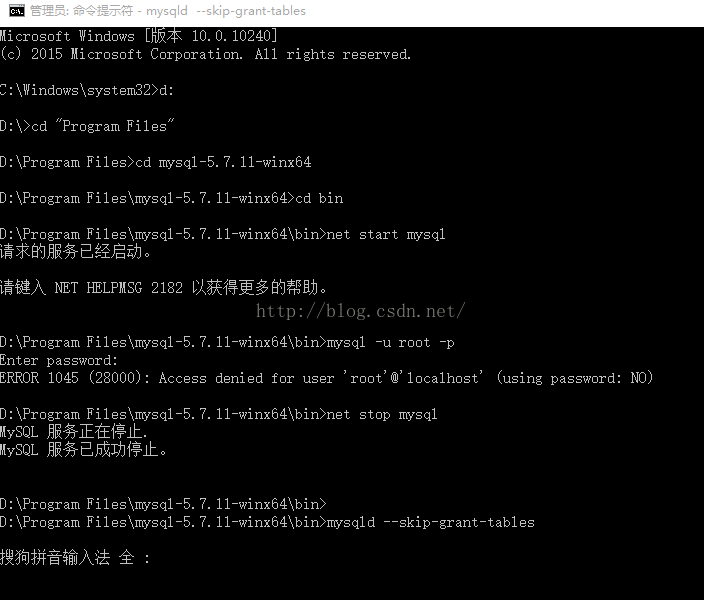
# 1. 停止服務
net stop MySQL

# 2. 開啟窗口1:跳過授權啟動 (光標閃爍不關閉)
mysqld --skip-grant-tables

# 3. 開啟窗口2:無密碼登錄
mysql -u root -p
# 直接回車 (空密碼)

# 4. 修改密碼 (5.7 使用 authentication_string 列)
mysql> USE mysql;
mysql> UPDATE user SET authentication_string=PASSWORD('123456') WHERE User='root';
mysql> FLUSH PRIVILEGES;
mysql> EXIT;
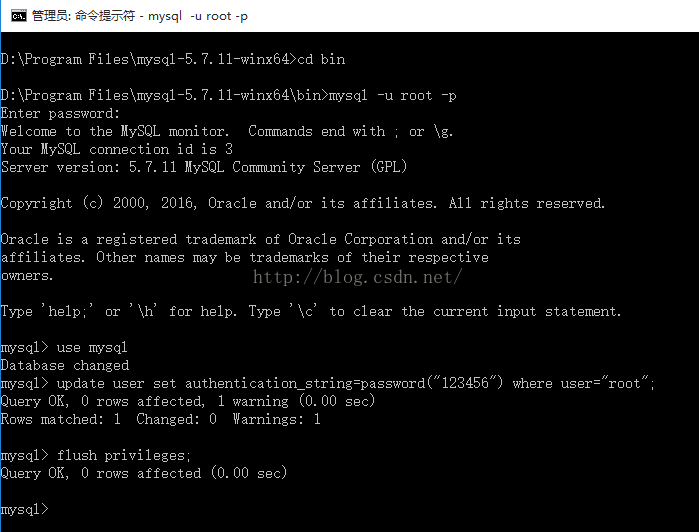
# 關閉窗口1 (Ctrl+C)
# 正常啟動服務
net start MySQL

# 使用新密碼登錄
mysql -u root -p123456
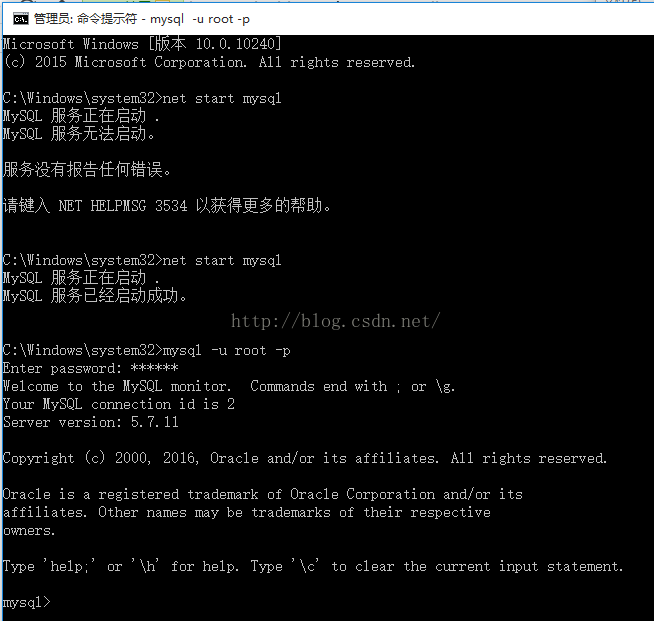
authentication_string,5.6 用 passwordWindows MySQL 5.7 密碼重置核心流程:環境變量 → 服務安裝 → 雙窗口跳過授權 → 更新 authentication_string → 驗證。圖文標註了每個關鍵操作界面,按步驟操作可 100% 成功。