MySQL 5.7 引入多項新特性(如 JSON 支援、效能提升),本文提供 ZIP 免安裝版在 Windows 平台的完整部署步驟,涵蓋配置檔編寫、服務安裝、資料目錄初始化、密碼重設及環境變數配置,並針對 5.7 版本特有的 --initialize-insecure 初始化參數詳加說明。
C:\Program Files\mysql57)。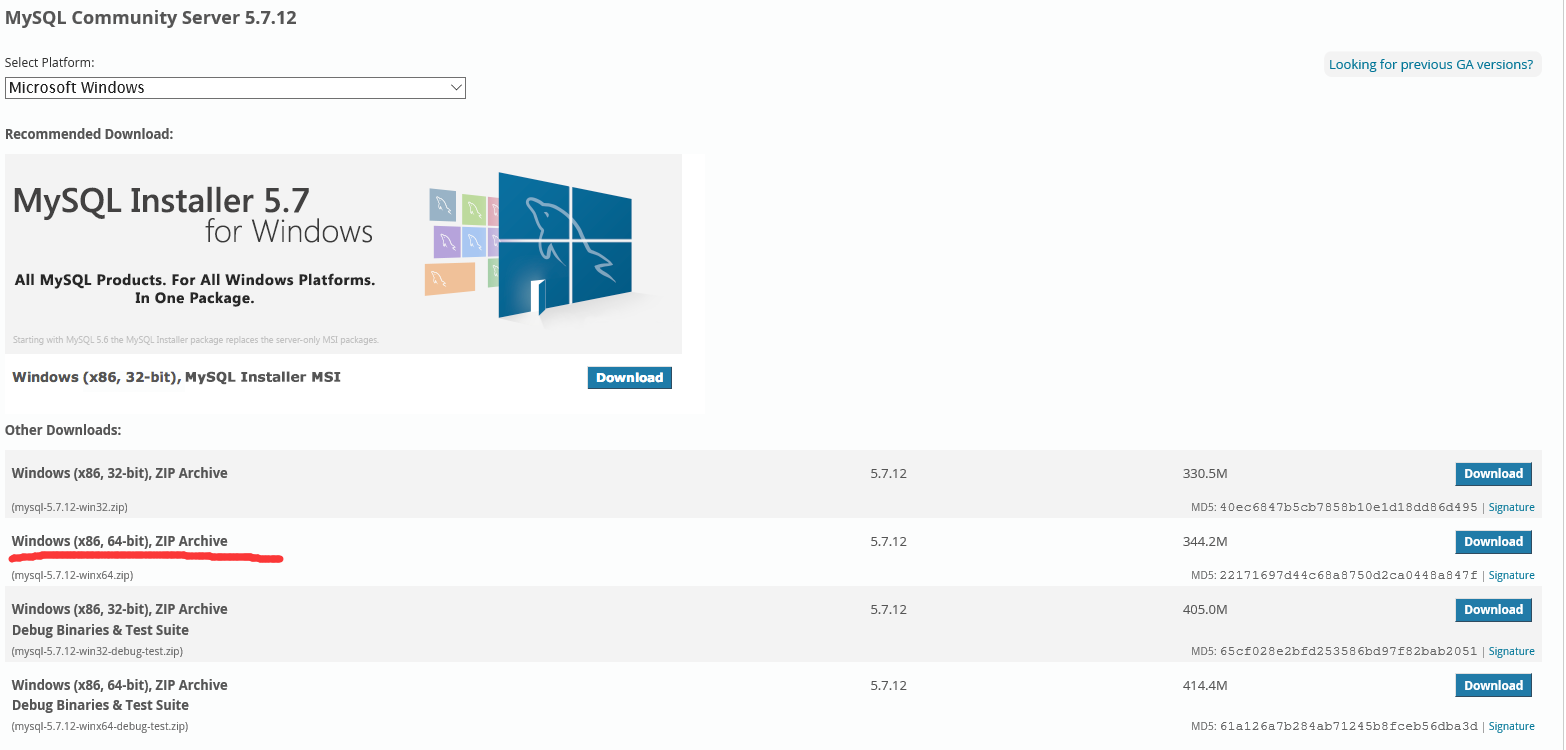
my.ini 配置檔複製 my-default.ini 並重命名為 my.ini,修改關鍵參數:
[mysqld]
basedir = C:\Program Files\mysql57
datadir = C:\Program Files\mysql57\data
character-set-server=utf8
port = 3306
server_id = 11
sql_mode=NO_ENGINE_SUBSTITUTION,STRICT_TRANS_TABLES
# 依記憶體調整緩衝區大小
innodb_buffer_pool_size = 600M
join_buffer_size = 128M
sort_buffer_size = 2M
read_rnd_buffer_size = 2M
注意:若修改 datadir,務必將原 data 目錄檔案複製過去,否則啟動服務會報錯 1067。
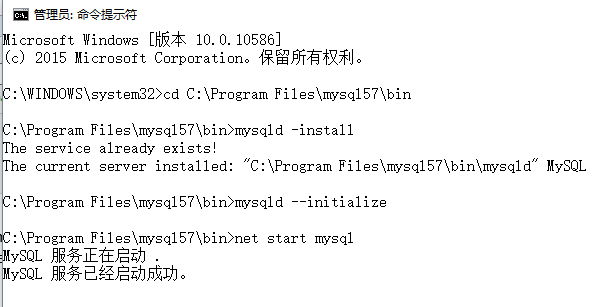
bin 目錄。mysqld install,提示 Service successfully installed 即成功。MySQL 5.7.6+ 解壓包不再包含 data 目錄,需手動初始化:
mysqld --initialize-insecure
# 或 mysqld --initialize(會產生隨機密碼,較麻煩)
參考官網:Data Directory Initialization
net start mysql
或「任務管理器 → 服務」中手動啟動 MySQL 服務。
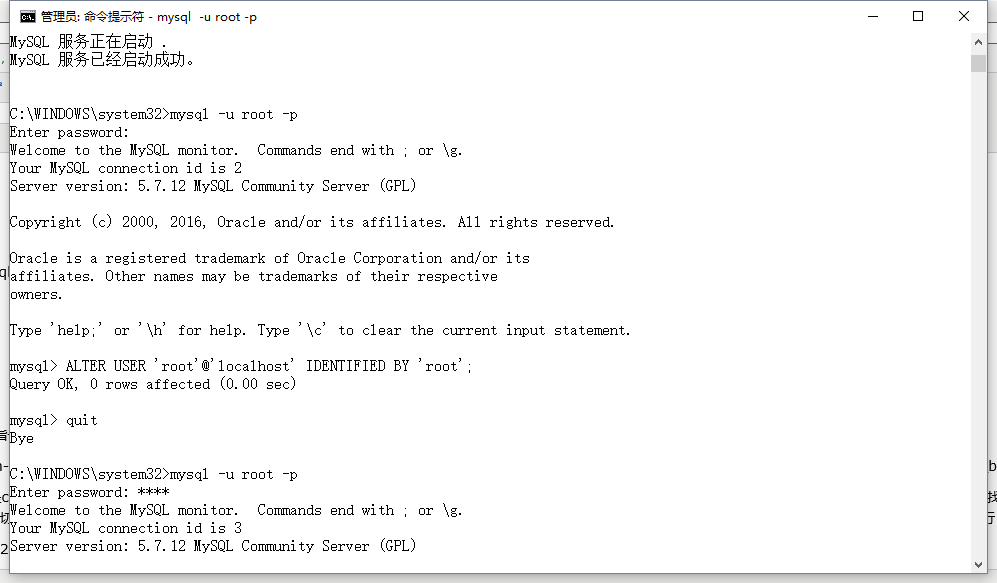
mysql -u root -p
# 直接 Enter 進入(無密碼)
ALTER USER 'root'@'localhost' IDENTIFIED BY '新密碼';
FLUSH PRIVILEGES;
將 bin 目錄完整路徑加入系統 Path 變數(如 C:\Program Files\mysql57\bin;),原理同 5.6 版本。