建立一個新資料庫的流程如下:
點擊工具列上的 DATABASE 畫板按鈕以建立新資料庫。點擊後螢幕彈出標題為「SELECT TABLES」的對話框(如圖 2-2 所示),讓我們選擇資料表。這些資料表是系統目前連接之資料庫內的資料表。因為我們要建立新資料庫,所以點擊對話框的 CANCEL 按鈕關閉它。接著螢幕顯示完整的資料庫畫板視窗,視窗標題顯示系統目前連接的資料庫名稱。
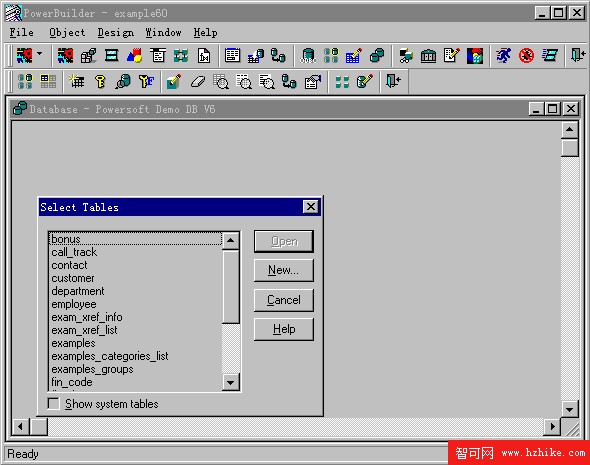
圖 2-2 選擇資料表對話框
點擊 FILE 選單,選擇 CREATE DATABASE 選單項,螢幕彈出「CREATE LOCAL DATABASE」對話框。首先點擊 BROWSE 按鈕選擇資料庫儲存目錄與名稱。此處設定 D:\DATABASE 為儲存路徑。因為要建立通訊錄管理程式,所以在檔名欄輸入 TELEBOOK,點擊儲存按鈕關閉瀏覽對話框。此時對話框的 DATABASE NAME 欄位會顯示剛設定的完整路徑(如圖 2-3 所示)。對話框中尚有 USER ID、PASSWORD 等重要項目,用於設定存取資料庫所需的帳號與密碼,以防止非法存取、維護資料庫安全性。
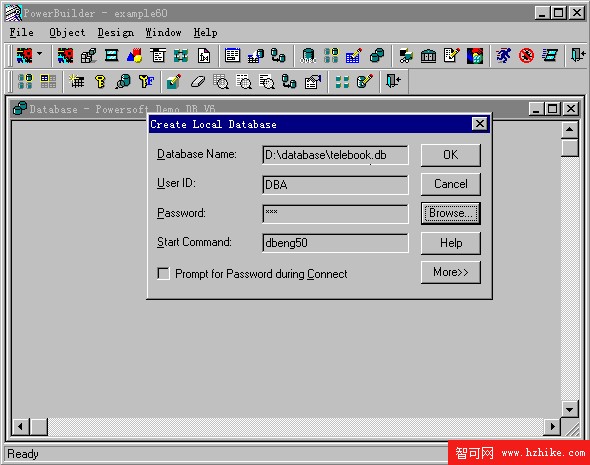
圖 2-3 建立本地資料庫對話框
點擊 OK 按鈕,PowerBuilder 內建的本地資料庫管理系統會自動產生 SQL 指令,在指定目錄 D:\DATABASE 下建立名為 TELEBOOK 的本地資料庫,並以 TELEBOOK.DB 檔名儲存於磁碟。觀察資料庫視窗標題,可發現系統已自動將新建立的 TELEBOOK 資料庫設為目前連接的資料庫(如圖 2-4 所示)。
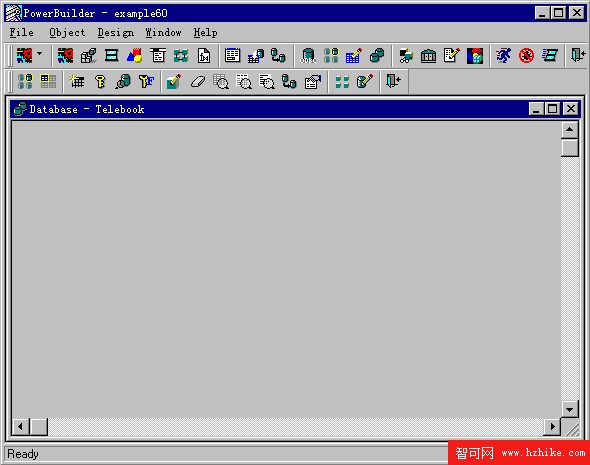
圖 2-4 資料庫建立完成畫面