資料庫是一個容器,用來儲存一個個的資料表。接著我們將為剛建立的 TELEBOOK 資料庫建立資料表,具體流程如下:
點擊工具列上的 Create Table(建立資料表) 畫板按鈕,即會彈出標題為「CREATE TABLE」的對話框(如圖 2-5 所示),利用此視窗即可定義一張資料表所需的各項資訊。
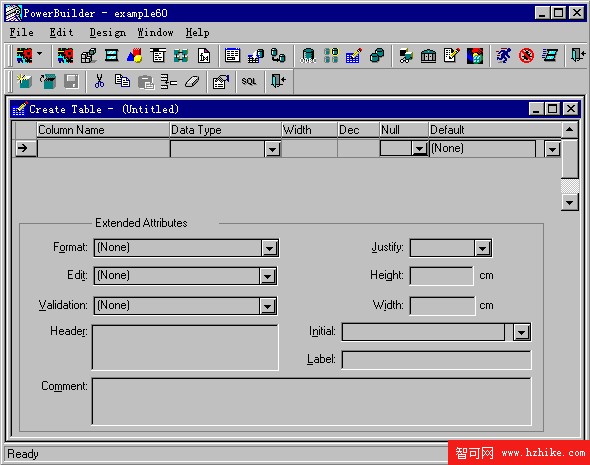
圖 2-5 建立資料表對話框
一張資料表由多個欄位組成,接著開始定義各欄位屬性。請注意 COLUMN NAME(欄位名稱) 項目,用於輸入欄位名稱。此處輸入第一個欄位名稱為 NUMBER,代表通訊錄中某人的編號。點擊 DATA TYPE(資料類型) 的下拉箭頭,選擇 INTEGER 整數型。此時 WIDTH(寬度) 與 DEC(小數位) 兩項會變灰不可操作,因為整數型不需設定寬度與小數位。
點擊 NULL 欄位的下拉清單,選項為 YES 與 NO,用於決定該欄位是否允許空值。因為通訊錄每筆記錄都必須有編號,故選擇 NO,表示此欄位不得為空。
對話框下方尚有多項擴充屬性供設定,實務上僅需修改確實需要的屬性,其餘採用系統預設值即可。特別注意 HEADER 項,系統預設值為 NUMBER,建議修改為「編號」;同理將 LABEL 預設值改為「編號」。這兩項設定會影響未來透過 DataWindow 等方式顯示資料時的欄位標題與標籤。至此,NUMBER 欄位的基本屬性已定義完成(如圖 2-6 所示)。
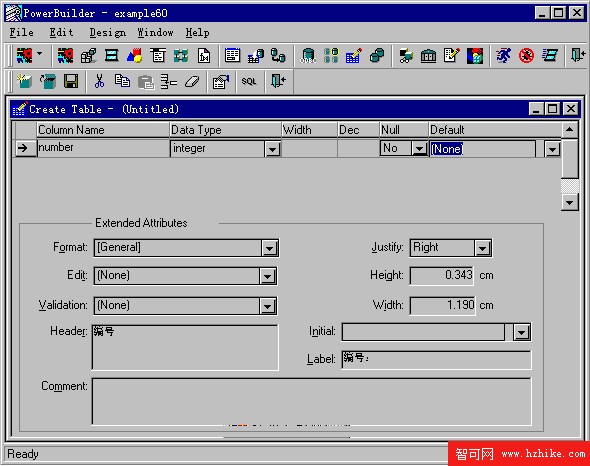
圖 2-6 欄位屬性設定範例
點選視窗上方 NUMBER 欄位的最後一項 DEFAULT 以啟用它,再按 Tab 鍵,視窗將出現新的一列供定義第二個欄位。此處將第二個欄位命名為 NAME,代表姓名,資料類型選擇 CHAR 字元型,最大寬度 WIDTH 設為 20。同樣地,此欄位也不應允許空值,故 NULL 選擇 NO。