學習目標
完成第二個視窗 TELEPHONE-WINDOW2 的建立,掌握 DataWindow 控制項 與 DataWindow 物件 的區別、垂直捲軸設定、多資料視窗控制項佈局、命令按鈕命名規範與視窗預覽儲存流程。
操作步驟詳解
1. 建立新視窗
- 點擊 PowerBar 工具列 Window 畫板按鈕 → 對話框點選 New。
2. 放置第一個 DataWindow 控制項(主檔瀏覽用)
- 點擊 PainterBar 控制項畫板 → 選擇 DataWindow → 在視窗點擊放置。
- 關鍵概念:此處的 DataWindow 控制項 是容器,用於承載先前建立的 DataWindow 物件(TELE-DATAWINDOW1)。兩者層級不同,切勿混淆。
- 右鍵控制項 → Properties → 勾選 VScroll Bar(垂直捲軸),確保大量資料可完整捲動檢視。
3. 放置第二個 DataWindow 控制項(明細檢視用)
- 同樣方式放置第二個 DataWindow 控制項,稍後綁定 TELE-DATAWINDOW2。
4. 新增四個命令按鈕
- 依序放置四個 CommandButton 控制項。
- 修改 Text(顯示文字)與 Name(程式碼引用名稱):
| 按鈕順序 | Text | Name |
|---|
| 1 | 插入 | CB-INSERT |
| 2 | 刪除 | CB-DELETE |
| 3 | 更新 | CB-UPDATE |
| 4 | 關閉 | CB-CLOSE |
5. 綁定 DataWindow 物件
- 右鍵第一個 DataWindow 控制項 → Properties → 系統自動命名為
dw_1 → 點選 Browse 按鈕 → 選擇 TELE-DATAWINDOW1 → 確定。
- 同樣方式將第二個控制項綁定 TELE-DATAWINDOW2。
6. 版面微調與預覽
- 調整視窗大小、控制項位置與尺寸,確保所有欄位完整顯示。
- 點擊 PainterBar Preview 按鈕即時檢視執行畫面。
7. 儲存視窗物件
- 點擊 Save → 視窗名稱輸入 TELEPHONE-WINDOW2 → 確認對象庫為
TELEBOOK.PBL → 確定。
關鍵圖示
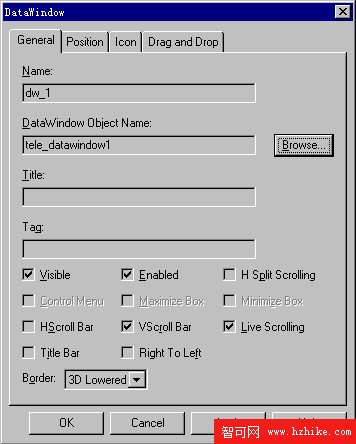
圖 2-33 DataWindow 控制項屬性對話框:綁定 TELE-DATAWINDOW1
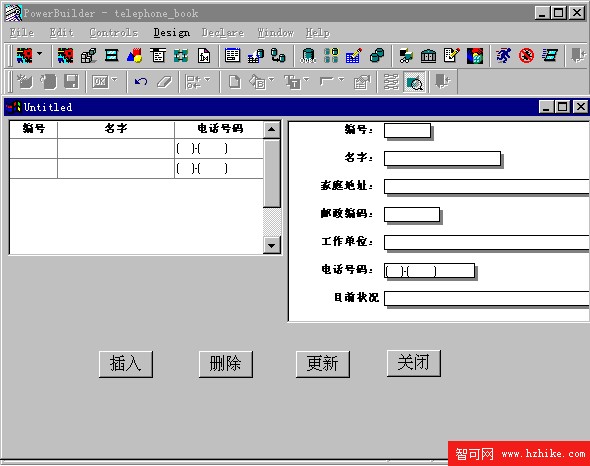
圖 2-34 TELEPHONE-WINDOW2 最終預覽畫面
小結
本節完成了「主檔列表 + 明細檢視 + CRUD 按鈕」的經典主從視窗雛形。下階段將撰寫按鈕 Click 事件腳本,實作資料的新增、刪除、修改與關閉邏輯,串聯起完整的通訊錄管理功能。