PowerDesigner(簡稱 PD)是業界標杆的數據建模工具,支援概念/邏輯/物理模型(CDM/LDM/PDM),可正向生成 DDL、逆向工程現有庫、模型比對同步。本文聚焦 SQL Server 物理模型建模 → 生成腳本 → 部署庫 的最短路徑。
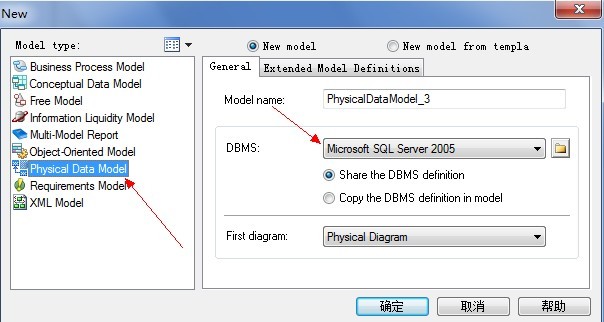
https://download.sybase.com/eval/PowerDesigner/powerdesigner125_eval.exe(約 125 MB)。pdflm12.dll:用 UEDIT32 打開,搜 83 C4 14 8B 85 E4 FE FF FF 改為 83 C4 14 33 C0 90 90 90 90 保存(Win7+ 需先取文件所有權)。license.lic 文件,內容包含 20+ FEATURE 行(見原文),放入安裝目錄。File → New Model → 選 Physical Data Model → DBMS 選 SQL Server 2008/2012/2016 → OK。
右鍵空白處 → New → Table → 命名 User → 進入屬性頁。
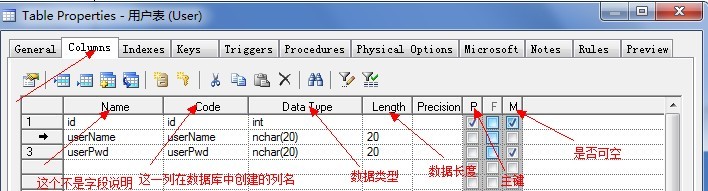
Columns 頁籤 → Add Row,逐行填寫:
| 名稱 | 數據類型 | 長度 | 主鍵 | 非空 | 默認/註釋 |
|---|---|---|---|---|---|
| UserID | int | - | PK | √ | Identity(1,1) |
| UserName | varchar | 50 | - | √ | 登錄名 |
| PassWord | varchar | 50 | - | √ | 加密存儲 |
| RegisterTime | datetime | - | - | √ | GETDATE() |
| RegisterIP | varchar | 50 | - | - | 客戶端 IP |
雙擊列可進入詳細屬性,Comment 欄必填,生成的 DDL 會帶 sp_addextendedproperty 寫入 MS_Description,實現「自帶文檔」。
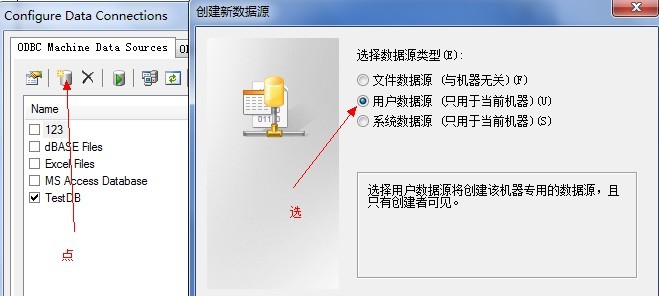
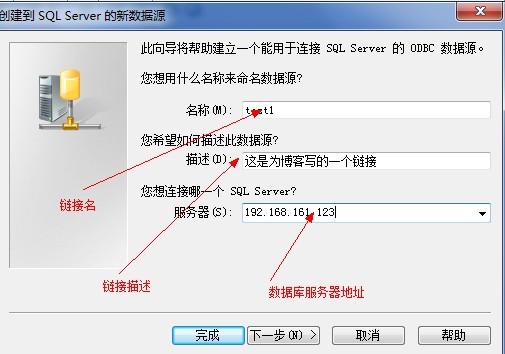
Database → Configure Connections → Add → 選 SQL Server (OLE DB / ODBC) → 填寫服務器、認證、目標庫 Test_Test → Test Connection 成功 → OK。
Database → Generate Database → 選擇連接 → 勾選 Generate、Create → Next → Run。幾秒後 SSMS 刷新即可看到 User 表已落地。
PowerDesigner 讓「畫圖即建表」成為現實,配合版本控制(導出 .pdm 文件進 Git),團隊協作、變更審計、文檔自動化一站式解決。建議新手從 PDM 物理模型入手,逐步探索 CDM/LDM 多層建模精髓。