MySQL 5.7.13 引入了全新的圖形化安裝器,支持組件化安裝、實例配置向導一體化。本文記錄在 Windows 10 下完整的安裝配置過程,共 14 個主要步驟,適合生產環境部署參考。
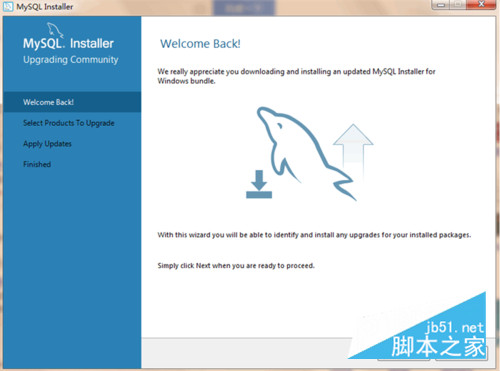
雙擊 mysql-installer-community-5.7.13.msi,點擊「Next」。
勾選「I accept the license terms」,點擊「Next」。
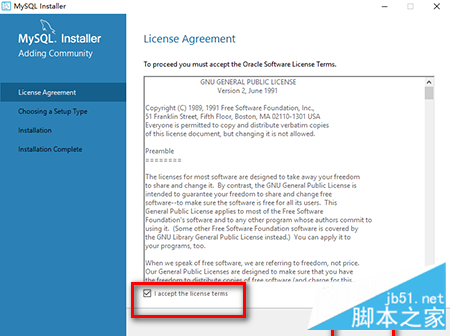
推薦「Developer Default」(開發者默認),可自定義安裝路徑與數據目錄。
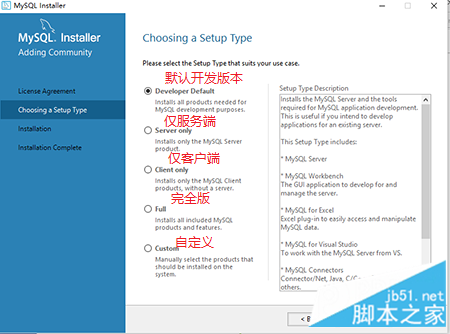
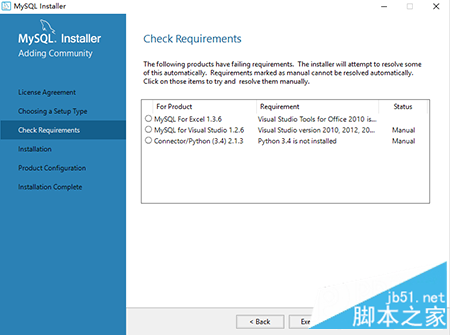
點擊「Execute」檢查依賴(如 Visual C++ Redistributable),通過後「Next」。
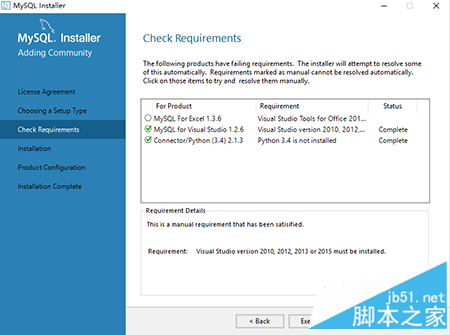
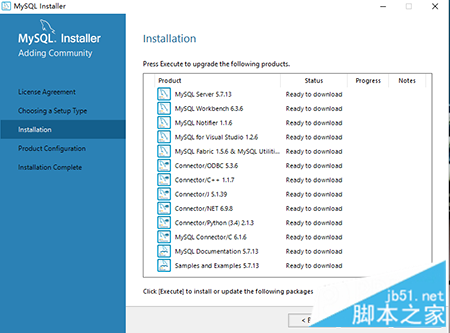
點擊「Execute」安裝所有組件,完成後「Next」。
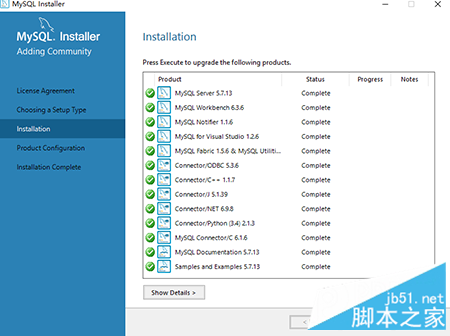
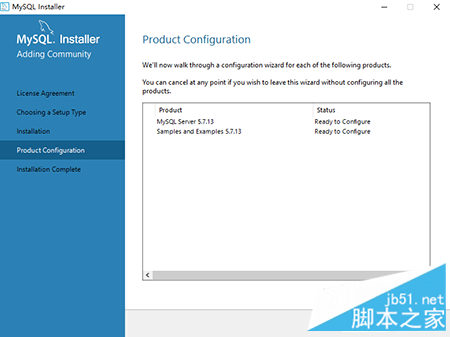
點擊「Next」進入實例配置向導。
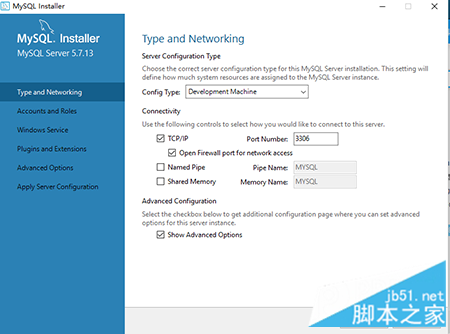
勾選「Show Advanced Options」,配置:
- Server ID(默認 1)
- 端口(默認 3306)
- 字符集(推薦 utf8mb4)
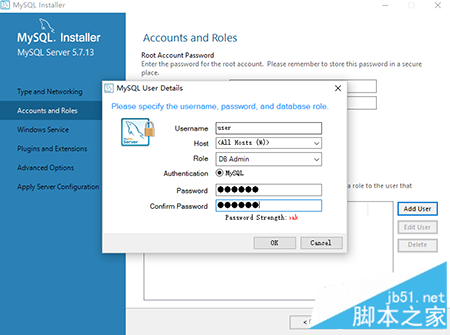
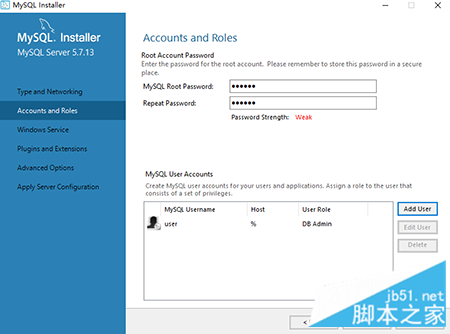
設置 root 密碼,可添加普通用戶用於應用連接(權限最小化原則)。
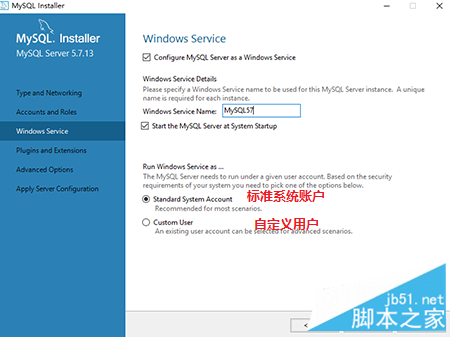
服務名默認「MySQL」,勾選「Start at Startup」開機自啟,標準用戶運行。
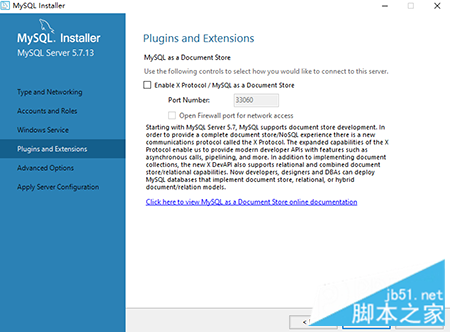
默認啟用關鍵插件(如 InnoDB、Partition),保持默認即可。
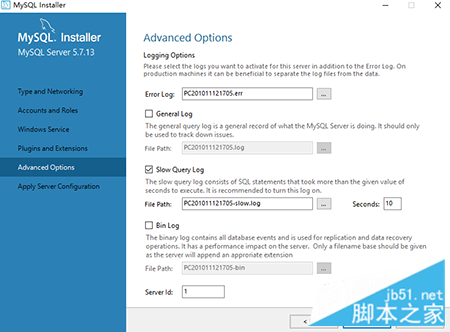
日誌文件路徑、錯誤日誌、慢查詢日誌等,按需調整。
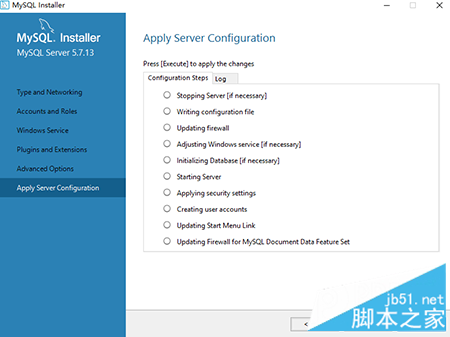
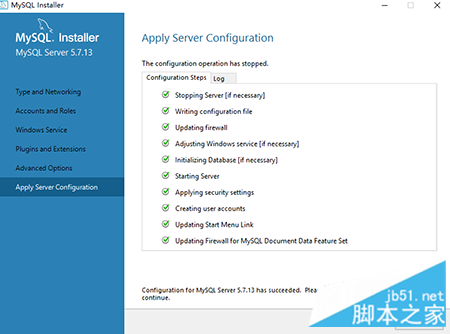
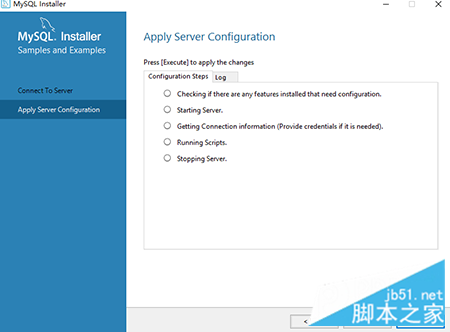
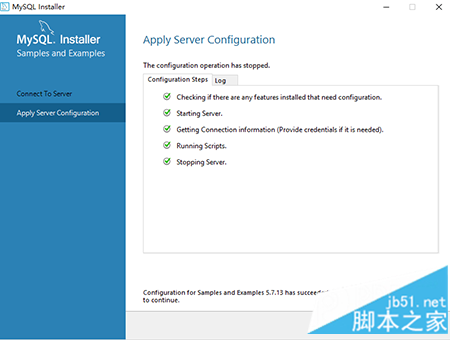
點擊「Execute」應用所有配置,顯示「Configuration succeeded」後點擊「Finish」。
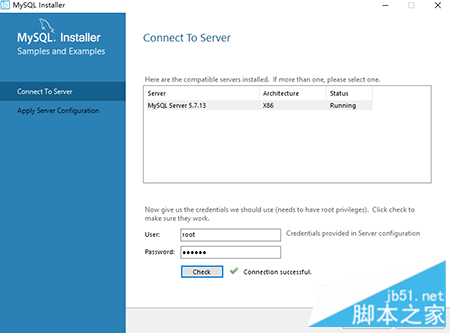
點擊「Check」測試 root 連接,成功後「Next」。
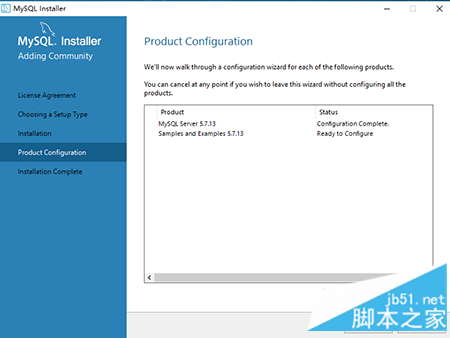
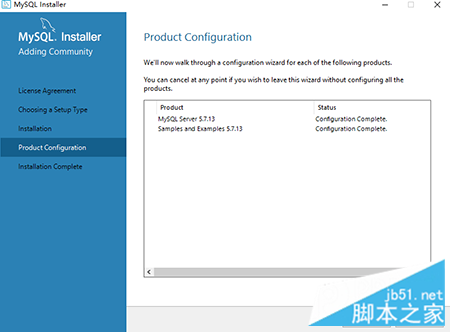
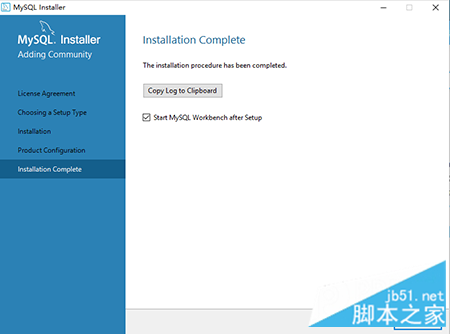
再次「Execute」最終配置,點擊「Finish」→「Next」→「Finish」結束。
mysql -u root -p
SHOW DATABASES;my.ini 錯誤。MySQL 5.7.13 圖形化安裝器大幅降低了 Windows 下部署門檻,推薦用於生產環境標準化部署。