安裝 MySQL 後若不將 bin 目錄加入系統 PATH,每次使用 mysql、mysqldump 等命令都必須進入安裝目錄或輸入完整路徑,極不方便。配置環境變量後,可在任意目錄直接調用 MySQL 命令行工具。
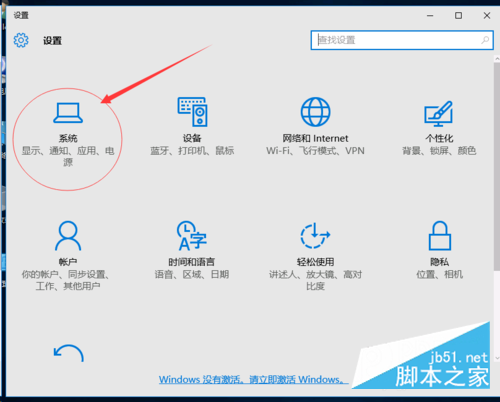
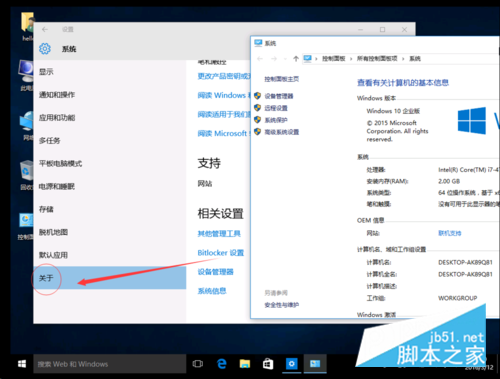
鍵盤 Win + I 打開「設置」→「系統」→「關於」→ 點擊右側「系統信息」→ 左側點擊「高級系統設置」。
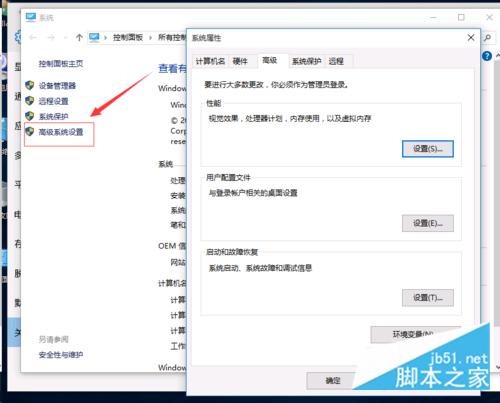
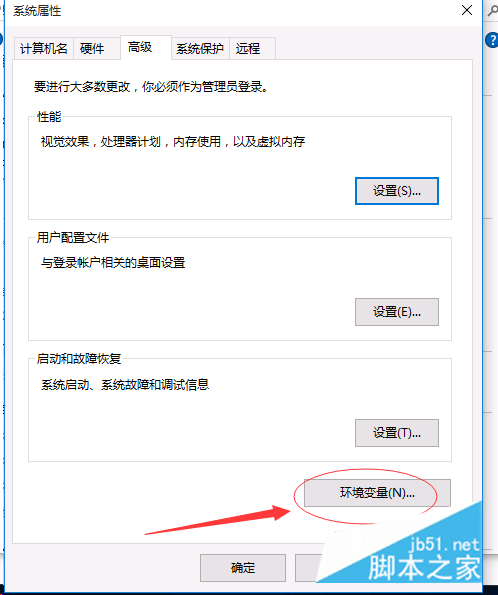
在「系統屬性」窗口「高級」頁簽下,點擊「環境變量」。
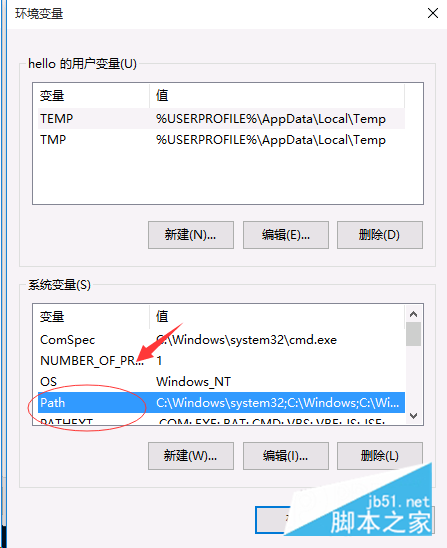
在「系統變量」區域找到 Path(或 PATH),選中並點擊「編輯」。
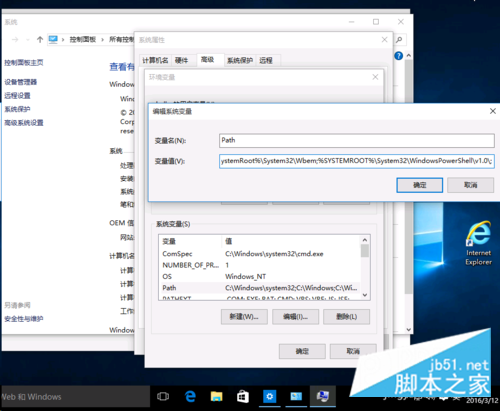
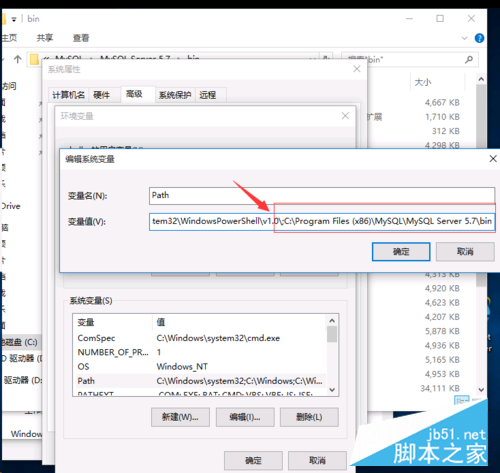
在編輯窗口中,將光標移至最末尾,輸入分號 ; 作為分隔符,然後輸入 MySQL bin 目錄完整路徑(例如 C:\Program Files\MySQL\MySQL Server 5.7\bin)。
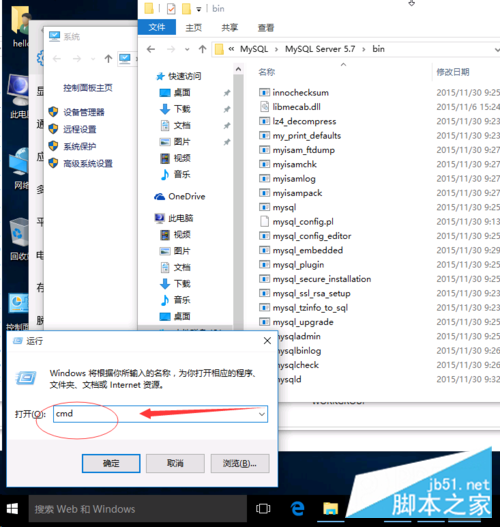
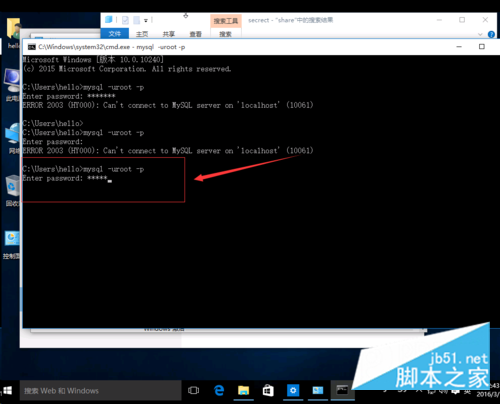
依次點擊「確定」關閉所有對話框。按 Win + R 輸入 cmd 打開新命令行窗口(注意:必須開新窗口才能讀取新環境變量),測試:
mysql -u root -p輸入密碼後成功進入 MySQL 監控器即表示配置生效。
C:\PROGRA~1\MySQL\...)。Path 最前,或分別建立 MYSQL_HOME 變量並在 Path 中引用 %MYSQL_HOME%\bin。新建系統變量 MYSQL_HOME = C:\Program Files\MySQL\MySQL Server 5.7,然後在 Path 中添加 %MYSQL_HOME%\bin。升級版本時只需修改 MYSQL_HOME 一處即可。
配置完成後,即可在任意目錄愉快地使用 MySQL 命令行工具了!