MySQL 5.5.21 是一個經典的穩定版本,許多開發者在 Windows 7 環境下仍選擇此版本作為開發測試數據庫。本教程將詳細記錄從下載安裝包到完成實例配置的全過程,包含 19 個關鍵步驟,並附帶截圖說明,適合初學者參考。
請確保已下載 MySQL 5.5.21 的 Windows 安裝包(.msi 格式),並以管理員權限運行。建議關閉防毒軟件以避免安裝過程被攔截。
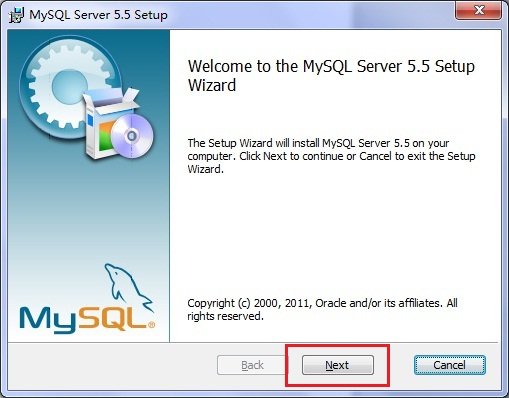
雙擊安裝文件 mysql-5.5.21-win32.msi,出現歡迎界面,點擊「Next」繼續。
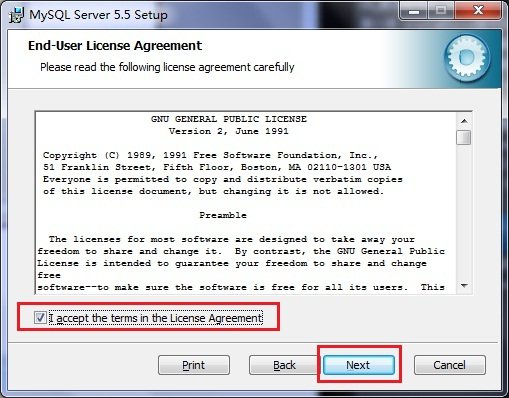
選擇「I accept the terms in the License Agreement」,點擊「Next」。
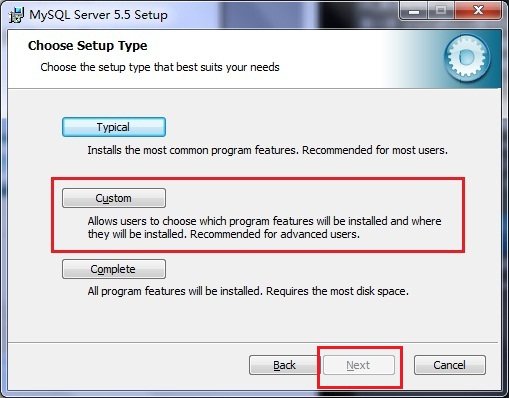
提供三種選項:Typical(典型)、Complete(完整)、Custom(自定義)。為了熟悉安裝細節,選擇「Custom」並點擊「Next」。
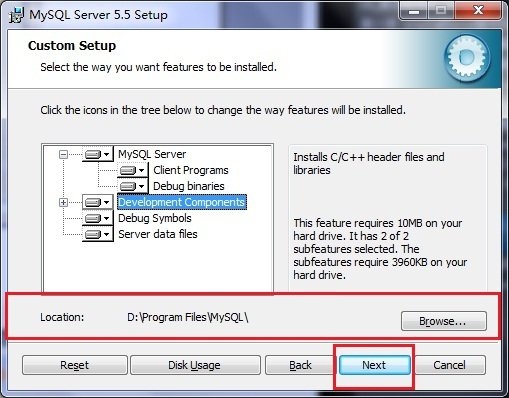
點擊「Change...」修改安裝目錄,本教程設置為 D:\Program Files\MySQL\,確認後點擊「Next」。
檢查先前所有設置,無誤後點擊「Install」開始安裝。
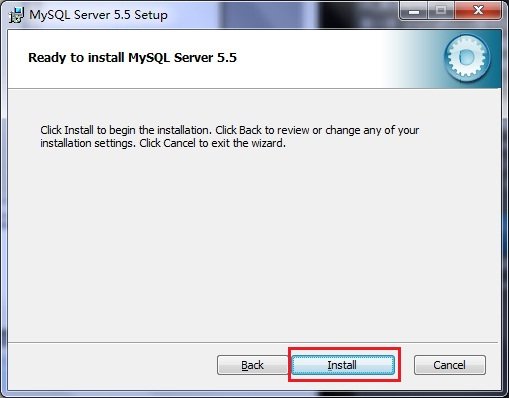
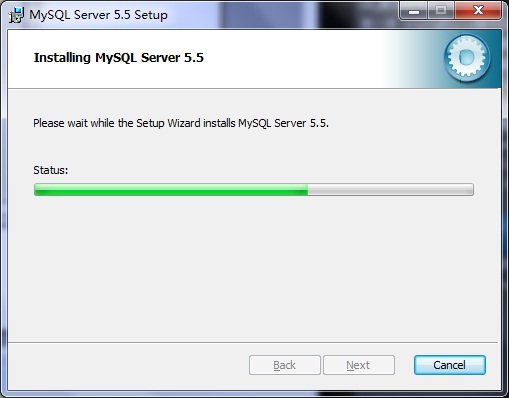
等待進度條完成,安裝過程通常只需幾十秒。
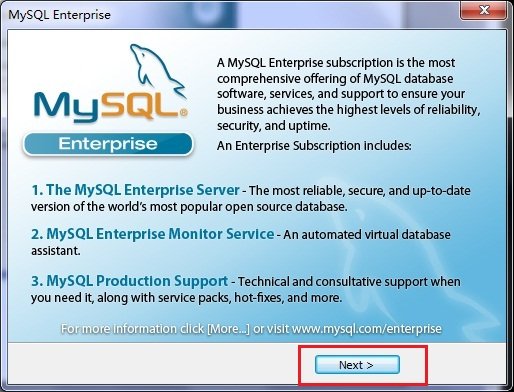
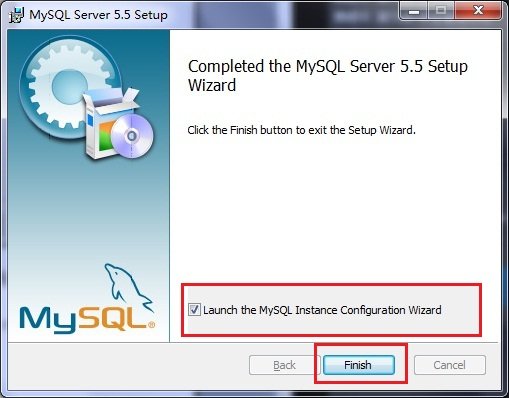
安裝完成界面會出現兩個連續的「Next」按鈕,依次點擊。關鍵步驟:務必勾選「Launch the MySQL Instance Configuration Wizard」,然後點擊「Finish」進入配置階段。
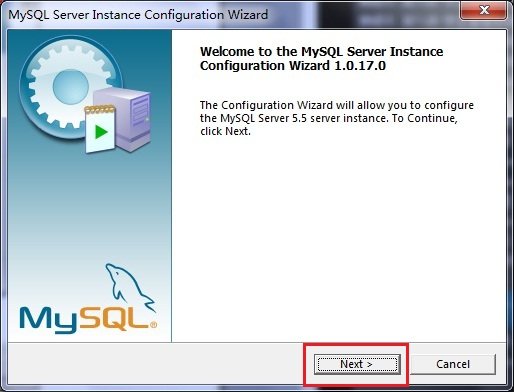
點擊「Next」開始配置。
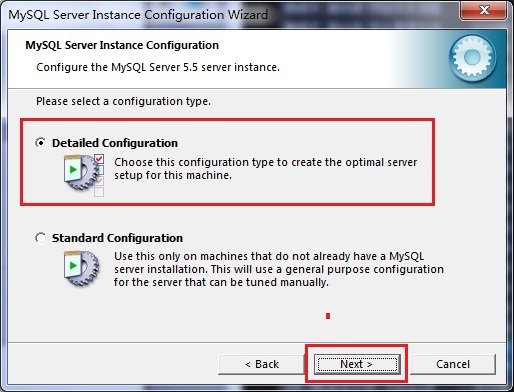
選擇「Detailed Configuration(手動精確配置)」以便深入了解各項參數,點擊「Next」。
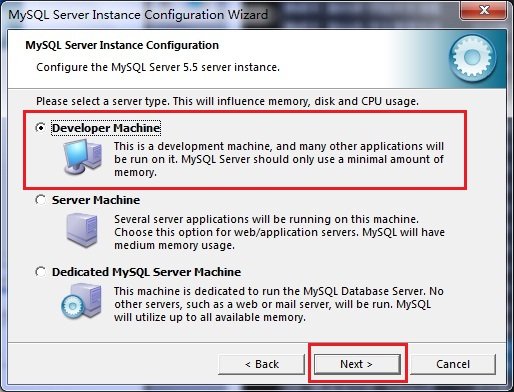
三種選項:Developer Machine(開發機)、Server Machine(服務器機)、Dedicated MySQL Server Machine(專用數據庫服務器)。學習測試環境選擇默認的「Developer Machine」。
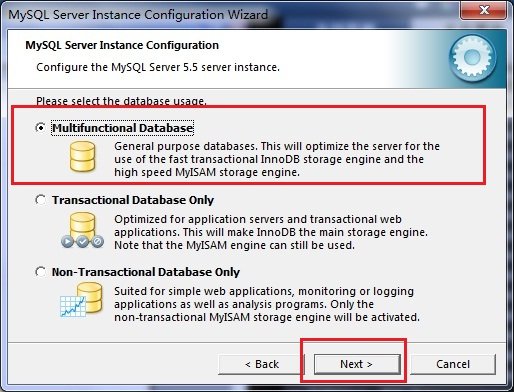
Multifunctional Database(通用多功能)、Transactional Database Only(僅事務型)、Non-Transactional Database Only(非事務型)。選擇第一項「Multifunctional Database」。
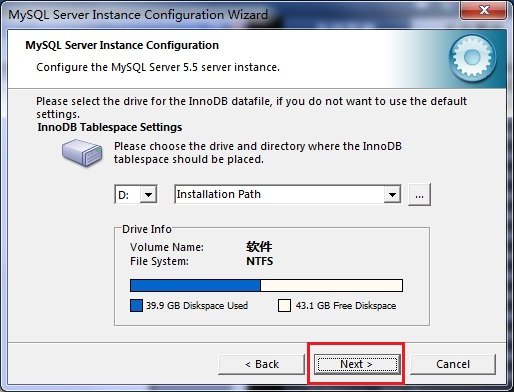
為 InnoDB 數據文件指定存儲位置。注意:若修改路徑,重裝時必須選擇相同位置,否則可能導致數據損壞。建議做好備份。
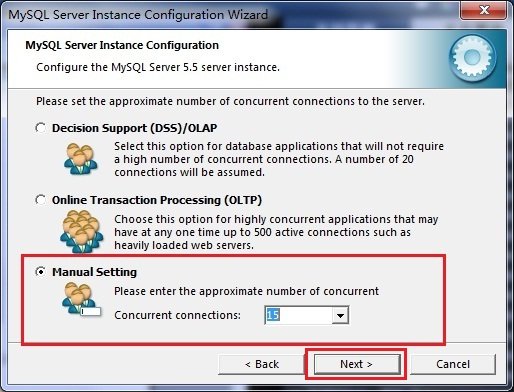
根據預期負載選擇:DSS/OLAP(約 20 連接)、OLTP(約 500 連接)、Manual Setting(手動設置,默認 15)。開發環境選擇「Manual Setting」。
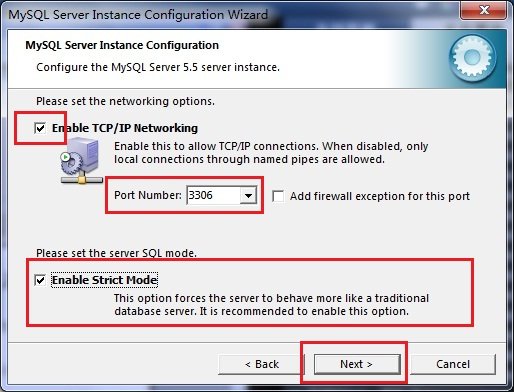
啟用 TCP/IP 連接(默認端口 3306),並勾選「Enable Strict Mode」。若不啟用 TCP/IP,將無法從其他機器連接。
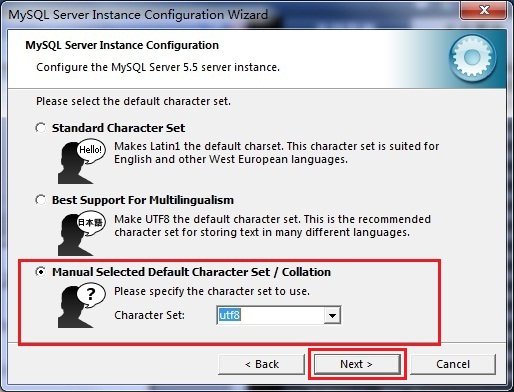
提供三種選項:拉丁字符集、UTF-8(多字節通用)、手動指定。強烈建議選擇 UTF-8 或 GBK 以支持中文。
勾選「Install As Windows Service」,可自定義服務名。勾選「Include Bin Directory in Windows PATH」,將 bin 目錄加入系統 PATH,以後可直接在命令行使用 mysql 命令無需指定完整路徑。

設置 root 用戶密碼(默認為空),勾選「Enable root access from remote machines」允許遠程登錄,不建議勾選「Create An Anonymous Account」以免產生安全隱患。
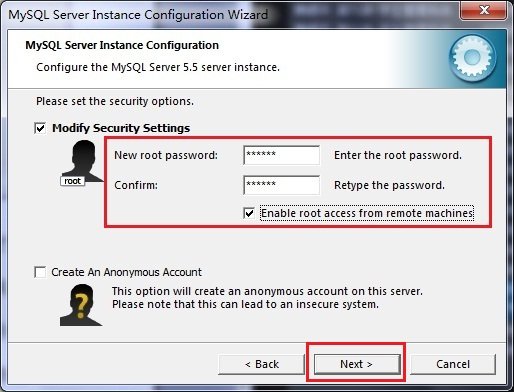
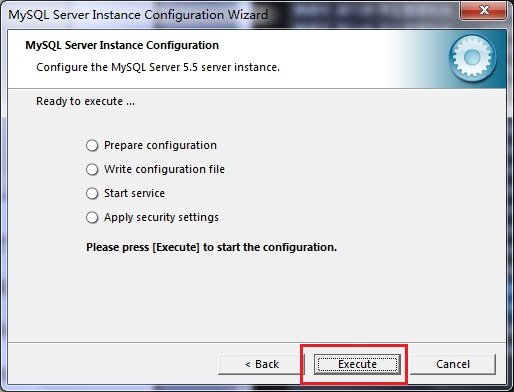
點擊「Execute」按鈕,系統自動應用所有配置。
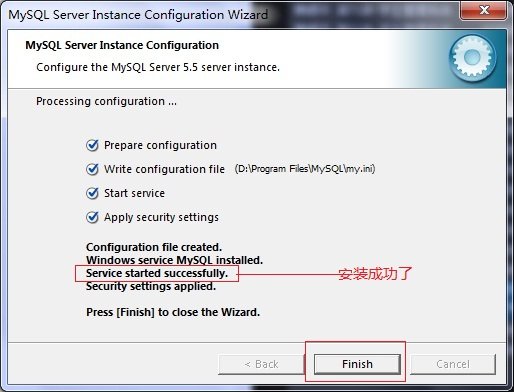
出現成功提示界面,點擊「Finish」結束嚮導。
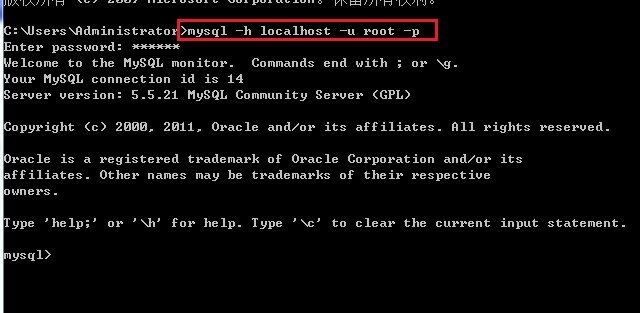
在「服務」中啟動 MySQL 服務,打開命令提示符輸入:
mysql -h localhost -u root -p輸入設置的密碼,成功進入 MySQL 監控器即表示安裝配置完全成功。
skip-grant-tables 重置。以上即為 MySQL 5.5.21 在 Windows 7 下的完整安裝配置教程,希望能幫助大家順利搭建開發環境。