MySQL 官方提供兩種 Windows 發布包:MSI 安裝版與 ZIP 免安裝版。免安裝版體積小、無註冊表依賴、便於攜帶與多版本並存,適合開發者快速部署測試環境。本文詳細記錄 MySQL 5.7.13 ZIP 版在 Windows 下的解壓、配置、初始化、註冊服務全過程,並記錄踩坑經驗。
MySQL 分為三個版本:Enterprise Edition(商業版,需付費)、Cluster CGE(集群版,需基於前兩者)、Community Server(社區版,免費)。我們下載 Community Server 5.7.13 的 ZIP 包:
下載地址:https://dev.mysql.com/downloads/mysql/
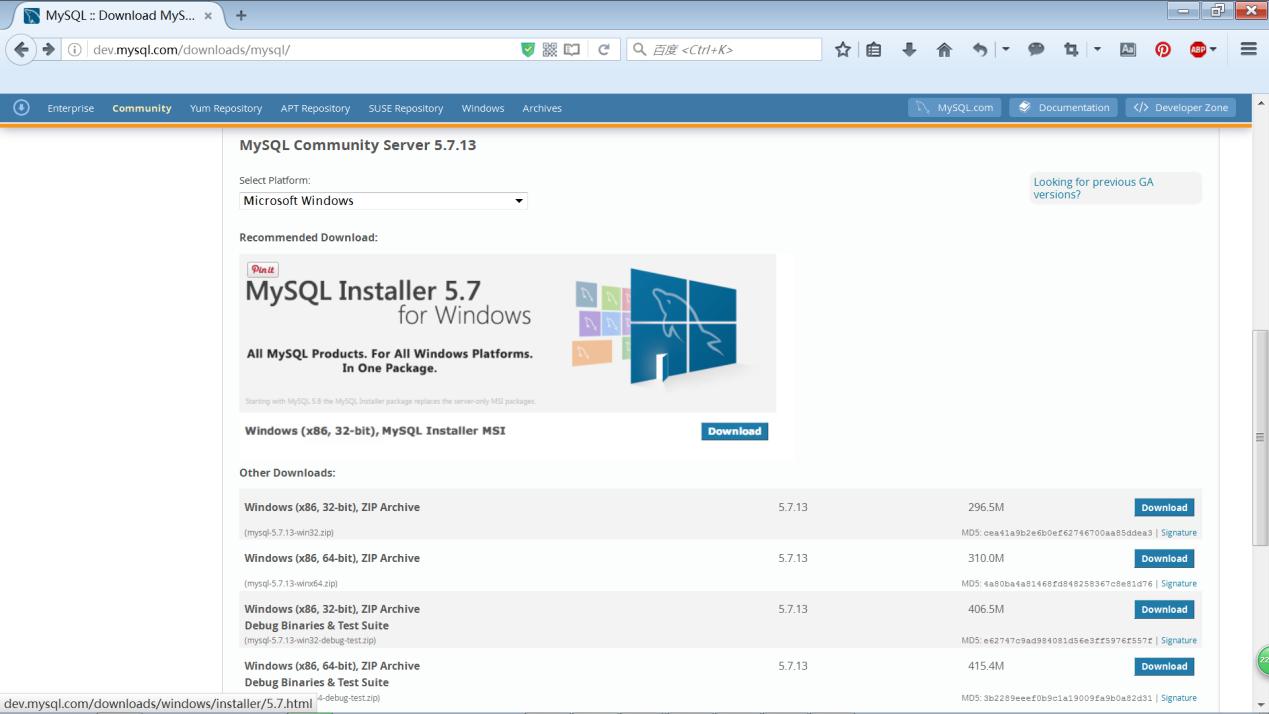
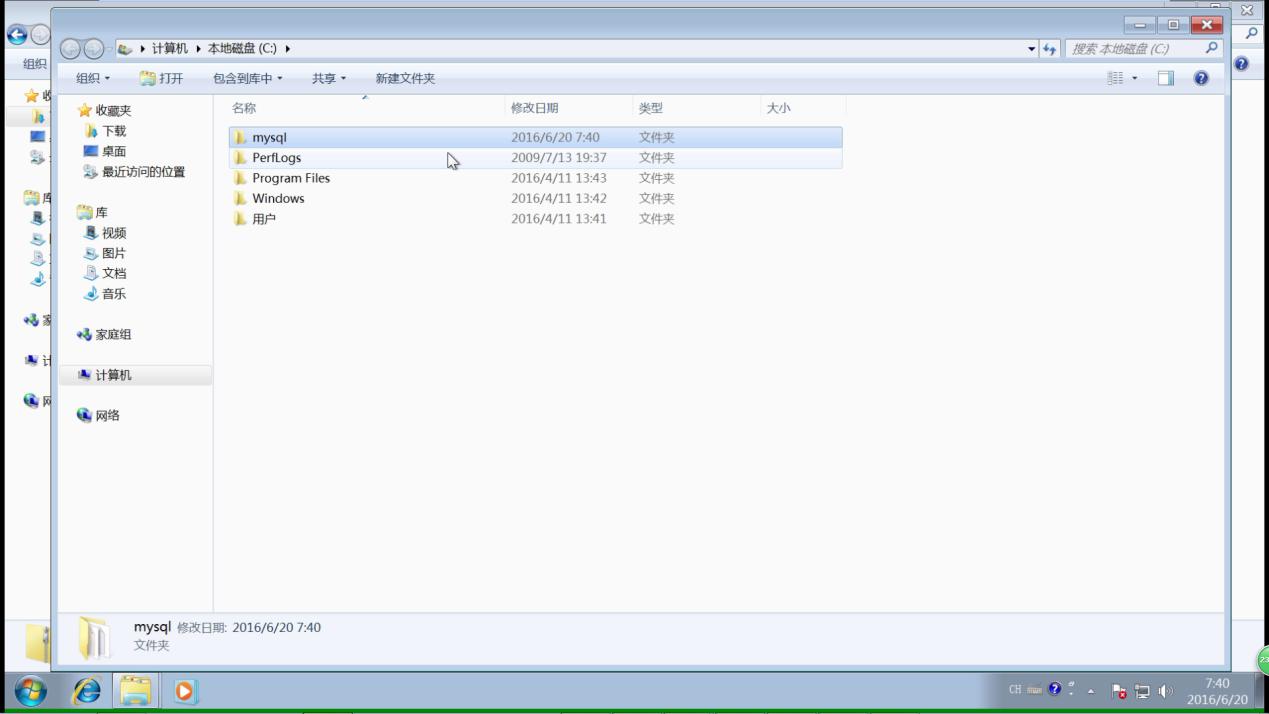
解壓 mysql-5.7.13-win32.zip,重命名資料夾為 mysql,移動到合適位置(如 C:\mysql)。
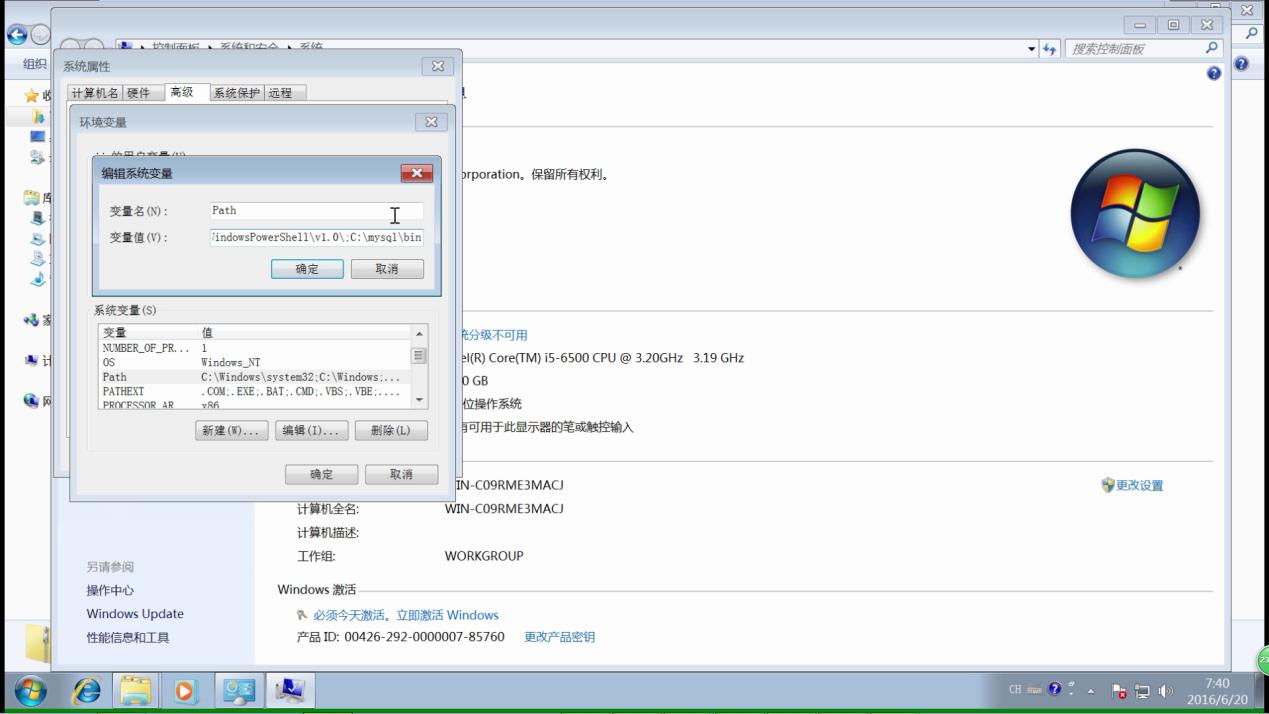
右鍵「計算機」→「屬性」→「高級系統設置」→「環境變量」,在「系統變量」中找到 Path,編輯並在末尾添加:
;C:\mysql\bin注意:路徑前需加分號分隔。
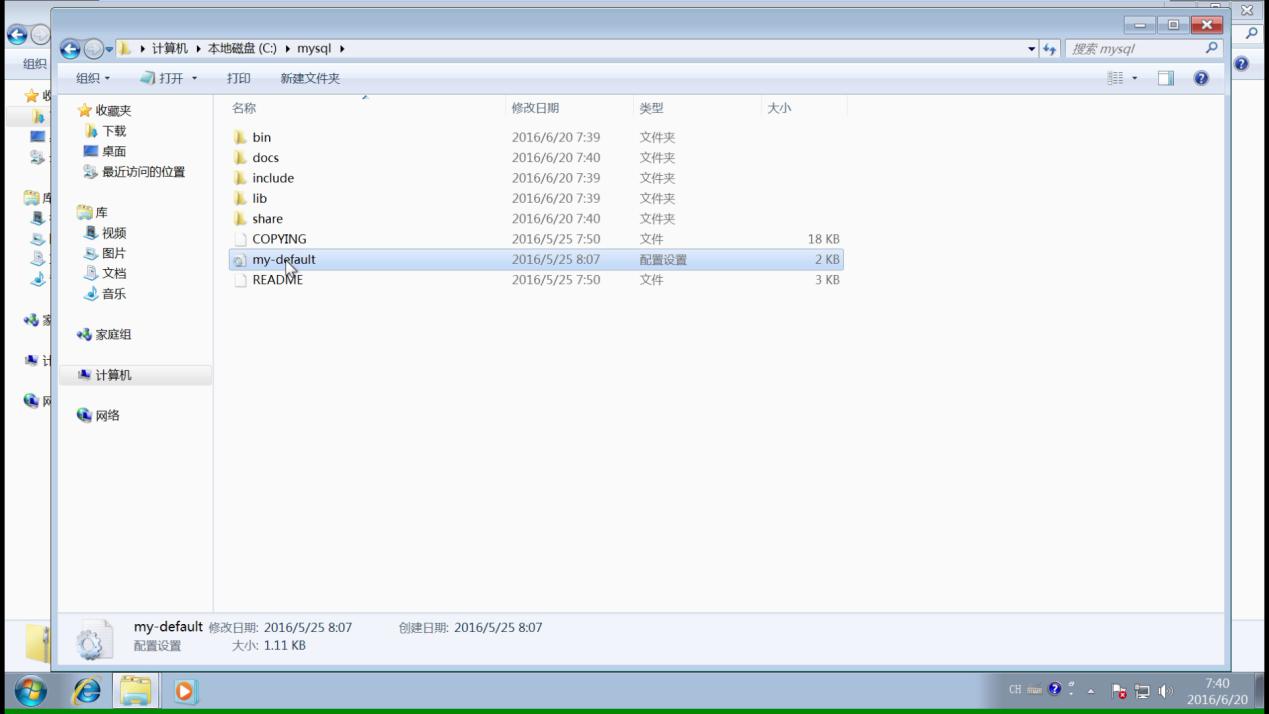
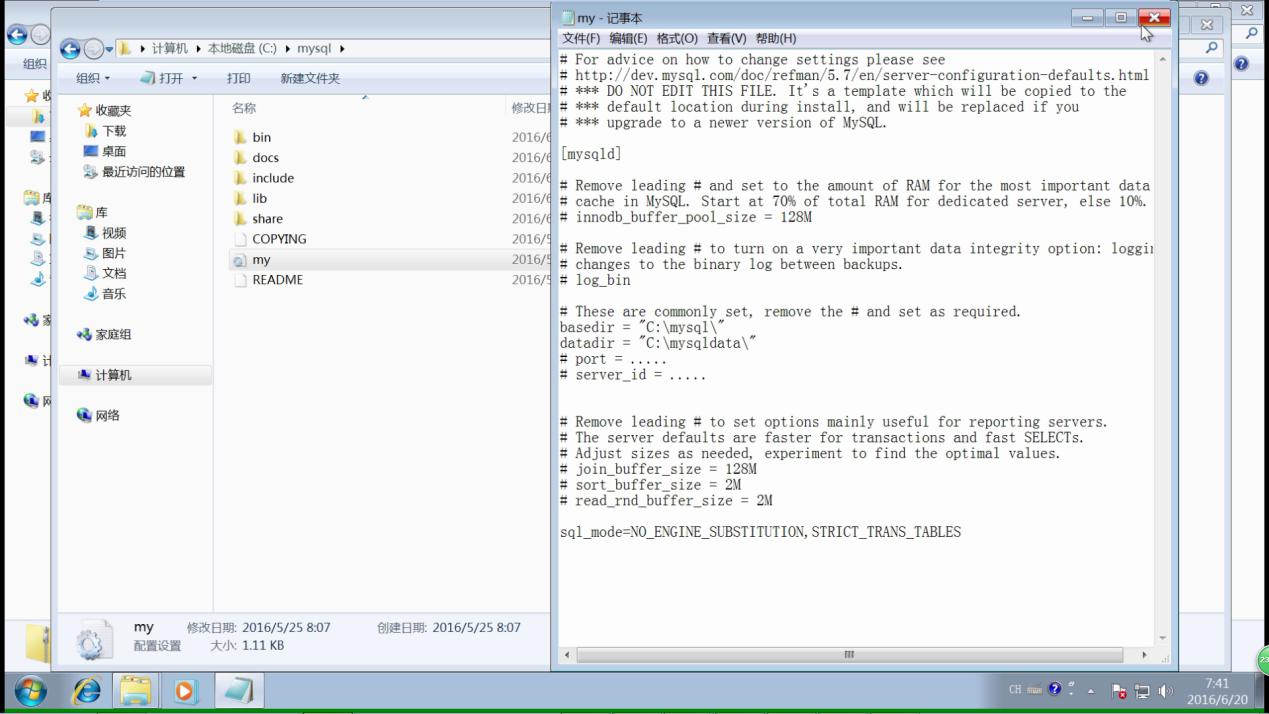
MySQL 目錄下默認有 my-default.ini,重命名為 my.ini,編輯內容如下:
[mysqld]
basedir="C:\mysql\"
datadir="C:\mysqldata\"關鍵點:需在 C 盤手動創建 mysqldata 目錄作為數據存儲位置。
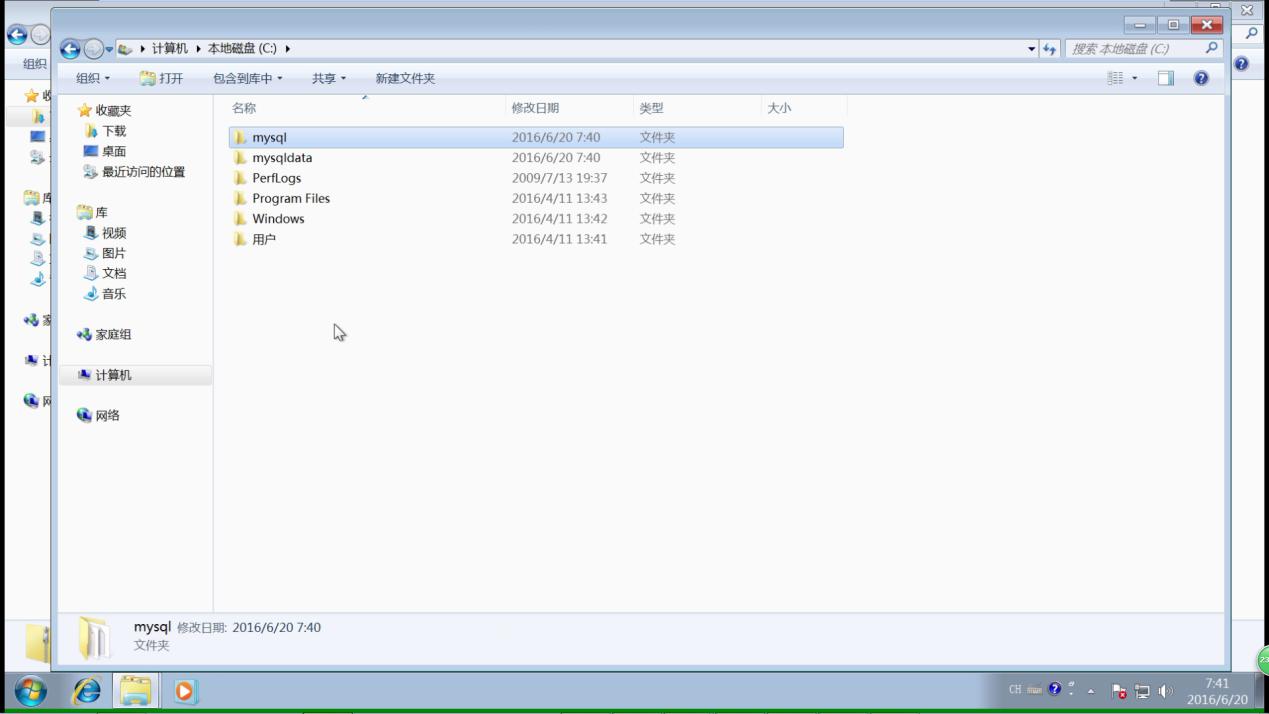
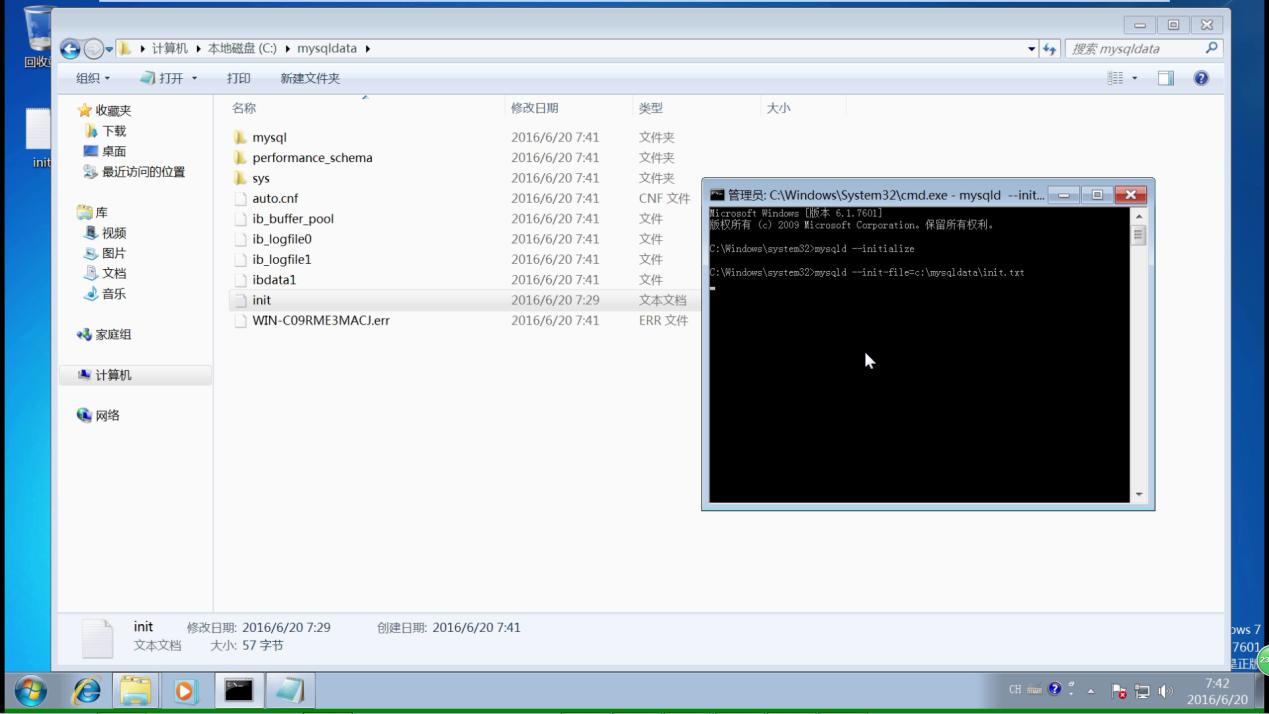
以管理員身份打開 CMD,執行初始化:
mysqld --initialize此命令會在 datadir 生成初始數據文件並輸出一個臨時 root 密碼(請務必記錄)。
創建一個文本文件 C:\mysqldata\init.txt,內容為:
SET PASSWORD FOR 'root'@'localhost' = PASSWORD('MyNewPassword');再次以管理員身份運行 CMD 執行:
mysqld --init-file=C:\mysqldata\init.txt此命令不會自動退出,另開一個普通 CMD 窗口測試登錄:
mysql -u root -p輸入新密碼 MyNewPassword 即可進入。
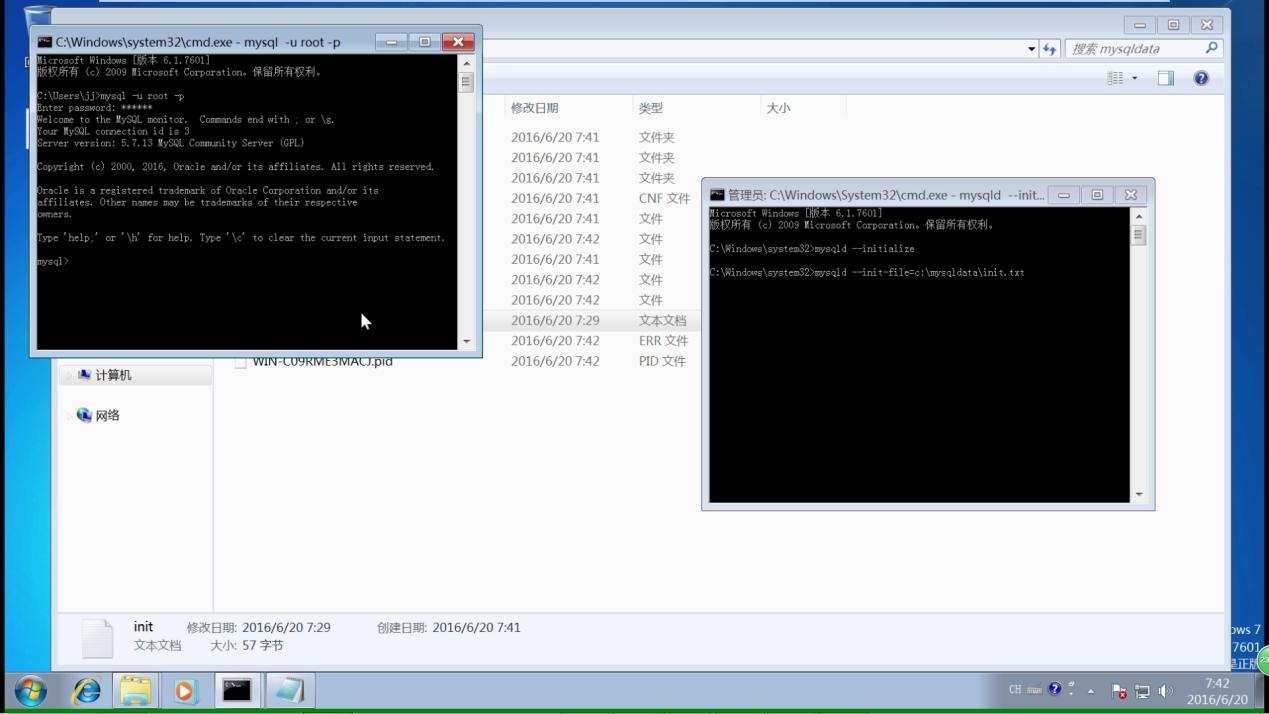
以管理員身份運行 CMD:
mysqld --install成功後可在「服務」中看到 MySQL,以後直接啟動服務即可。
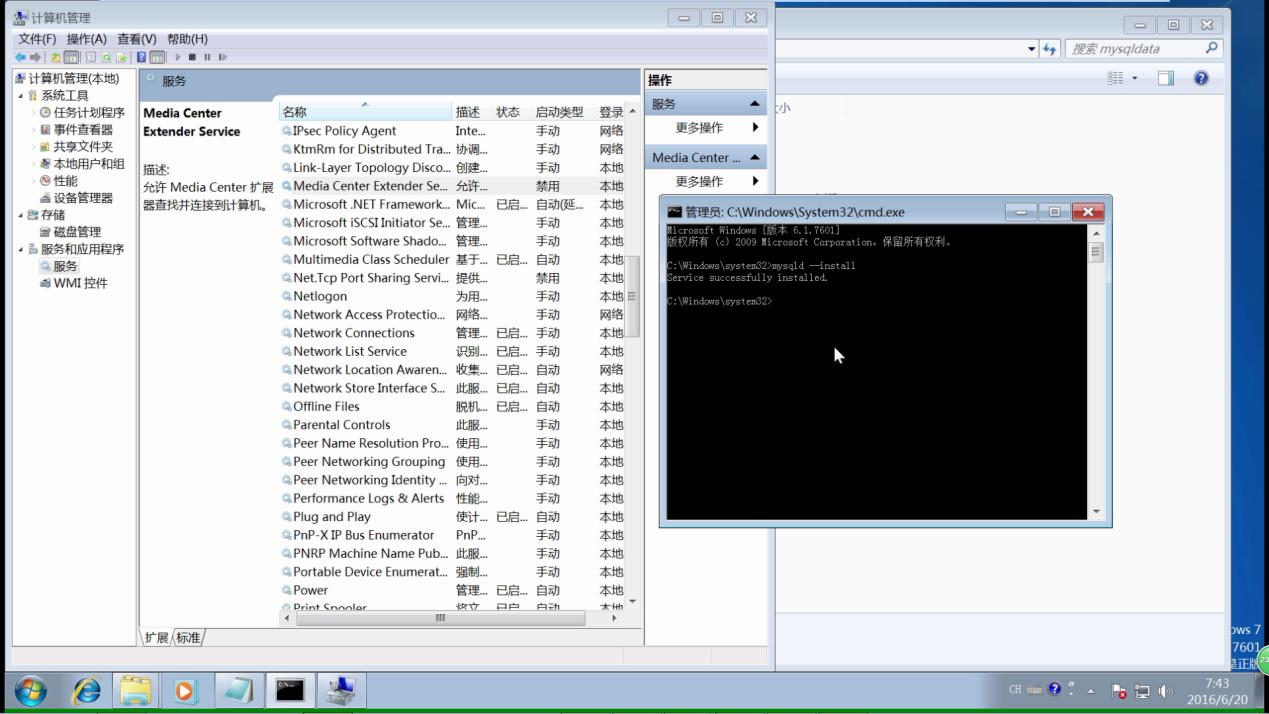
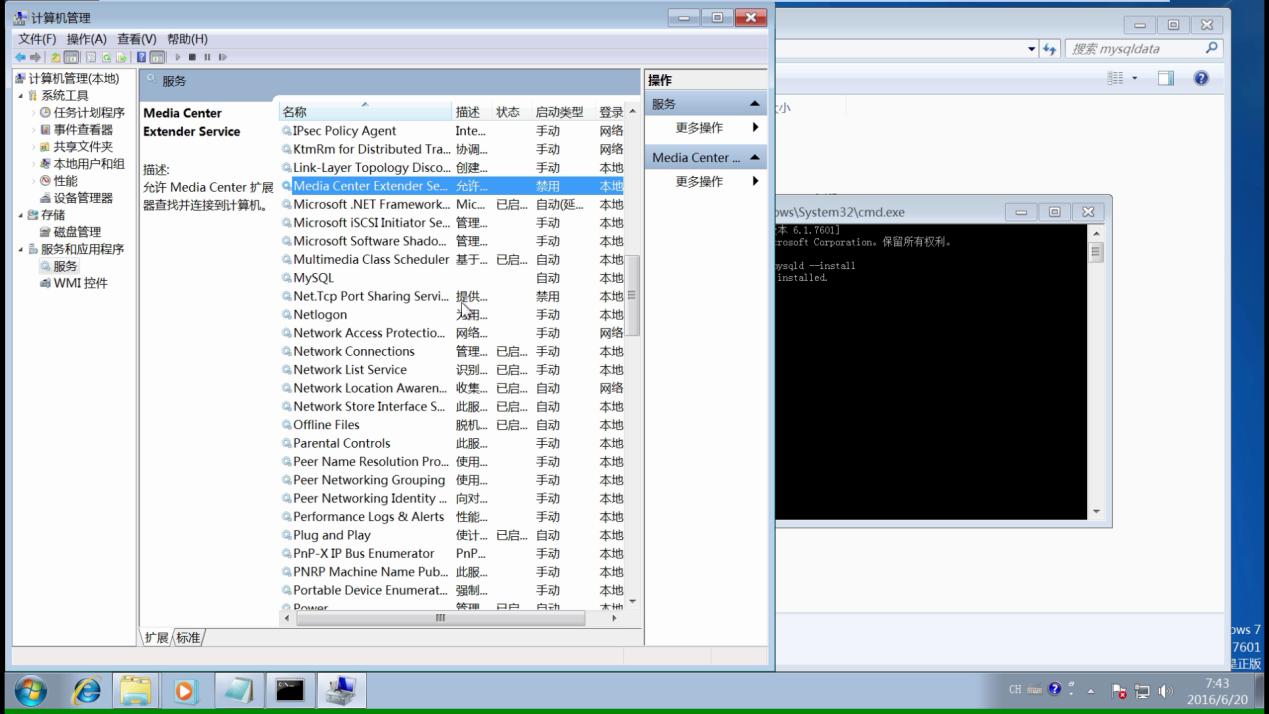
啟動服務時報錯:「無法啟動 MySQL 服務」,錯誤代碼提示找不到執行文件。
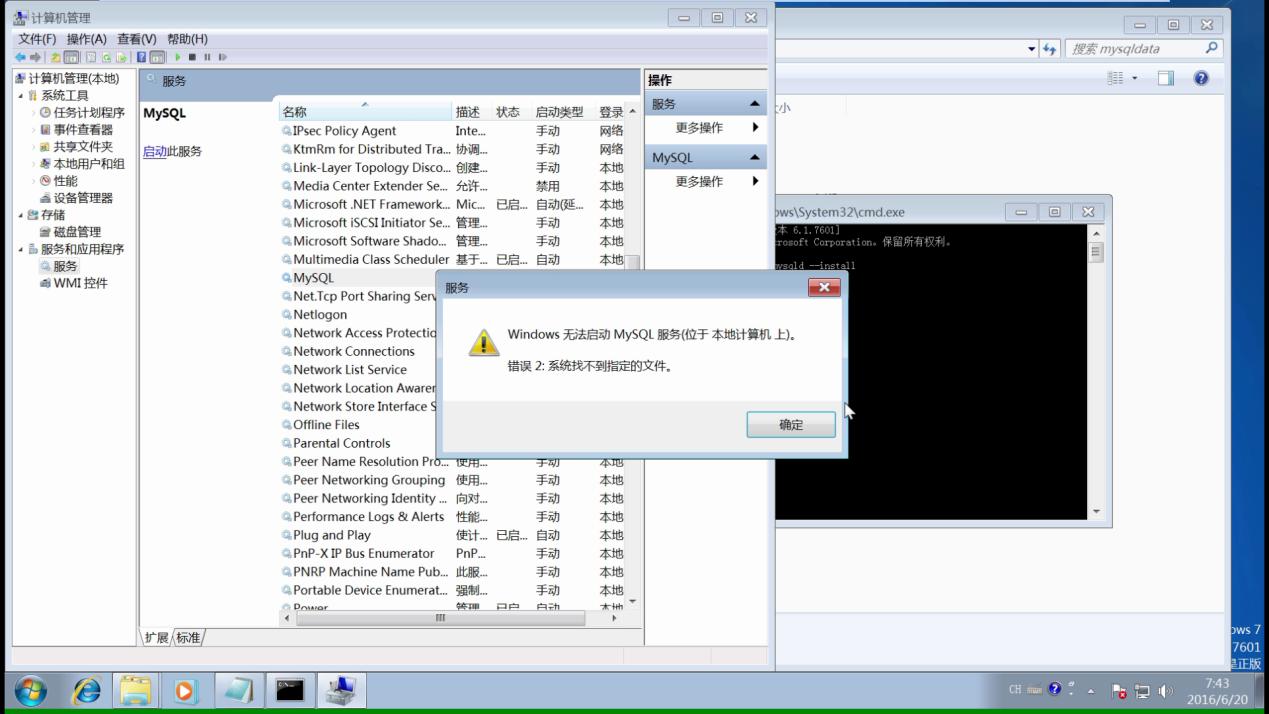
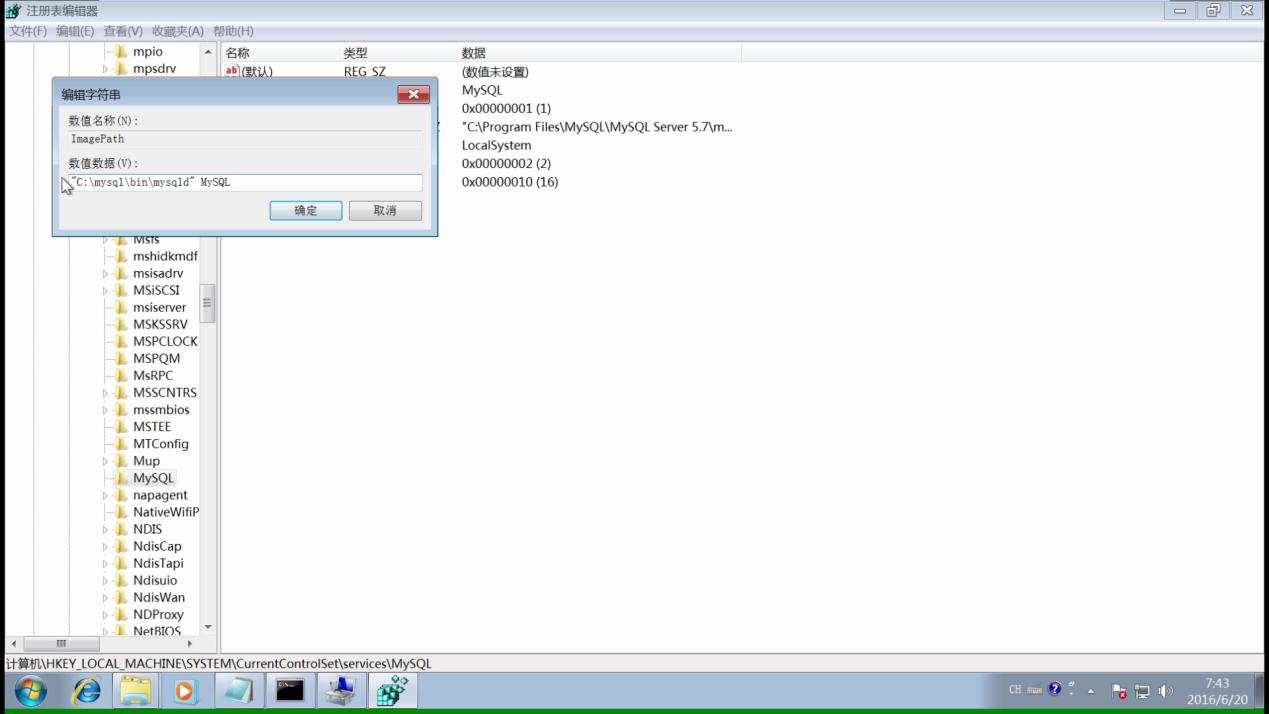
mysqld --install 註冊服務時,註冊表中 ImagePath 路徑寫入錯誤,導致服務找不到 mysqld.exe。
regedit 打開註冊表編輯器。HKEY_LOCAL_MACHINE\SYSTEM\CurrentControlSet\Services\MySQLImagePath 值為正確路徑,例如:"C:\mysql\bin\mysqld" MySQL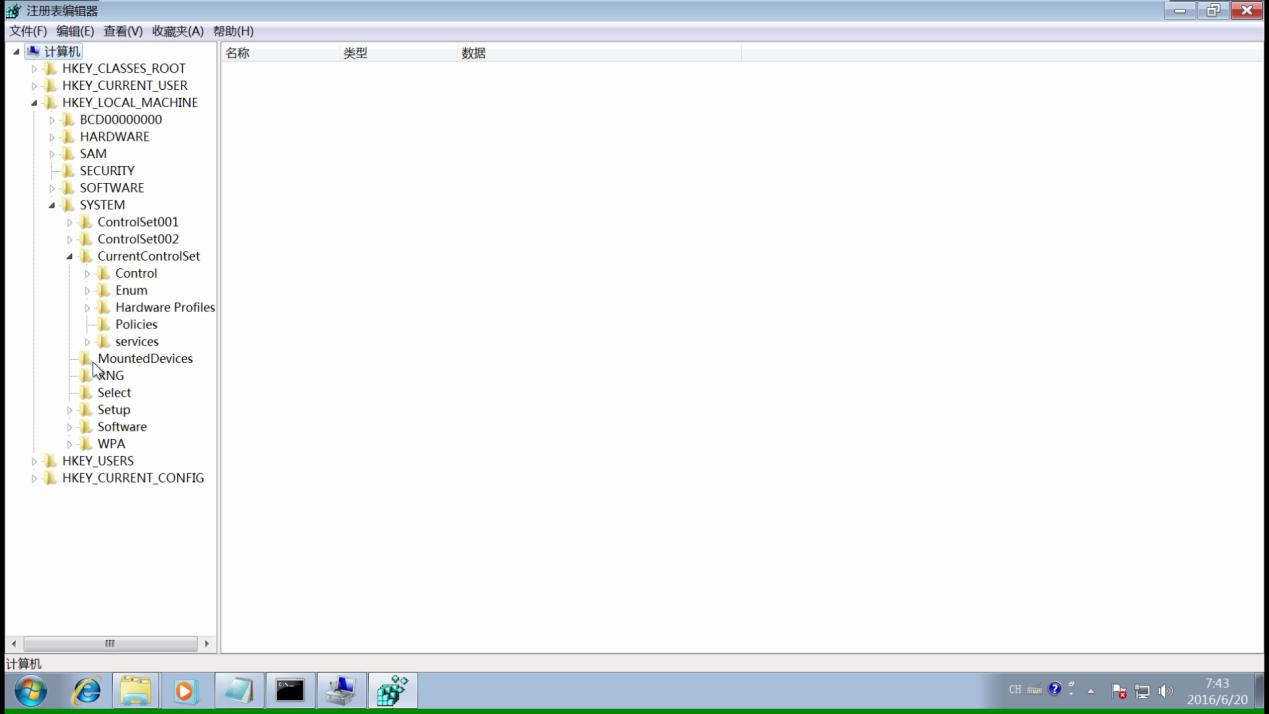
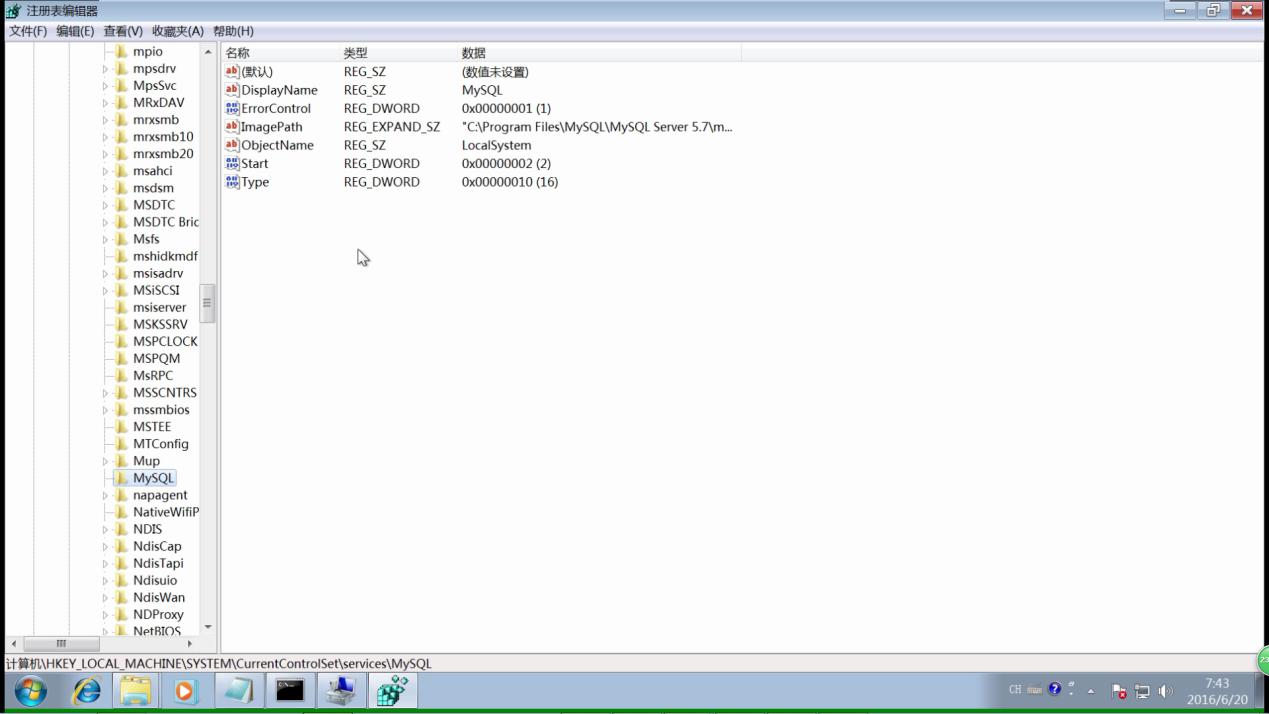
修復後,啟動服務:
net start mysql或在服務管理器中啟動。然後正常連接:
mysql -u root -pmy.ini → 環境變量 → 初始化 → 修改密碼 → 註冊服務。--initialize 會生成隨機臨時密碼,必須通過 --init-file 或首次登錄後修改。ImagePath。希望本文能幫助大家順利部署 MySQL 5.7.13 免安裝版。