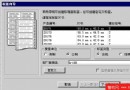
 Access 圖表資料序列格式設定:圖樣、座標軸、誤差線、資料標籤、選項深度掌控
資料序列是圖表的核心視覺元素(長條、折線、圓餅塊等),精細調整其外觀能精準傳達數據特徵與比較關係。 開啟資料序列格式 1. 設計檢視 → 游標移至繪圖區
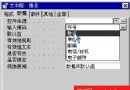
 Access 圖表標題格式設定:圖樣、字型、對齊獨立調校
圖表標題是圖表的「招牌」,清晰、美觀、定位精確的標題能即時傳達圖表核心訊息。 開啟圖表標題格式 1. 設計檢視 → 游標移至標題文字上 → 左鍵點一下啟
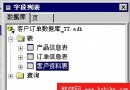 Access 圖表繪圖區格式設定:背景、邊框、填滿效果專業調校
繪圖區是實際繪製數據圖形(長條、折線、圓餅等)的矩形區域,其背景與邊框直接影響數據視覺對比度。 開啟繪圖區格式 1. 設計檢視 → 游標移至繪圖區空白處
 Access 圖表區域格式設定:圖樣與字型屬性統一風格
圖表區域是包含所有圖表元素(標題、圖例、繪圖區、座標軸)的最外層容器,設定其背景圖樣與預設字型,能建立一致視覺風格。 開啟圖表區域格式 1. 設計檢視
 Access 圖表選項設定:標題、座標軸、網格線、圖例、資料標籤、資料表一鍵配置
「圖表選項」對話方塊集中管理圖表六大核心元素的顯示/隱藏與基本設定,是快速調整圖表外觀的總控台。 開啟圖表選項 1. 設計檢視 → 啟用繪圖區(游標移入
 Access 圖表座標軸格式設定:圖樣、刻度、字型、數字格式、對齊完整控制
座標軸是圖表閱讀的參考基準,正確設定刻度間距、數字格式、字型大小,能大幅提升圖表專業度與可讀性。 開啟座標軸格式對話方塊 1. 設計檢視 → 游標移至座
 Access 圖表移動與縮放:整體區域、繪圖區、圖例、標題獨立調整
圖表控制項由多個子物件組成,各可獨立移動、縮放,掌握選取與操作技巧,能精確控制版面配置。 移動整個圖表區域 1. 點選圖表空白處 → 圖表區域啟用(游標
 Access 圖表趨勢線新增:線性/指數/對數/多項式/移動平均、預測前推後推
趨勢線能揭示數據潛在趨勢與預測未來走向,Access 圖表支援為大多數二維圖表類型新增多條趨勢線。 新增趨勢線步驟 1. 設計檢視 → 點選圖表控制項啟
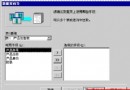 Access 圖表類型變更:右鍵選單快速切換圓餅圖/長條圖/折線圖等類型
圖表建立後,若需嘗試不同視覺化呈現,無須重建,直接在設計檢視中右鍵切換類型。 變更圖表類型步驟 1. 設計檢視 → 點選圖表控制項任意處 → 圖表區域被
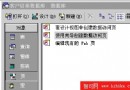 Access 圖表控制項完整實作:插入、資料來源、欄位選擇、圖表類型選擇
Access 表單、報表、資料存取頁皆可插入圖表控制項,將數據視覺化。本文以「年度銷售額表單」為例,示範插入圓餅圖分析各分公司銷售總額。 插入圖表步驟
 Access 報表控制項邊框與特殊效果:立體/凹陷/平面樣式、線條寬度設定
為讓報表資料呈現類似資料表格的格線效果,可為控制項套用「特殊效果」與「線條/框線寬度」。 套用特殊效果(立體感) 1. 選取控制項(或 Shift 多選
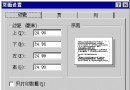 Access 報表頁面設定與列印完整指南:邊距、方向、紙張、多欄、列印範圍
報表設計完成,正式列印前必須正確設定「頁面設定」,確保紙張規格、邊距、方向、多欄版面符合實際列印需求。 開啟頁面設定對話方塊 選單列「檔案」→「頁面設定」→
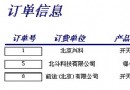 Access 報表控制項對齊技巧:標籤與文字方塊置中/靠左/靠右/分散對齊
報表版面美觀度很大程度取決於控制項對齊一致性。Access 提供「格式化」工具列對齊功能,可一次對多個控制項套用統一對齊方式。 批次對齊操作步驟 1.
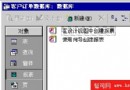 Access 自動報表精靈:秒級產生表格式/單欄式報表原型
當只需快速列印資料表/查詢內容,無需複雜群組彙總,「自動報表」精靈能在幾秒內產生可用報表。 建立自動報表步驟 1. 資料庫視窗「報表」索引標籤 →「新增
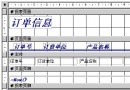 Access 報表新增文字控制項:標籤建立、格式化、移動與屬性設定
報表設計檢視中新增靜態文字(如「製表者:某某」、「機密文件」、「第 1 頁,共 N 頁」),操作與表單幾乎相同,關鍵在於置於正確區段(頁首/尾、群組頁首/尾)。
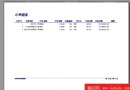 Access 報表預覽與設計檢視切換:縮放、修改、列印前驗證
報表完成後,必須在「列印預覽」中驗證版面、分頁、資料完整性,再回「設計檢視」微調,循環至完美。 列印預覽操作重點 縮放:滑鼠游標為放大鏡 + → 點一下
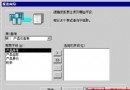 Access 報表精靈完整操作指南:從欄位選擇到群組排序版面樣式
報表精靈是建立專業報表最快的途徑,引導您完成資料來源、欄位選擇、群組層級、排序順序、版面類型、紙張方向、樣式套用、標題命名等關鍵決策。 啟動精靈與選擇欄位
 Access 報表基礎觀念:從螢幕到紙張的完美轉換
表單解決「螢幕互動」,報表解決「紙張輸出」。Access 報表物件專為列印、匯出 PDF、預覽設計,提供精準的版面控制、多層群組彙總、圖表嵌入、條碼列印等企業級