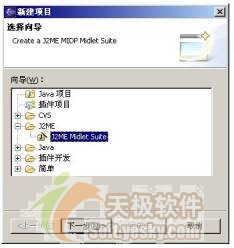
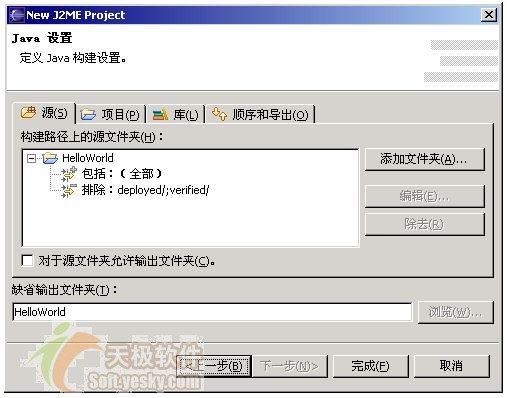
HelloWorld,路徑採預設。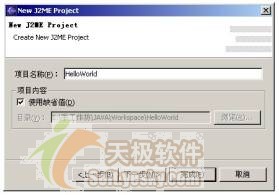
J2ME Wireless Toolkit 2.1 MIDP 1.0 Platform,或選 MIDP 2.0(支援手機較少)。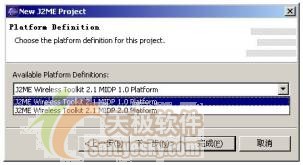
HelloWorld.jad,編輯區可見專案結構。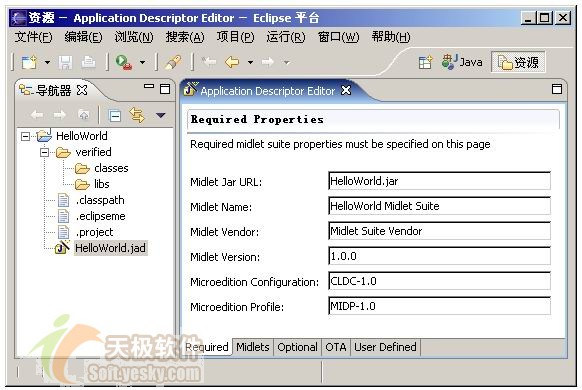
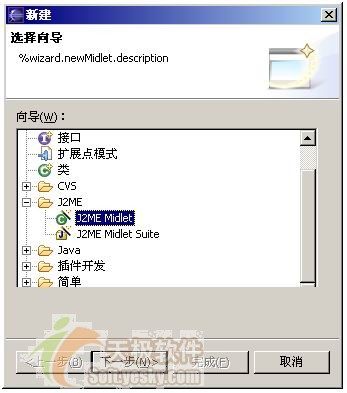
HelloWorldMIDlet → Finish,自動生成框架。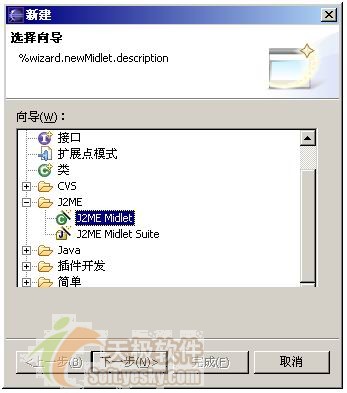
package demo;

import javax.microedition.midlet.MIDlet;
import javax.microedition.midlet.MIDletStateChangeException;
import javax.microedition.lcdui.Display;
import javax.microedition.lcdui.TextBox;

public class HelloWorldMIDlet extends MIDlet {
    private TextBox textbox;

    public HelloWorldMIDlet() {
        super();
        textbox = new TextBox("測試程式", "Hello World!", 20, 0);
    }

    protected void startApp() throws MIDletStateChangeException {
        Display.getDisplay(this).setCurrent(textbox);
    }

    protected void pauseApp() {}

    protected void destroyApp(boolean arg0) throws MIDletStateChangeException {}
}程式碼左側出現錯誤圖示 → 選單 Source → Organize Imports,自動補齊 Display、TextBox 匯入。
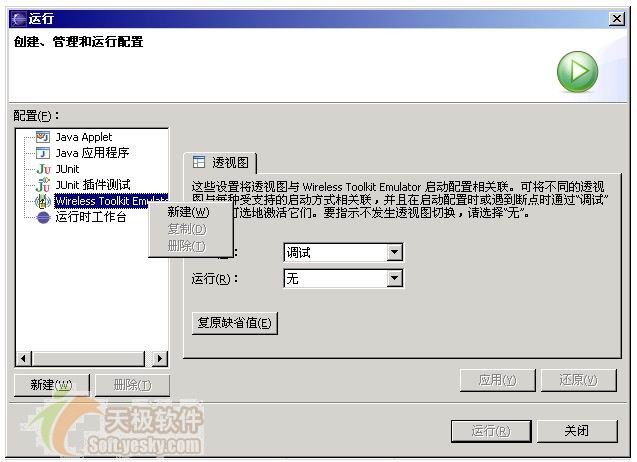
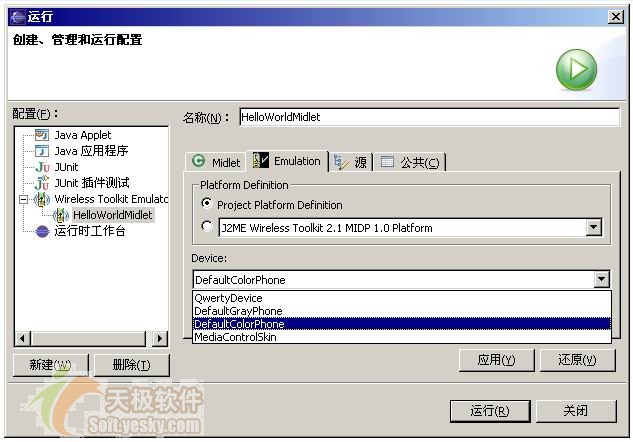
DefaultColorPhone(彩螢模擬,主流選擇)。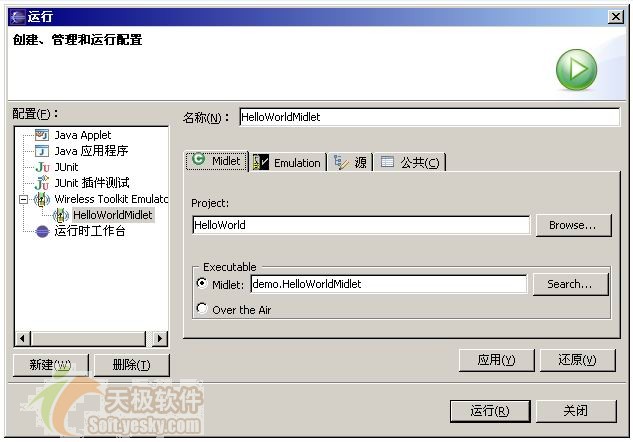
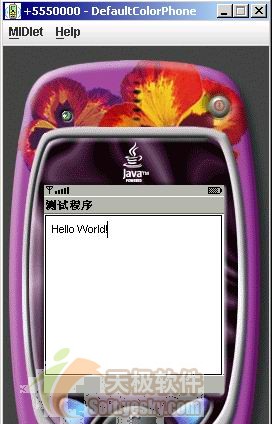
TextBox 高階 UI 元件顯示文字Display.setCurrent() 切換顯示畫面下一講將介紹 J2ME 程式真機發布流程,完成一個可在真實手機運行的應用程式。