首頁
編程語言
C語言|JAVA編程
Python編程
網頁編程
ASP編程|PHP編程
JSP編程
數據庫
MYSQL數據庫|SqlServer數據庫
Oracle數據庫|DB2數據庫
您现在的位置: 程式碼之家 >> 編程語言 >  >> Java 程式設計 >> J2ME

J2ME 遊戲教學 (一):在 JBuilder 中建立首個專案

     編輯:J2ME

前言

本系列教學將手把手帶你從零開始建立 J2ME 遊戲專案,使用 JBuilder 2005/2006 + WTK 2.1/2.2 環境。

步驟 1:建立專案

  1. 啟動 JBuilder,選單 File → New Project
  2. 專案名稱:Name (任意),目錄:Directory (任意),按 Next
  3. 選擇 JDK:點選 ... 瀏覽
    • JBuilder 2005 → 選 J2ME Wireless Toolkit 2.1
    • JBuilder 2006 → 選 J2ME Wireless Toolkit 2.2
  4. 按 Finish,專案骨架完成

步驟 2:建立 MIDlet 主類別

  1. File → New...,選 Micro → MIDP MIDlet,按 OK
  2. Class Name:GameMidlet (慣例大寫開頭),Package:留空 (J2ME 遊戲類別少,無需細分套件)
  3. 此類別為應用程式入口,手機啟動時會尋找並實例化它
  4. 按 Next

步驟 3:建立遊戲畫布類別

  1. Class Name:Game (慣例)
  2. Title:直接刪除 (不需要)
  3. Displayable Type:選 javax.microedition.lcdui.Canvas (完整類別路徑)
  4. Command Handling:保持預設 Interface implementation (JBuilder 會自動產生需實作的空方法)
  5. 按 Next → Finish (獨立運行參數配置略過)

專案結構確認

左側導航列展開 [+] Project → Source,應見兩個檔案:

  • Game.java — 遊戲主畫布,核心邏輯與繪圖在此
  • GameMidlet.java — MIDlet 入口類別

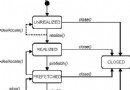
MIDlet 生命週期與啟動流程

// GameMidlet.java 關鍵片段
public class GameMidlet extends MIDlet {
    private Game gameCanvas;
    private static GameMidlet instance;

    public GameMidlet() {
        instance = this;
        gameCanvas = new Game();
    }

    protected void startApp() {
        Display.getDisplay(this).setCurrent(gameCanvas); // 掛載畫布
    }

    protected void pauseApp()  {}
    protected void destroyApp(boolean unconditional) {}

    public static void quitApp() {
        instance.notifyDestroyed();
    }
}

執行順序:

  1. 建構子 GameMidlet() — 初始化畫布實例
  2. startApp() — 將畫布設為當前顯示

執行專案

  • 工具列點擊 三角形播放鈕 或按 F9
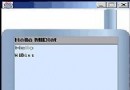
  • 模擬器啟動,畫面顯示空白 Canvas (尚未撰寫繪圖代碼)

下一步預告

下一講將深入 Game.java:如何建立遊戲迴路、實現無限繪圖、理解狀態機與 FPS 概念。

  1. 上一篇文章:
  2. 下一篇文章:
Copyright © 程式碼之家 All Rights Reserved