首頁
編程語言
C語言|JAVA編程
Python編程
網頁編程
ASP編程|PHP編程
JSP編程
數據庫
MYSQL數據庫|SqlServer數據庫
Oracle數據庫|DB2數據庫
您现在的位置: 程式碼之家 >> 編程語言 >  >> Java 程式設計 >> J2ME

Eclipse 開發 J2ME 手機遊戲入門講座(三):J2ME 外掛 EclipseMe 安裝與配置

     編輯:J2ME

第三講:J2ME 外掛 EclipseMe 安裝與配置

取得 EclipseMe

  • 最新版 0.5.5 (eclipseme.feature_0.5.5_site.zip)
  • SourceForge 專案頁:eclipseme.sourceforge.net
  • 下載頁面含所有版本與部分原始碼,選擇就近鏡像下載(檔案約 4.2 MB)。

安裝方式變更說明

0.5.0 以前:解壓至 Eclipse plugins 目錄即可。
0.5.5 起:需使用 Eclipse 內建「軟體更新」機制安裝,否則失敗。

圖文安裝步驟

  1. Eclipse 選單 Help → Software Updates → Find and Install…
    安裝/更新對話框
  2. 選擇 Search for new features to install → Next
    搜尋新功能
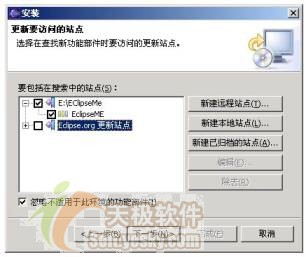
  3. 點擊 New Local Site…,指定 EclipseMe 解壓路徑(建議路徑不含中文,如 E:\EclipseMe\)。列表會出現新站點,展開勾選 EclipseME。
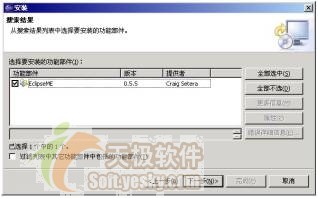
    選擇 EclipseME
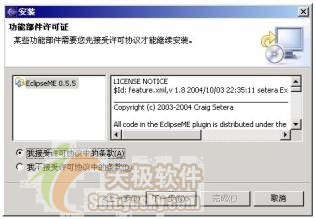
  4. 接受授權協議 → Next
    授權協議
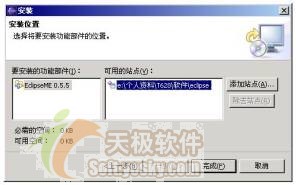
  5. 安裝目錄建議預設(Eclipse 安裝目錄) → Finish
    安裝路徑
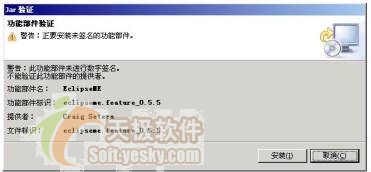
  6. 出現「未經數位簽章」警告(EclipseMe 未購買簽章),點擊 Install 繼續。
    數位簽章警告
  7. 進度條完成後提示重啟工作台,點擊 Yes。
    重啟提示

驗證與配置 EclipseMe

  1. 重啟後:Window → Preferences,左側出現 J2ME 即安裝成功。
    Preferences 視窗
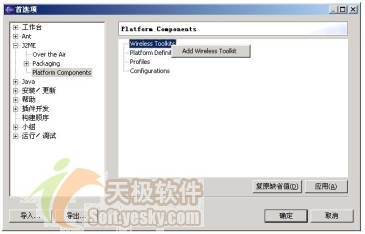
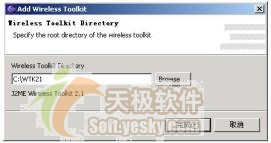
  2. 展開 J2ME → Platform Components,右鍵 Wireless Toolkits → Add Wireless Toolkit。
    新增 WTK
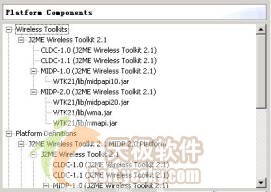
  3. 瀏覽指定 WTK 安裝路徑,正確時會自動偵測版本(如 J2ME Wireless Toolkit 2.1)。
    WTK 偵測結果
  4. 如針對特定手機開發,可重複步驟加入廠商 SDK(如 Sony Ericsson J2ME SDK)。

小結

EclipseMe 0.5.5 雖安裝較早期版本繁瑕,但展現 Eclipse 外掛架構近乎無限的擴展能力。完成配置後,J2ME 手機應用開發的所有前置準備皆已就緒,下一講將開始實際開發流程。

  1. 上一篇文章:
  2. 下一篇文章:
Copyright © 程式碼之家 All Rights Reserved