首頁
編程語言
C語言|JAVA編程
Python編程
網頁編程
ASP編程|PHP編程
JSP編程
數據庫
MYSQL數據庫|SqlServer數據庫
Oracle數據庫|DB2數據庫
您现在的位置: 程式碼之家 >> 編程語言 >  >> Java 程式設計 >> Java 相關知識

Eclipse 中 Ant 構建腳本編寫、調試與自動化實戰

     編輯:Java 相關知識

Eclipse Ant 編輯器核心功能

Eclipse 內置強大 Ant 支持:

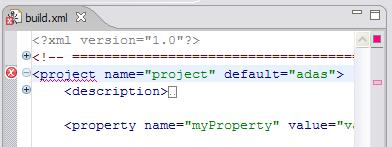
  • 語法高亮:元素、屬性、註釋分色,可自定義
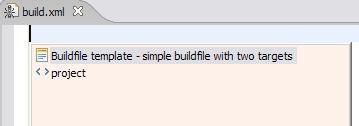
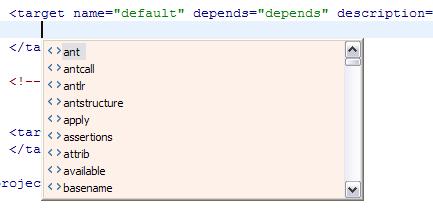
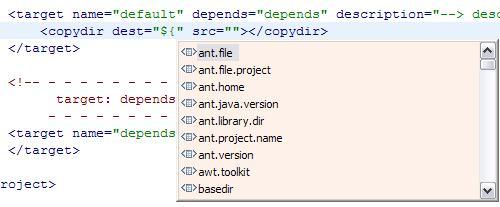
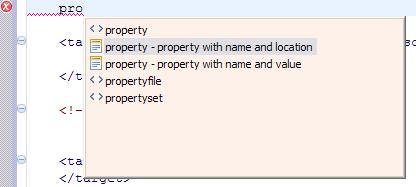
  • 代碼補全:Ctrl+Space 觸發任務、目標、屬性、模板補全
  • 代碼模板:Buildfile template、目標/屬性/導入模板,Tab 循環填槽
  • 折疊/展開:XML 元素級,懸停預覽內容
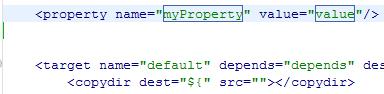
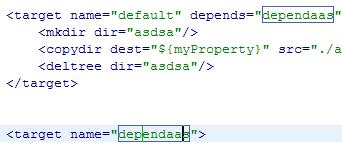
  • 重命名重構:右鍵 Rename in file,全文同步修改目標/屬性名
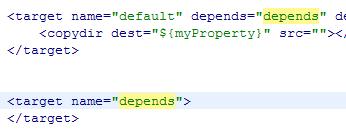
  • 標記出現:Toggle Mark Occurrences 高亮所有引用
  • 只顯示選中元素:聚焦大目標編輯
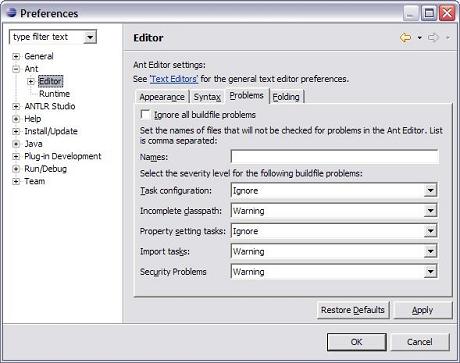
  • 問題標記:實時錯誤/警告波浪線,右側條標導航
  • 超鏈接導航:Ctrl+懸停跳轉聲明,F3 同功能
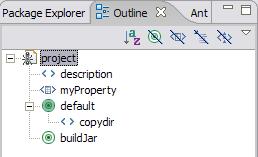
  • Outline 視圖:文檔結構樹,運行/調試目標
  • Ant 視圖:跨項目管理多構建文件目標,搜索添加、運行/調試

Ant 調試:斷點、單步、變量檢查

像調試 Java 一樣調試 Ant:

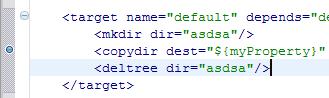
  1. 編輯器左側灰條點擊設置斷點 (綠球)
  2. Outline/Ant 視圖右鍵目標 → Debug As → Ant Build
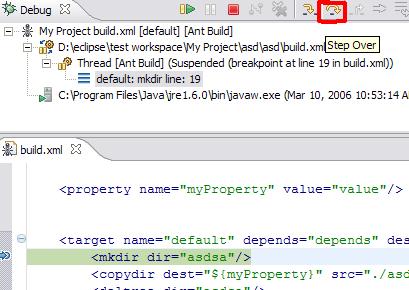
  3. Debug 視圖:Step Over (F6) 單步執行任務,Run to Line 臨時斷點
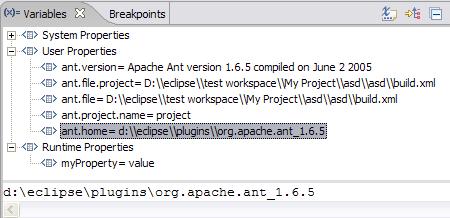
  4. Variables 視圖:三組屬性 - System / User / Runtime
  5. 調用棧顯示 antcall 嵌套調用鏈

注意:Ant 調試器不支持修改屬性值、條件斷點、命中計數。

Ant 作為項目構建器:自動化構建

將 Ant 文件註冊為 Builder,實現保存自動觸發:

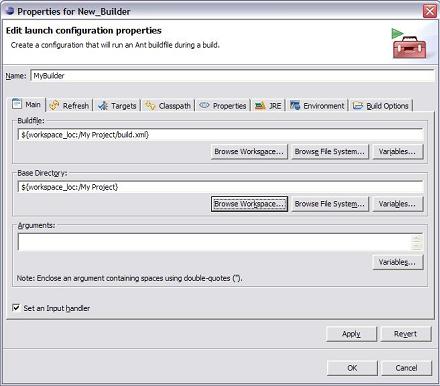
  1. 項目 Properties → Builders → New → Ant Build
  2. 配置:Buildfile (選構建文件)、Base Directory (項目根)
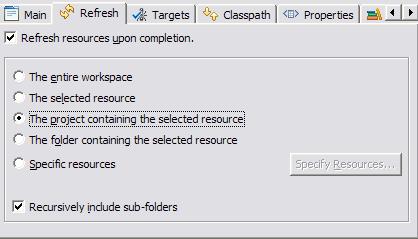
  3. Refresh 標籤:勾選 Refresh resources upon completion → The project containing the selected resource
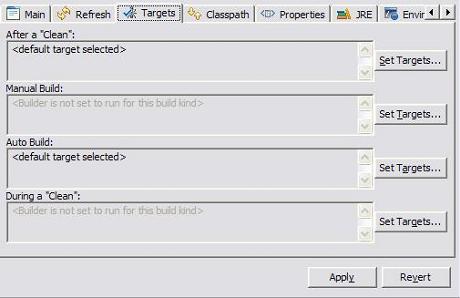
  4. Targets 標籤:設定 Auto Build / Manual Build / Clean 觸發的目標
  5. 保存 → 修改 Java 文件保存 → Console 顯示構建輸出,產出物自動刷新

建議:僅 Manual Build 和 After Clean 綁定耗時目標,Auto Build 輕量化。

Ant 視圖 vs Outline 視圖差異

特性Outline 視圖Ant 視圖
範圍當前編輯文件工作區多文件
雙擊行為跳轉聲明運行目標
顯示屬性是否 (不可運行)
隱藏內部目標目的過濾視圖只運行公共目標

Buildfile模板 任務列表 可用屬性 Code模板 應用模板 重命名目標 標記出現 只顯示元素 錯誤標記 問題配置 超鏈接導航 Outline視圖 斷點設置 單步調試 Variables視圖 構建器配置 Refresh選項卡 Targets選項卡

出處:https://lavasoft.blog.51cto.com/62575/222076

  1. 上一篇文章:
  2. 下一篇文章:
Copyright © 程式碼之家 All Rights Reserved