首頁
編程語言
C語言|JAVA編程
Python編程
網頁編程
ASP編程|PHP編程
JSP編程
數據庫
MYSQL數據庫|SqlServer數據庫
Oracle數據庫|DB2數據庫
您现在的位置: 程式碼之家 >> 編程語言 >  >> Java 程式設計 >> Java 相關知識

MyEclipse 修改 JDK 編譯版本完整操作教學

     編輯:Java 相關知識

專案開發中常需依據需求切換 JDK 編譯版本(如 1.8、11、17 等),MyEclipse 提供兩種直觀路徑完成此設定。本文將逐步說明操作細節與注意事項,助您快速統一團隊編譯環境。
方法一:透過搜尋快速定位 Compiler 設定

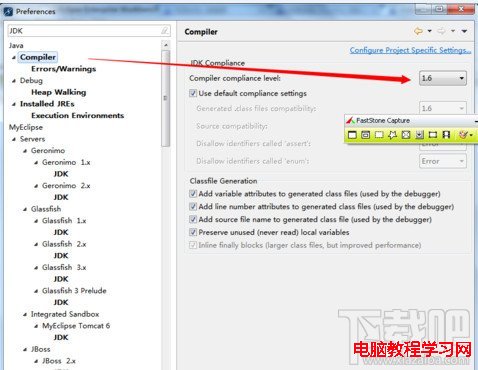
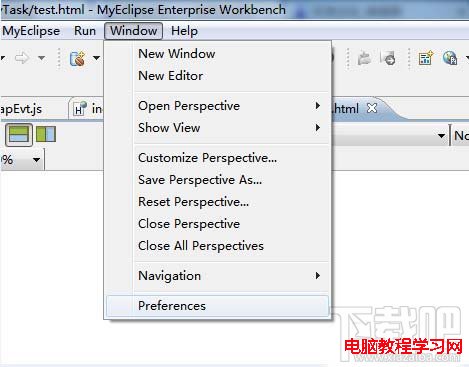
  1. 開啟 Window → Preferences(或 視窗 → 偏好設定)
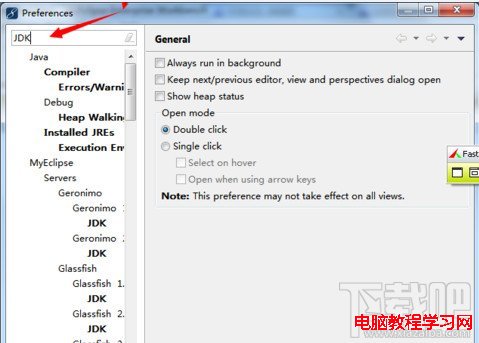
  2. 在左上角搜尋框輸入 JDK 或 Compiler
  3. 於過濾結果中點選 Java → Compiler → JDK Compliance
  4. 在 JDK Compliance 下拉選單選擇目標版本(如 1.8、11、17)
  5. 點擊 Apply and Close 套用

Preferences 搜尋 JDK 示意圖

搜尋結果定位示意圖

JDK Compliance 版本選擇示意圖

方法二:傳統路徑手動導航

若習慣傳統選單操作,可依循路徑:
Window → Preferences → Java → Compiler
同樣在 JDK Compliance 區塊調整版本後套用即可。
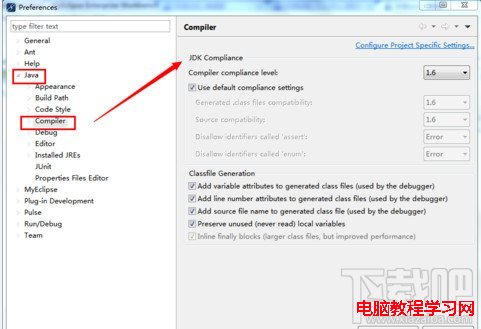
傳統路徑 Compiler 設定示意圖

重要注意事項

  • 版本上限限制:編譯版本 不能高於 已安裝 JDK 的最高版本。例如電腦僅安裝 JDK 1.8,則無法選擇 11 或 17。
  • 專案獨立設定:全域設定修改後,現有專案可能仍沿用舊版本。需在專案右鍵 Properties → Java Compiler 勾選 Enable project specific settings 並同步調整。
  • 建議重新建置:版本變更後,執行 Project → Clean 重建專案,避免殘留舊版 bytecode 導致執行期錯誤。

快速驗證編譯版本

在專案中新建一個測試類別,輸入以下程式碼並執行:

public class VersionCheck {
    public static void main(String[] args) {
        System.out.println("java.version: " + System.getProperty("java.version"));
        System.out.println("java.vm.version: " + System.getProperty("java.vm.version"));
    }
}

輸出結果即可確認當前運行環境與編譯目標是否一致。

掌握這兩種方法,無論是團隊統一規格、專案遷移升級、或是配合 CI/CD 流程調整編譯版本,都能在 MyEclipse 中輕鬆完成。

  1. 上一篇文章:
  2. 下一篇文章:
Copyright © 程式碼之家 All Rights Reserved