在 Java 開發環境建置過程中,資料庫連線配置是不可或缺的關鍵步驟。本文詳細說明如何在 MyEclipse 中成功添加並配置 SQL Server 2008 資料庫連線,助您快速完成開發環境搭建。
首先需取得 SQL Server 專用 JDBC 驅動檔 sqljdbc.jar。建議將該檔案直接複製至 JDK 安裝目錄下的 jre/lib/ext 資料夾,或在系統環境變數 CLASSPATH 中加入其完整路徑,確保執行環境能正確載入驅動類別。
開啟 SQL Server Configuration Manager,展開「SQL Server 網路配置」→「SQLEXPRESS 協定」,在右側面板中將 TCP/IP 狀態設為「已啟用」。完成後務必重啟 SQL Server 服務(SQL Server (SQLEXPRESS)),讓設定生效。預設監聽埠為 1433,若有修改請記錄新埠號供後續連線字串使用。
sqljdbc.jar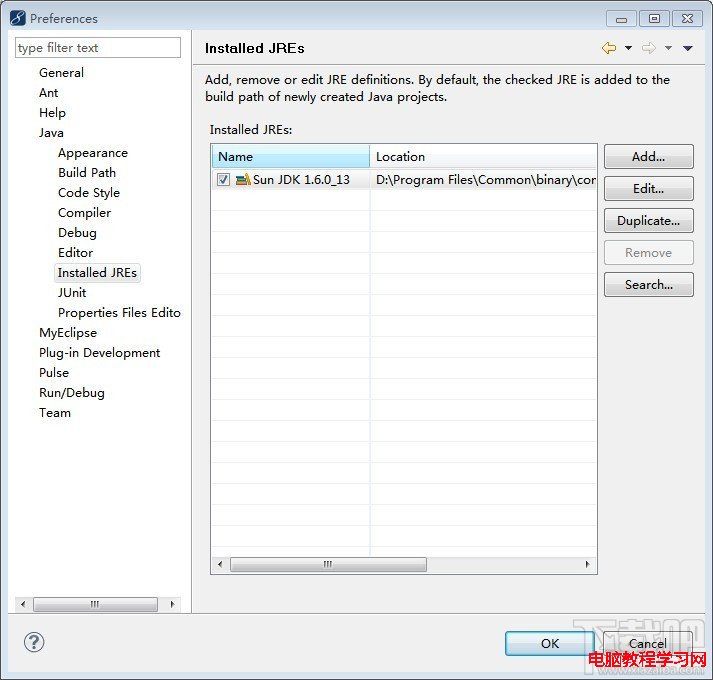
雖然全域 JRE 已註冊,但為確保專案編譯、執行皆能解析驅動類,仍需在專案層面加入:
sqljdbc.jar 並確定新建一個測試類別,複製以下程式碼即可驗證連線是否成功:
import java.sql.*;

public class JdbcTest {
    public static void main(String[] args) {
        String driver = "com.microsoft.sqlserver.jdbc.SQLServerDriver";
        String url    = "jdbc:sqlserver://localhost:1433;DatabaseName=YourDB";
        String user   = "sa";
        String pwd    = "your_password";

        try {
            Class.forName(driver);
            Connection conn = DriverManager.getConnection(url, user, pwd);
            System.out.println("✅ 資料庫連線成功!");
            conn.close();
        } catch (Exception e) {
            System.err.println("❌ 連線失敗:" + e.getMessage());
            e.printStackTrace();
        }
    }
}
關鍵參數說明:
DatabaseName:對應 SQL Server 內的目標資料庫名稱localhost:1433:若 SQL Server 安裝在其他主機或埠號不同,請依實際情況修改sa 帳號已啟用且密碼正確sqljdbc.jar 是否確實加入 Build Path 且 JRE 註冊無誤完成上述步驟後,MyEclipse 即可順利操作 SQL Server 2008,後續開發 Web 應用或進行資料庫逆向工程時,連線資訊將自動複用,大幅提升開發效率。