首頁
編程語言
C語言|JAVA編程
Python編程
網頁編程
ASP編程|PHP編程
JSP編程
數據庫
MYSQL數據庫|SqlServer數據庫
Oracle數據庫|DB2數據庫
您现在的位置: 程式碼之家 >> 編程語言 >  >> Java 程式設計 >> Java 相關知識

Eclipse 實戰技巧(四):Tomcat 伺服器配置與動態 Web 專案建立全流程

     編輯:Java 相關知識

雖然 Eclipse 內建伺服器配置功能已相當成熟,但許多初學者仍在 Tomcat 整合、專案建立、JAR 匯入與專案部署上踩坑。本篇以圖文並茂方式,完整呈現從零開始配置 Tomcat 6.0、建立 Dynamic Web Project、匯入第三方 JAR 至部署的標準流程。
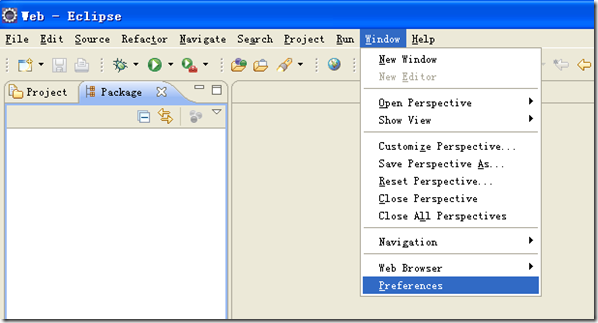
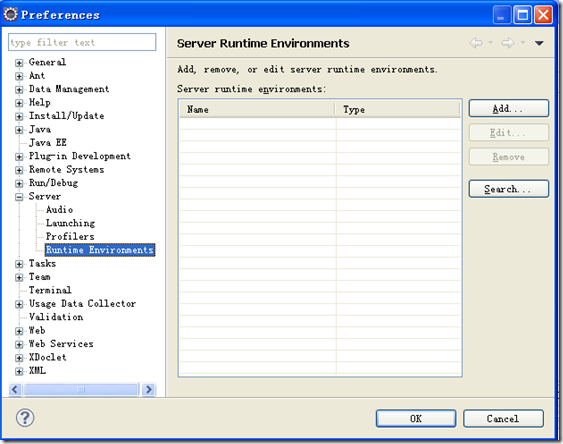
一、配置 Tomcat 6.0 執行環境

  1. 開啟 Eclipse,依序點選 Window → Preferences → Server → Runtime Environments。
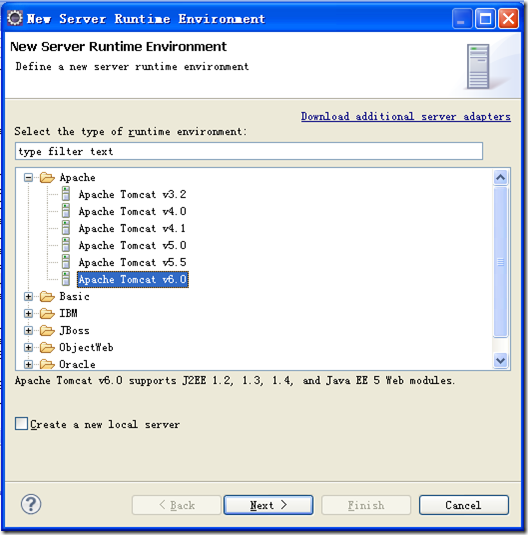
  2. 點擊右側 Add... 按鈕,在彈出的「New Server Runtime Environment」對話框中選擇 Apache Tomcat v6.0,確保版本與本機安裝的 Tomcat 一致。
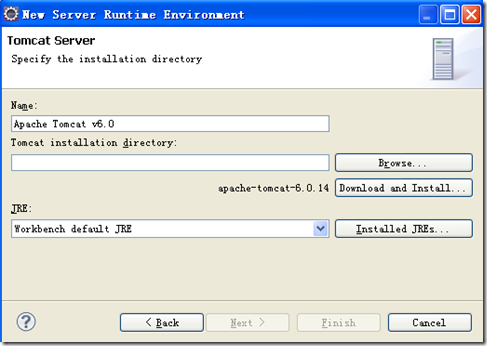
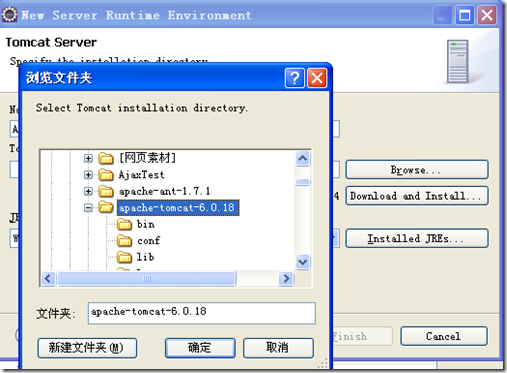
  3. 點擊 Next,在 Tomcat installation directory 欄位點擊 Browse... 選擇 Tomcat 安裝根目錄(含 bin、conf、lib、webapps 等資料夾的目錄)。

開啟 Server Runtime Environments 設定 Runtime Environments 列表 選擇 Tomcat v6.0 設定 Tomcat 安裝目錄 瀏覽選擇 Tomcat 目錄

二、關聯 JDK 執行環境

返回剛建立的 Tomcat 環境設定頁,點擊 JRE 欄位右側的 Installed JREs... 按鈕:
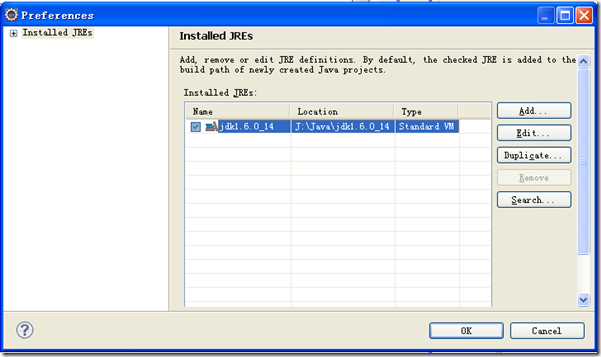
  • 若列表中已有已配置的 JDK,直接勾選即可。
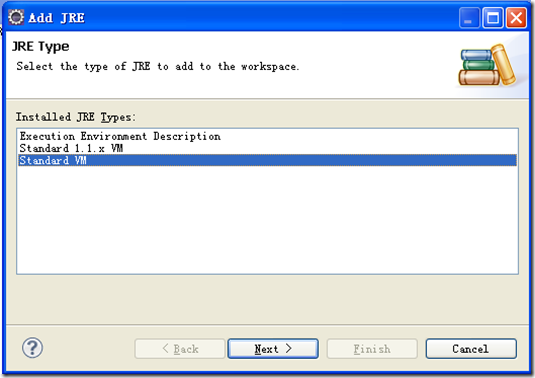
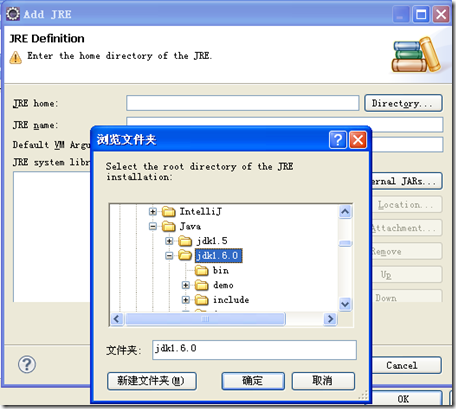
  • 否則點擊 Add... → 選擇 Standard VM → Next → 在 JRE home 欄位點擊 Directory... 選擇 JDK 安裝目錄(非 JRE 目錄)。

Installed JREs 設定視窗 新增 Standard VM 選擇 JDK 安裝目錄

完成後一路點擊 Finish → OK → Apply and Close 結束設定。
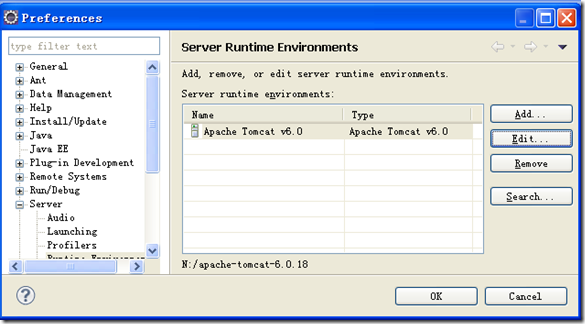
Tomcat 6.0 配置完成

三、建立動態 Web 專案

  1. 點選 File → New → Dynamic Web Project(若選單無此項目,可至 Other... 搜尋或參考前文「定制 New 選單」加入常用項目)。
  2. 專案名稱輸入 HelloWorld,Target runtime 選擇剛配置的 Apache Tomcat v6.0。
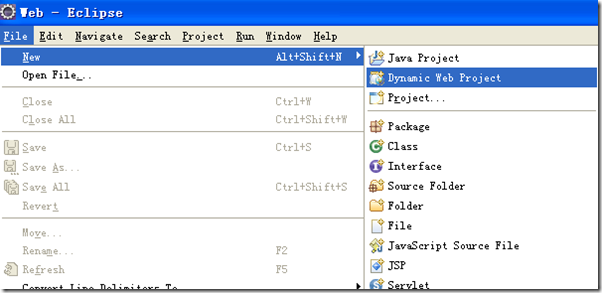
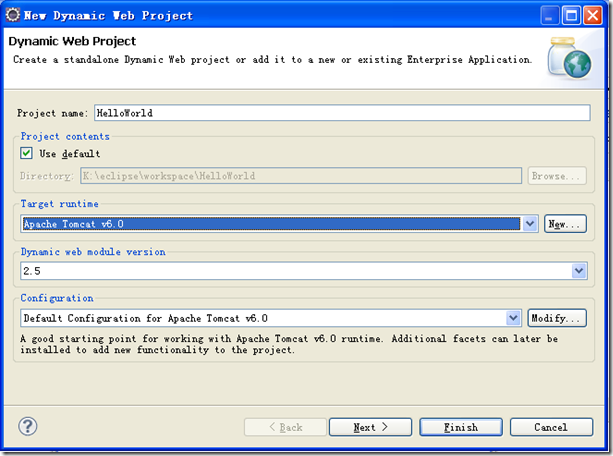
  3. 保持其他預設值,點擊 Finish 完成建立。

新建 Dynamic Web Project 設定專案名稱與 Target Runtime

四、匯入第三方 JAR 檔

專案建立後,在 Project Explorer 中展開 WebContent → WEB-INF → lib 目錄,直接將外部 JAR 檔 複製貼上 至該目錄,Eclipse 會自動加入建置路徑並隨專案部署。
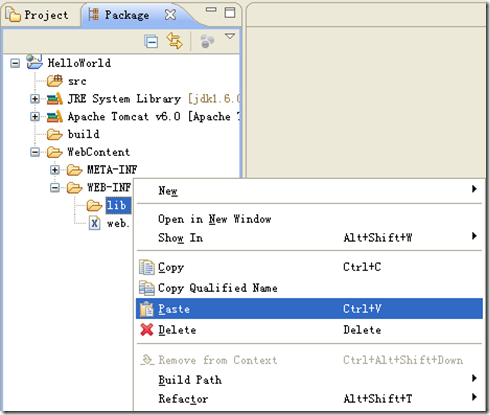
將 JAR 複製到 WEB-INF/lib 目錄

五、部署專案至 Tomcat

Eclipse for Java EE 與 MyEclipse 部署方式略有不同,標準做法如下:

  1. 在 Servers 視圖中右鍵 Tomcat 伺服器 → Add and Remove...。
  2. 在 Available 列表中選中 HelloWorld 專案,點擊 Add > 移至 Configured 區域。
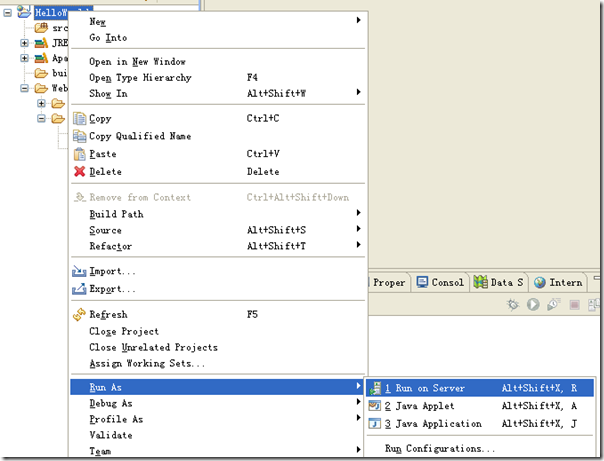
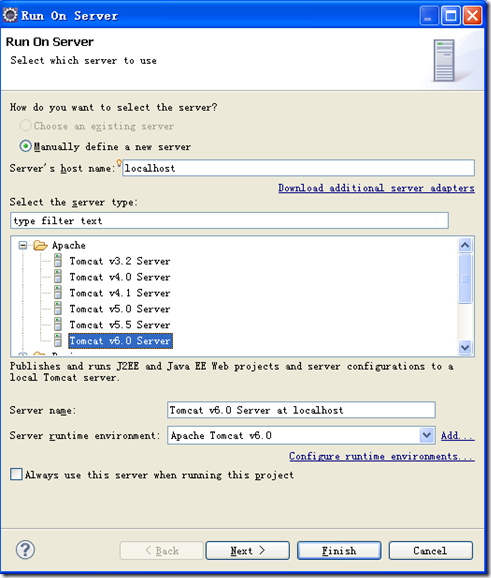
  3. 點擊 Finish 完成部署。

Add and Remove 部署視窗 將專案加入部署清單

啟動驗證

在 Servers 視圖右鍵 Tomcat 選擇 Start,Console 輸出啟動資訊無錯誤即代表成功。瀏覽器訪問 https://localhost:8080/HelloWorld/ 若顯示預設頁面或專案首頁,恭喜你完成全流程配置!

系列總結

本系列四篇文章涵蓋了 Eclipse 視圖定制、New 選單客製化、程式碼自動生成、伺服器整合與專案部署等核心實戰技巧。掌握這些基礎操作,能讓你在日常 Java EE 開發中事半功倍。如有遺漏或不當之處,歡迎留言指正。

  1. 上一篇文章:
  2. 下一篇文章:
Copyright © 程式碼之家 All Rights Reserved