Subversion(SVN)作為經典的版本控制系統,雖然 Git 近年來風頭無兩,但在許多企業級專案與舊系統維護中仍佔有重要地位。本文將跳過冗長的理論介紹,直接帶你完成 SVN 的安裝、倉庫建立與核心指令操作,適合需要快速上手的開發者。
前往官方網站 subversion.tigris.org,點選「more downloads...」並在 Windows 區塊下載安裝檔。注意有 Apache 2.0 與 2.2 兩個版本,建議選擇與本機 Apache 版本一致的套件以避免相容性問題。
安裝完成後,打開命令提示字元輸入 svn --version 驗證安裝成功,並檢查系統環境變數 Path 是否已自動新增 SVN 安裝目錄(如 C:\Program Files\Subversion\bin)。

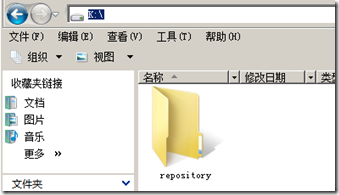
K:\repository)。svnadmin create K:\repository指令執行後,該目錄下會自動生成 conf、db、hooks、locks 等目錄與檔案,代表倉庫建立成功。

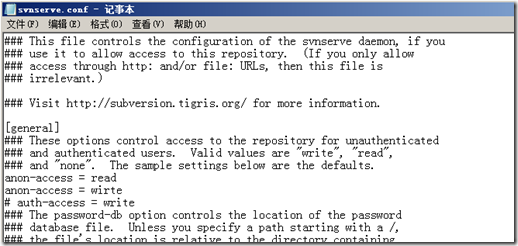
為方便測試,我們先開啟匿名讀寫權限。編輯倉庫 conf/svnserve.conf,取消註解 anon-access = read 並新增 anon-access = write:
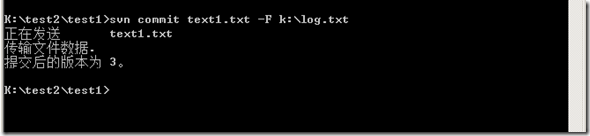
SVN 操作需記錄日誌,建議採用「指定日誌檔」方式。在任意位置建立 log.txt,後續指令以 -F k:\log.txt 參數引用。
開啟命令列執行:svnserve -d -r K:\repository
-d:以背景守護程式模式執行-r:指定倉庫根目錄
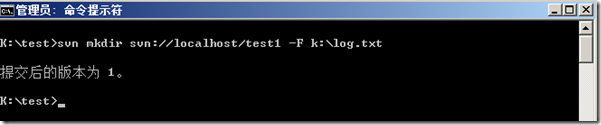
在倉庫中建立 test1 目錄:svn mkdir svn://localhost/test1 -F k:\log.txt
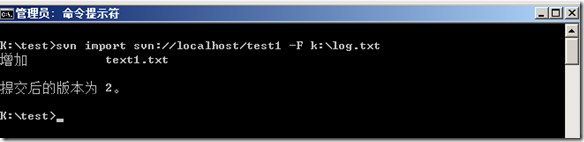
本地建立 test 資料夾並新增 text1.txt,進入該目錄執行:svn import . svn://localhost/test1 -F k:\log.txt
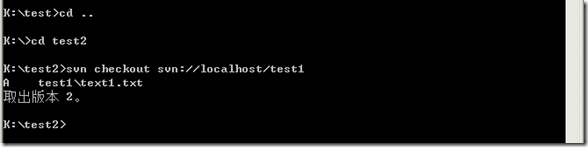
新建 test2 資料夾,進入後執行:svn checkout svn://localhost/test1
(checkout 不需日誌參數)
修改 checkout 下來的 text1.txt 後執行:svn commit text1.txt -F k:\log.txt
取得最新版本:svn update text1.txt

掌握 import、checkout、commit、update、mkdir 這五大指令,即可應付 80% 的日常 SVN 操作。命令列雖強大但操作繁瑣,下一篇將介紹 Windows 下圖形化介面工具 TortoiseSVN,大幅提升工作效率。