首頁
編程語言
C語言|JAVA編程
Python編程
網頁編程
ASP編程|PHP編程
JSP編程
數據庫
MYSQL數據庫|SqlServer數據庫
Oracle數據庫|DB2數據庫
您现在的位置: 程式碼之家 >> 編程語言 >  >> Java 程式設計 >> Java 相關知識

SVN 快速入門(二):Windows TortoiseSVN 圖形界面操作全攻略

     編輯:Java 相關知識

SVN 快速入門(二):Windows TortoiseSVN 圖形界面操作全攻略

服務端權限配置

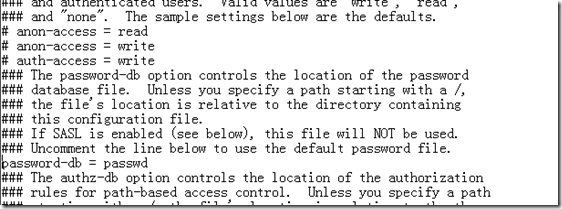
編輯 repository/conf/svnserve.conf:

  • 註釋 anon-access = read/write 禁用匿名訪問
  • 啟用 password-db = passwd 使用用戶文件

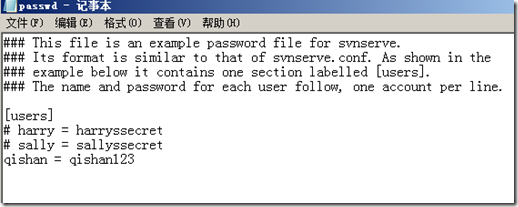
passwd 文件添加用戶:qishan = qishan123

svnserve.conf 配置

passwd 用戶配置

憑證緩存位置:C:\Documents and Settings\[用戶名]\Application Data\Subversion\auth,刪除該目錄可清除已保存憑證。

TortoiseSVN 安裝與核心命令實戰

下載地址:https://tortoisesvn.net/downloads

Import:將本地目錄納入版本控制

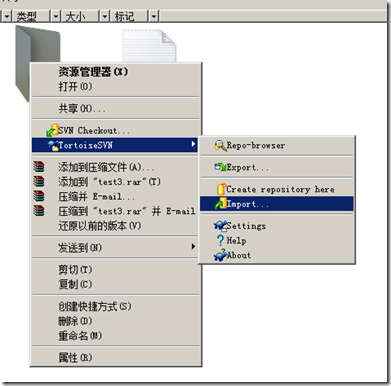
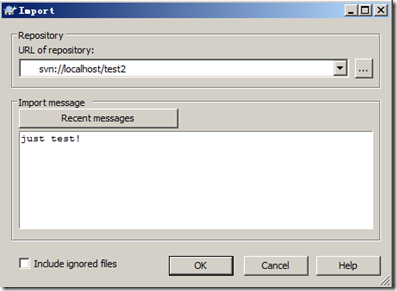
右鍵目錄 → TortoiseSVN → Import,輸入倉庫 URL 與提交日誌。
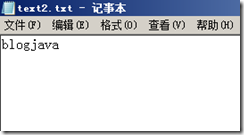
Import 菜單

Import 對話框

倉庫地址說明

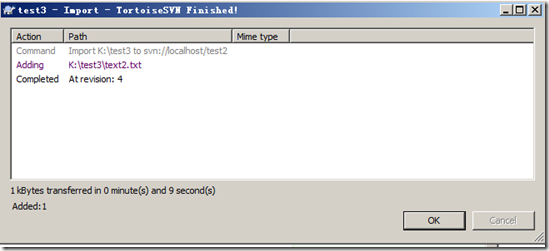
Import 成功

Checkout:獲取倉庫工作副本

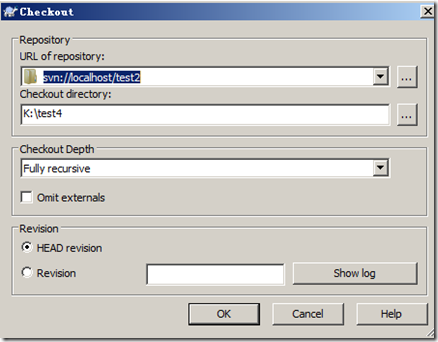
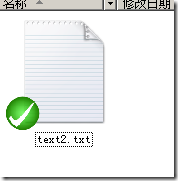
新建目錄 → 右鍵 → SVN Checkout,輸入 URL。綠色圖標表示版本一致。
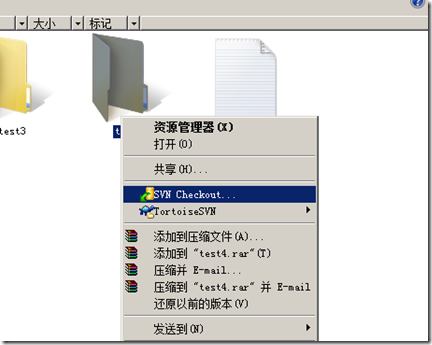
Checkout 操作

Checkout URL

綠色圖標

修改 → Commit:提交變更

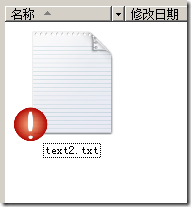
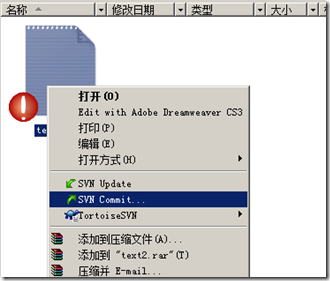
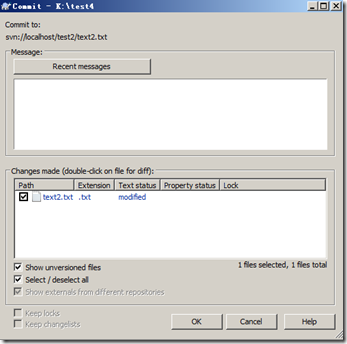
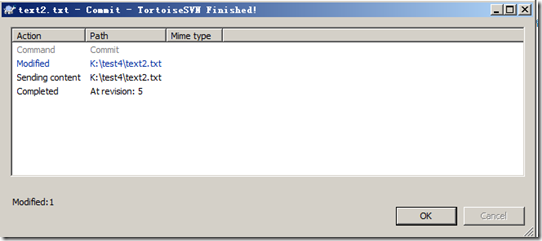
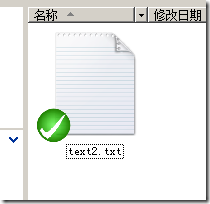
編輯文件保存後圖標變紅(本地修改)。右鍵 → SVN Commit,輸入日誌提交。提交成功圖標回綠。
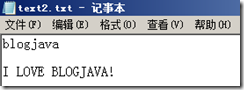
紅色圖標

修改內容

Commit 菜單

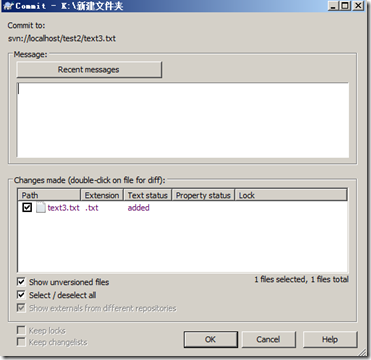
Commit 對話框

提交中

Commit 成功

Update:同步他人提交

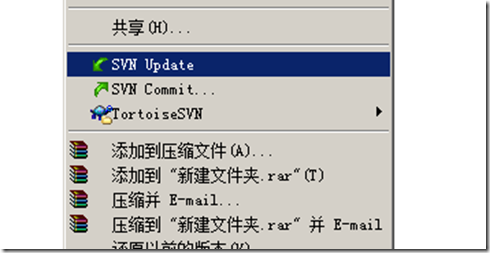
他人 Commit 後,本地圖標變紅。右鍵目錄 → SVN Update 同步最新版,圖標變綠。
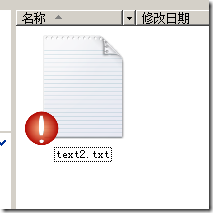
需更新狀態

Update 操作

注意:本地有未提交修改時想回退舊版,不能用 Update,需刪除文件重新 Checkout 目標版本。

Add:新增文件納入版本控制

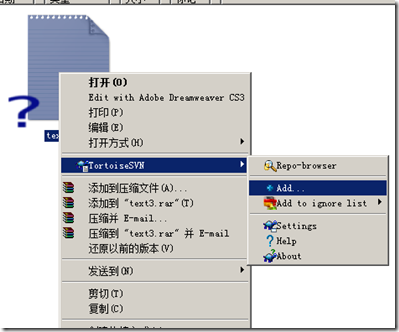
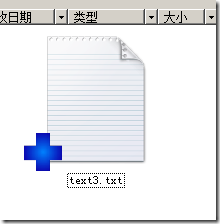
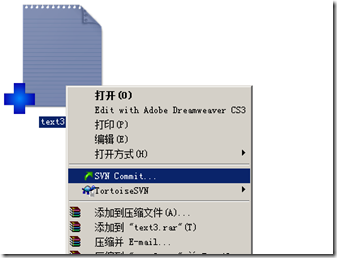
工作副本中新建文件 → 右鍵 → TortoiseSVN → Add,圖標變藍(已加入待提交)。再次 Commit 後變綠。

新建文件

Add 操作

藍色圖標

Add 後 Commit

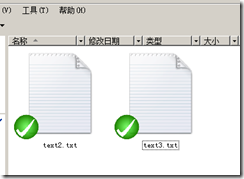
Commit 成功

最終綠色

  1. 上一篇文章:
  2. 下一篇文章:
Copyright © 程式碼之家 All Rights Reserved