Eclipse 預設透視圖與選單項目雖全面,但對特定開發場景往往顯得冗餘。本文示範如何依需求增減視圖、精簡 New 選單,打造專屬高效開發介面。
一、視圖客製化:只看你需要的
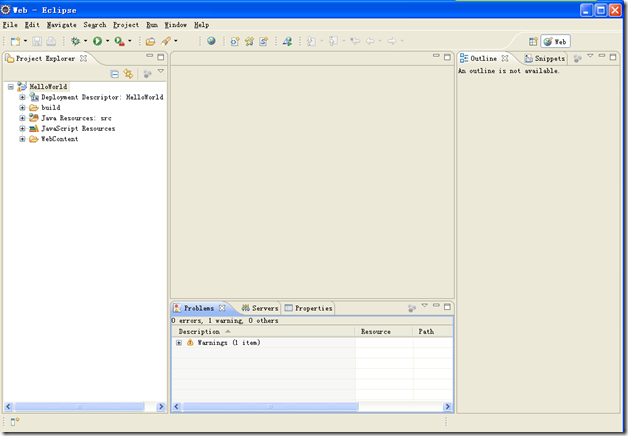
1. 開啟視圖選單
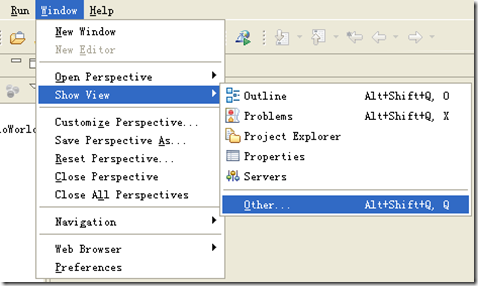
選單列點選 Window → Show View → Other...(或快捷鍵 Alt+Shift+Q, Q)。
2. 選擇常用視圖
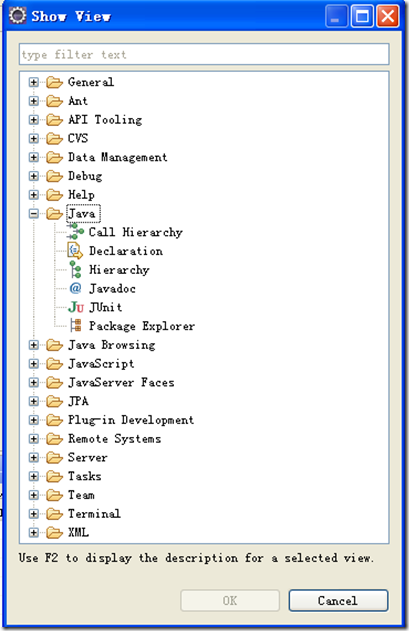
在「Show View」對話框中勾選所需視圖,建議優先加入:
- Java → Package Explorer(專案結構瀏覽)
- Data Management → Data Source Explorer(資料庫連線管理)
- General → Console(輸出日誌查看)
- General → Internet Web Browser(內嵌瀏覽器測試)
3. 拖曳排版
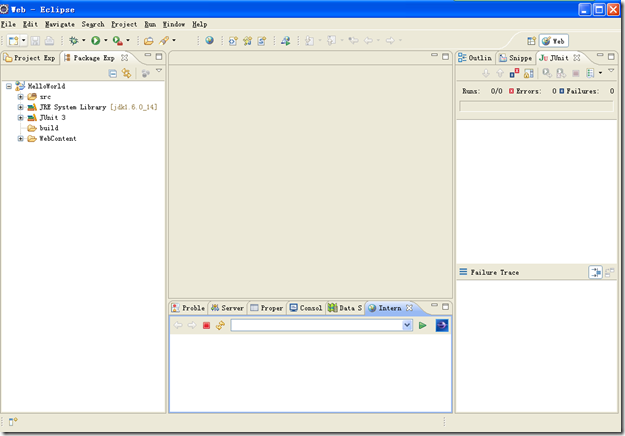
勾選確定後,視圖會以分頁形式出現。按住分頁標籤拖曳至螢幕邊緣或現有分頁區域,即可自由分割、堆疊、浮動排版。
二、New 選單精簡:隱藏不常用項目
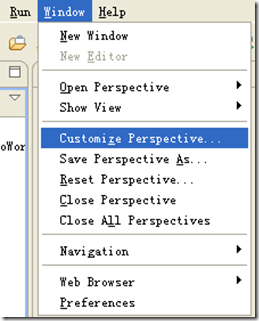
1. 開啟客製化對話框
選單列點選 Window → Customize Perspective...。
2. 設定快捷方式
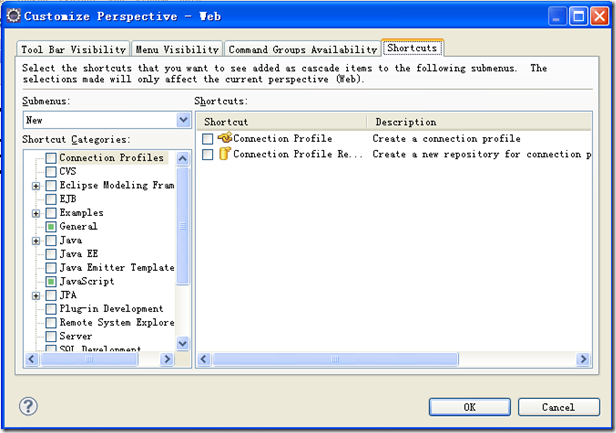
切換至 Shortcuts 分頁,Submenus 選擇 New。下方列表即為 New 選單顯示的項目:
- 勾選:顯示於 New 選單第一層(如 Java Class、JSP File、Dynamic Web Project)。
- 取消勾選:隱藏至 Other... 子選單中(如 Plugin Project、CVS Repository 等較少用項目)。
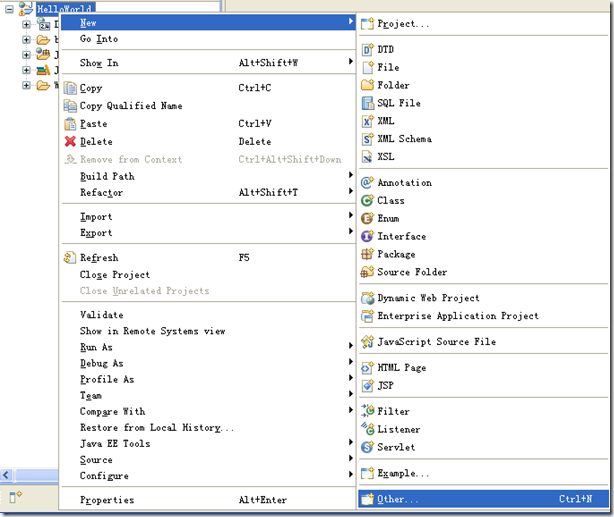
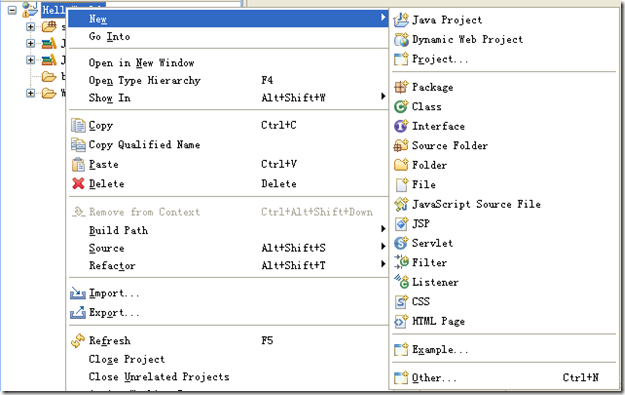
3. 效果對比
設定完成後,右鍵專案或選單列 File → New,第一層僅顯示你勾選的常用項目,介面清爽許多。
小技巧
- 視圖佈局調整完畢後,可透過 Window → Perspective → Save Perspective As... 另存為專屬透視圖,方便團隊分享或多機器同步。
- New 選單設定屬於 Workspace 級別,換 Workspace 需重新設定,建議導出 Preferences 併入版控。