MyEclipse 內置 Tomcat 管理功能,但許多開發者仍偏好整合外部獨立安裝的 Tomcat,便於版本控制、多專案隔離、生產環境一致性。本文以經典組合 (JDK 1.5、Tomcat 5.0、Eclipse 3.1、MyEclipse 4.1、Lomboz 3.1) 為例,梳理通用配置流程,新版本同理可循。
| 組件 | 版本示例 | 安裝順序 | 關鍵點 |
|---|---|---|---|
| JDK | jdk-1_5_0_06 | 1 | 安裝路徑無中文/空格,如 C:\Java\jdk1.5.0_06 |
| Tomcat | jakarta-tomcat-5.0.28.exe | 2 | 安裝路徑如 C:\Java\Tomcat5,安裝後測試 startup.bat 正常 |
| Eclipse | eclipse-SDK-3.1.1-win32.zip | 3 | 解壓至 C:\Java\Eclipse,啟動驗證 Workspace 正常 |
| MyEclipse | myeclipse4.1.exe | 4 | 指向 Eclipse 安裝目錄,完成插件注入 |
| Lomboz | lomboz-3.1RC2.zip | 5 | 解壓覆蓋至 Eclipse 目錄 (plugins/features 合併) |
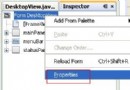
Window → Preferences → Java → Installed JREs → Add...Standard VM → NextJRE name: JDK1.5 (建議命名含版本)JRE home: 選擇 JDK 安裝根目錄 (C:\Java\jdk1.5.0_06),不是 JRE 子目錄Window → Preferences → MyEclipse → Application Server → Tomcat 5.xEnable Tomcat 5.xTomcat Home Directory: C:\Java\Tomcat5Base Directory、Temp Directory 通常自動生成 (同 Home),可自定義多實例隔離JDK 標籤頁:選擇 JDK1.5 (步驟 1 定義的 JRE 名稱)File → New → Project → MyEclipse → J2EE Projects → Web ProjectTestWeb → FinishMyEclipse → Add and Remove Project Deployments... → 選中 TestWeb → Add → 選擇 Tomcat 5.x → OKStart (綠色三角) → 控制台輸出 Server startup in xxx mshttps://localhost:8080/TestWeb/ 驗證部署成功| 現象 | 原因 | 解決 |
|---|---|---|
Tomcat 啟動報 JAVA_HOME not set | MyEclipse 未正確關聯 JDK | 檢查 Preferences → MyEclipse → Application Server → Tomcat → JDK 標籤頁 |
| 端口 8080 衝突 | Oracle/其他程式佔用 | 修改 server.xml Connector port 為 8081/8888 |
JSP 編譯錯誤 cannot find symbol | JRE 指向 JRE 而非 JDK (缺 tools.jar) | Installed JREs 指向 JDK 根目錄 |
| Lomboz 功能缺失 | 解壓覆蓋順序錯誤或版本不匹配 | 先裝 Eclipse → MyEclipse → Lomboz,確認版本對應矩陣 |
| 部署後 404 | Context Path 不匹配、web.xml 缺失 welcome-file-list | 檢查部署路徑、專案 WebRoot 結構、server.xml Context 配置 |
Tomcat5、Tomcat6、Tomcat7)Application Server 定義 (Tomcat 5.x、6.x、7.x)MyEclipse → Project Facets → Runtime 切換目標運行時MyEclipse 2022+ 已內置 Maven/Gradle、Docker、Kubernetes、Spring Boot、Jakarta EE 完整支持,強烈建議新專案直接使用 Eclipse IDE / IntelliJ IDEA + 獨立 Tomcat / Spring Boot 內嵌容器。歷史專案維護可參考本文流程,但勿作為新技術棧基準。
MyEclipse 整合外部 Tomcat 核心在於JDK 統一、路徑無空格、Runtime 正確綁定。建立標準化安裝腳本 (Batch/PowerShell/Shell) 可實現團隊環境一鍵佈署,消除「在我機器上能跑」的差異。