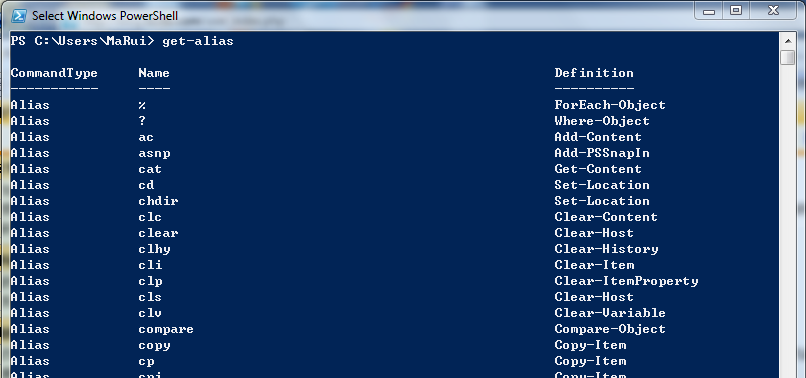
PowerShell 提供 Alias(別名) 機制,讓 Windows/Linux 使用者沿用習慣指令(dir/ls、cd/pwd、type/cat 等)對應至標準 Cmdlet(Get-ChildItem、Set-Location、Get-Content)。
Get-Alias # 列出所有別名
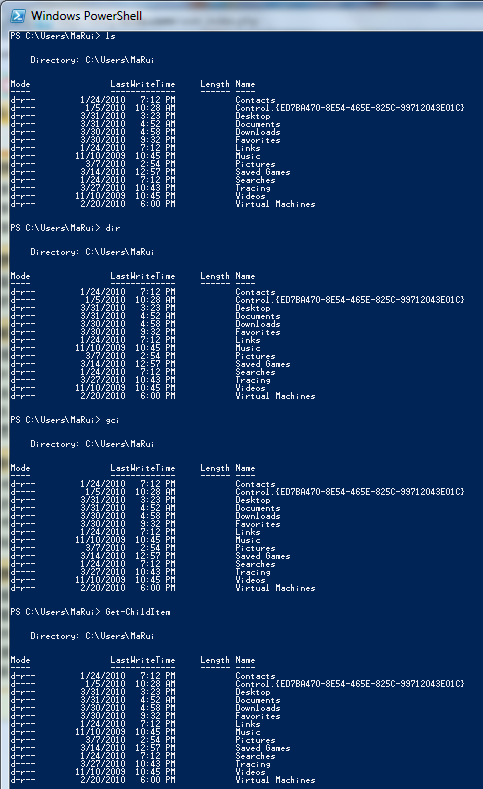
單一 Cmdlet 可有多別名,如 Get-ChildItem 對應 dir、ls、gci,執行結果完全一致。
Set-Alias gs Get-Service # 為 Get-Service 建立 gs 別名
問題:僅在當前工作階段有效,重新開啟 PowerShell 即失效。
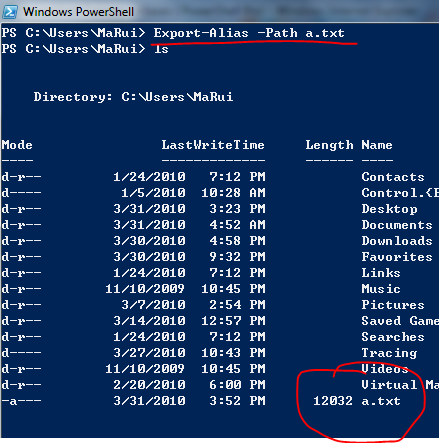
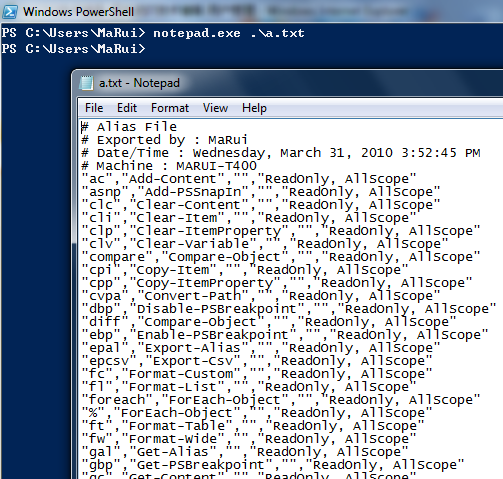
Export-Alias -Path a.txt   # 匯出所有別名
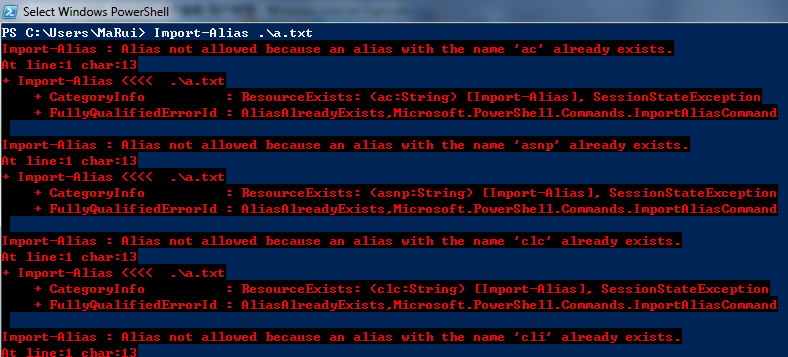
# 編輯 a.txt,僅保留自訂別名,移除內建項目避免衝突
Import-Alias -Path a.txt   # 匯入
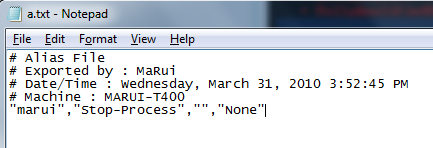
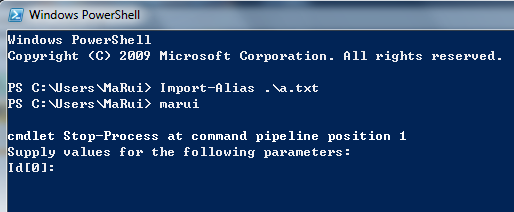
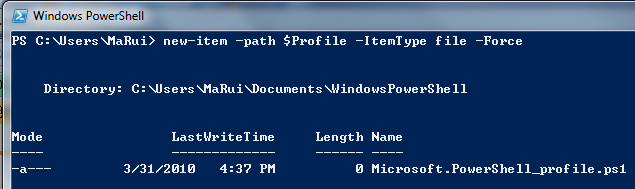
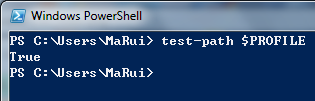
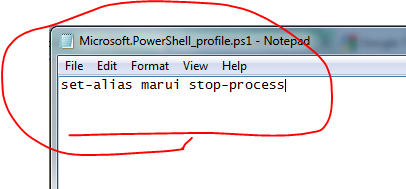
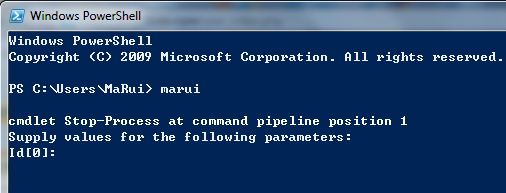
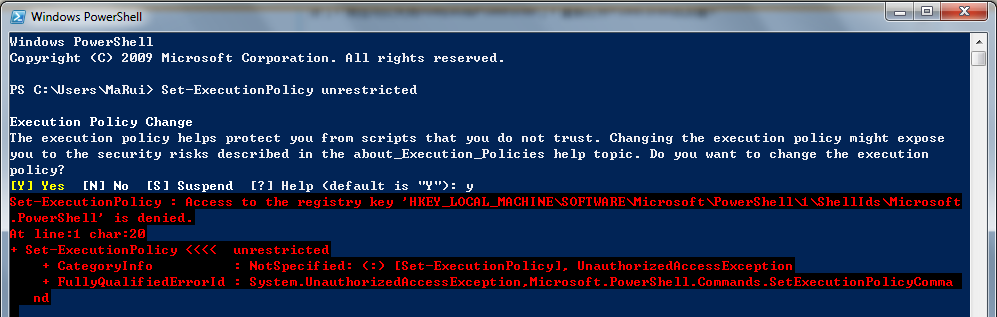
Get-ExecutionPolicy,預設 Restricted 禁止腳本。需設為 Unrestricted(需管理員權限):Set-ExecutionPolicy Unrestricted$Profile(預設 My Documents\WindowsPowerShell\Microsoft.PowerShell_profile.ps1)Test-Path $Profile → New-Item -Path $Profile -ItemType File -Forcenotepad $Profile,加入 Set-Alias gs Get-Service 等自訂別名
| 級別 | 說明 |
|---|---|
| Restricted | 禁止所有腳本與設定檔 |
| AllSigned | 所有腳本需受信任簽名 |
| RemoteSigned | 本地腳本免簽名,下載腳本需簽名 |
| Unrestricted | 全部允許,下載腳本執行前提示 |
設定檔法為永久生效推薦做法。