啟動後提示符 PS C:\Users\Name>,PS 表運行中,路徑為當前目錄。基本操作鍵與傳統 Shell 相同:
PgUp/PgDn:歷史緩衝區首/尾↑/↓:歷史指令前後Home/End:行首/行尾Ctrl+←/→:字詞跳躍Tab:自動完成(輸入 Get-C 按 Tab 循環)F7:彈出歷史視窗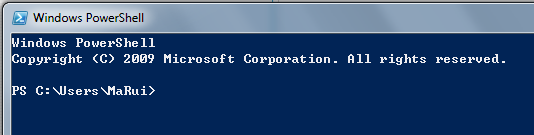
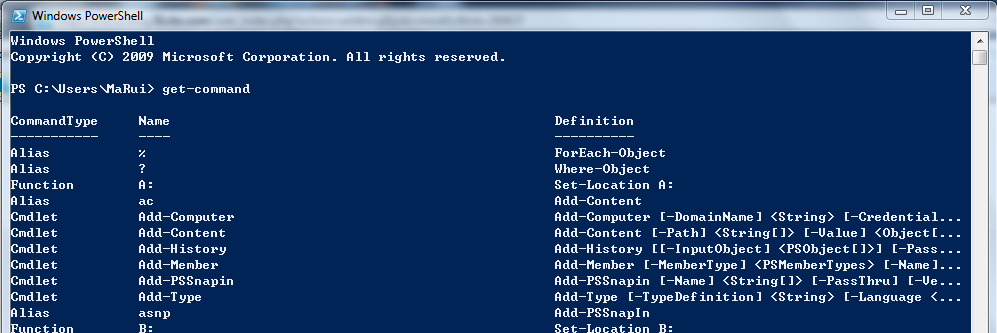
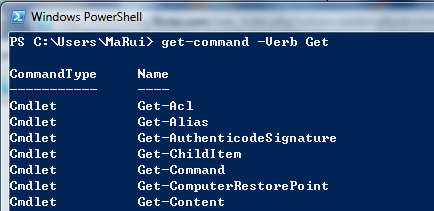
超過 100 個 Cmdlet 採用 Verb-Noun 標準化命名,大幅降低學習曲線。篩選範例:
Get-Command                    # 所有 Cmdlet
Get-Command -Verb Get          # 所有 Get 動詞
Get-Help              # 說明系統
Get-Help *            # 所有主題
Get-Service           # 列出服務
Get-Help Get-Service  # 特定說明
可直接啟動 GUI 工具如 services.msc,但 PowerShell 提供對應 Cmdlet:
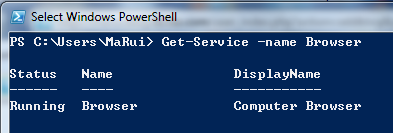
Get-Service -Name Browser
Stop-Service -Name Browser
Get-Service -Name Browser   # 驗證狀態(無訊息表示成功)
Start-Service -Name Browser
注意:Cmdlet 執行成功通常無輸出,失敗才顯示錯誤。
直接輸入運算式即得結果,支援多型別(int/float/double)、優先序括號、字串輸出:
99 + 100                 # 199
"Hello World!"           # Hello World!
(7 - 2 * 3) / 5          # 0.2
(2+2)*3/7 > c:\fun.txt   # 導向檔案
type c:\fun.txt          # 1.71428571428571

$n = (2+2)*3             # 變數賦值
$n                       # 12
$n / 7                   # 1.714...

$files = dir             # 物件陣列賦值
$files[3]                # 存取第 4 個物件(0-based,同 .NET CLR)
PowerShell 變數以 $ 開頭,可儲存任何 .NET 物件,陣列索引從 0 開始。