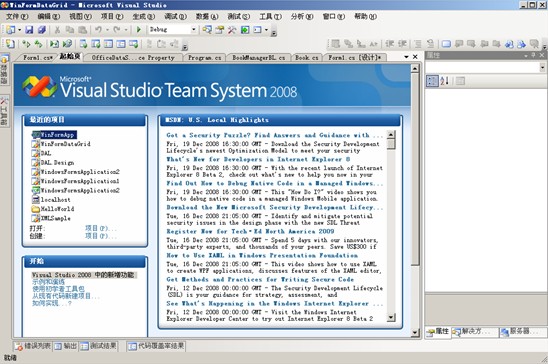
首次啟動顯示「起始頁」(HTML 頁面),提供開啟現有專案或建立新專案的連結。
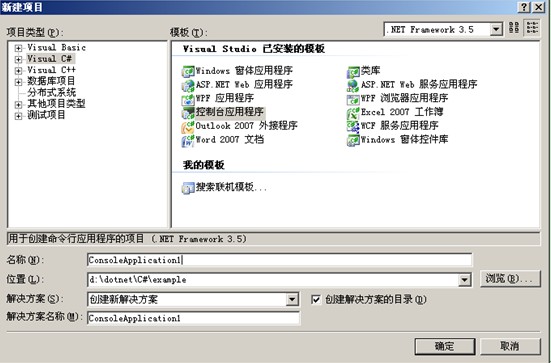
「檔案」→「新增」→「專案」開啟「新增專案」對話框:
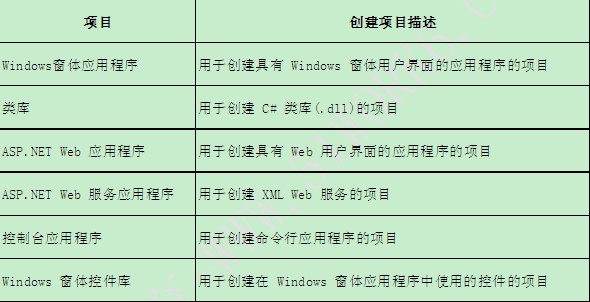
| 範本 | 用途 | 輸出類型 |
|---|---|---|
| 主控台應用程式 | 命令列工具 | .exe |
| Windows 應用程式 | WinForms GUI | .exe |
| 類別庫 | 可重用元件 | .dll |
| Windows 控制項庫 | 自訂 WinForms 控制項 | .dll |
| ASP.NET Web 應用程式 | Web Forms 網站 | 部署至 IIS |
| Web 服務 | ASMX XML Web Service | .asmx |
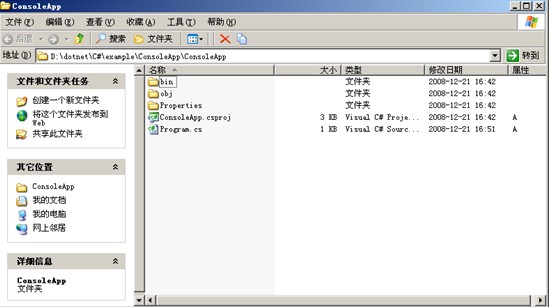
VS 自動產生:
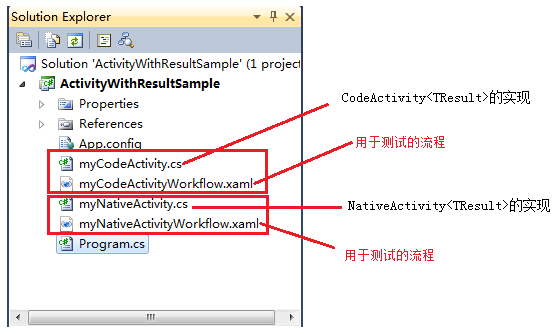
Program.cs(舊版 Class1.cs):含 namespace、class Program、static void Main() 入口點bin/、obj/:編譯輸出與中間檔.csproj:MSBuild 專案檔,記錄參考、編譯選項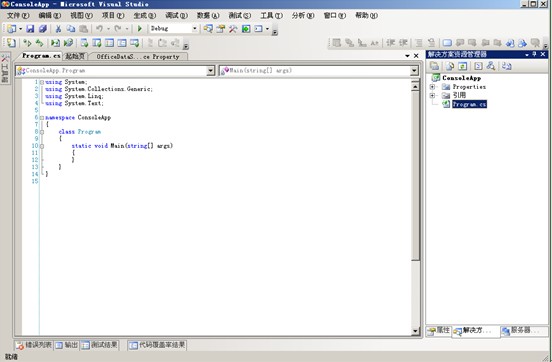
using System;

namespace ConsoleApp {
    class Program {
        static void Main(string[] args) {
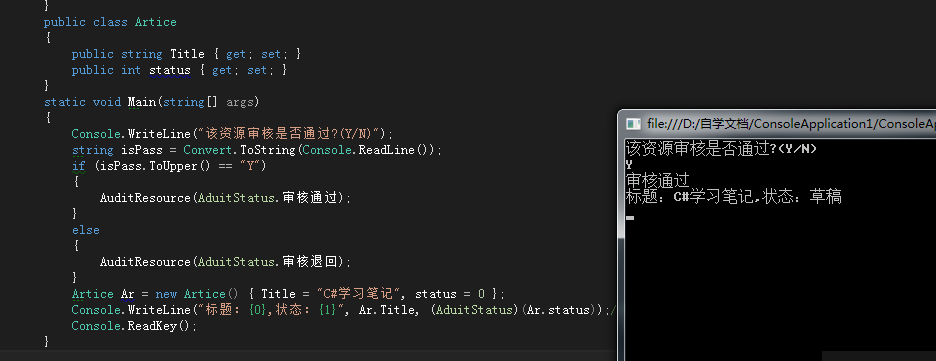
            Console.WriteLine("Hello World");
            Console.ReadKey(); // 防止視窗閃關
        }
    }
}Console.ReadKey()?VS 偵錯啟動主控台應用時,Windows 建立新主控台視窗;程式結束視窗即銷毀。ReadKey() 讓程式暫停等待按鍵,得以看見輸出。
bin\Debug\ConsoleApp.exe.csproj 記錄:目標框架、參考組件、輸出類型(Exe/Library/Winexe)、編譯常數(DEBUG/TRACE)等。可在專案屬性頁視覺化調整。
VS 專案範本提供完整骨架,開發者專注業務邏輯。掌握專案結構、編譯輸出、偵錯啟動差異,是 .NET 開發的第一步。