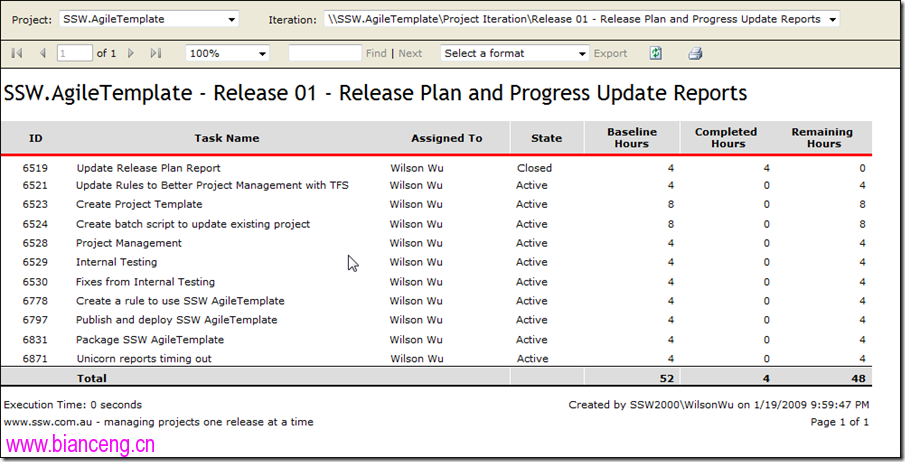
TFS 預設報表缺少「工作項目計畫統計」報表,且現有報表無法直接點擊工作項目跳轉至詳細頁面。需自製報表並加入超連結。
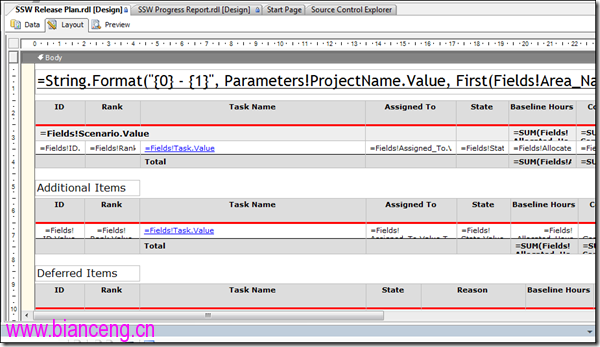
右鍵報表 → View Code,在 `
<DataSource Name="TfsOlapReportDS">
  <rd:DataSourceID>b2fa2612-2384-45fe-a311-ad4f33fc2fa7</rd:DataSourceID>
  <DataSourceReference>TfsOlapReportDS</DataSourceReference>
</DataSource>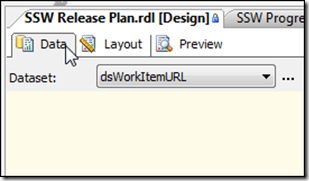
dsWorkItemURLTfsOlapReportDSWITH MEMBER [Measures].[Work Item Artifact Url2] AS
GENERATE({[Tool Artifact Display Url].[Tool Artifact Display Url].[Tool Artifact Display Url]},
IIF([Tool Artifact Display Url].[Tool Artifact Display Url].CurrentMember.Properties("Tool Type")
= "WorkItemTracking/Workitem",
[Tool Artifact Display Url].[Tool Artifact Display Url].CurrentMember.Member_Caption,
NULL))
SELECT [Measures].[Work Item Artifact Url2] ON COLUMNS
FROM [Team System]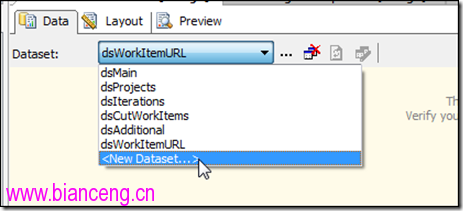
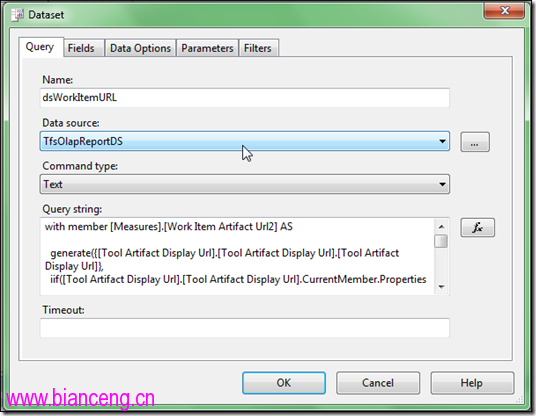
右鍵資料集 → Add Field → 名稱 Work_Item_Artifact_Url2 → Database field XML:
<?xml version="1.0" encoding="utf-8"?>
<Field xmlns:xsi="https://www.w3.org/2001/XMLSchema-instance"
       xmlns:xsd="https://www.w3.org/2001/XMLSchema"
       xsi:type="Measure"
       UniqueName="[Measures].[Work Item Artifact Url2]" />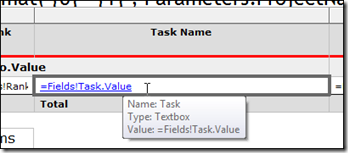
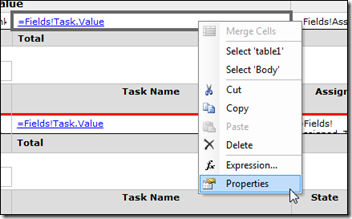
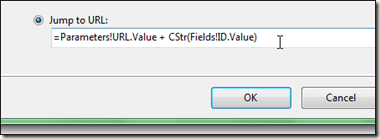
Task Name 欄位 → Properties → Navigation 頁籤=Parameters!URL.Value + CStr(Fields!ID.Value)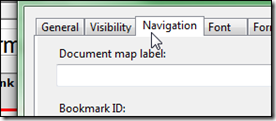
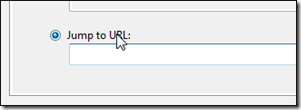
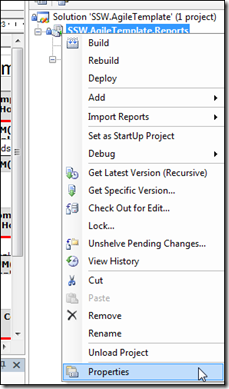
TargetReportFolder:輸入 TFS 團隊專案名稱TargetServerURL:Reporting Services URL (如 https://tfs-server/ReportServer)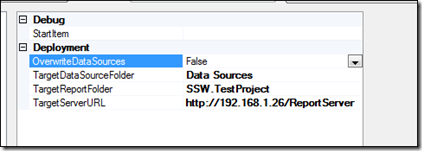
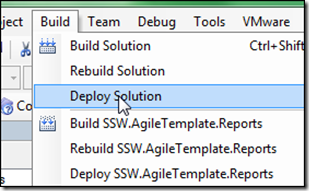
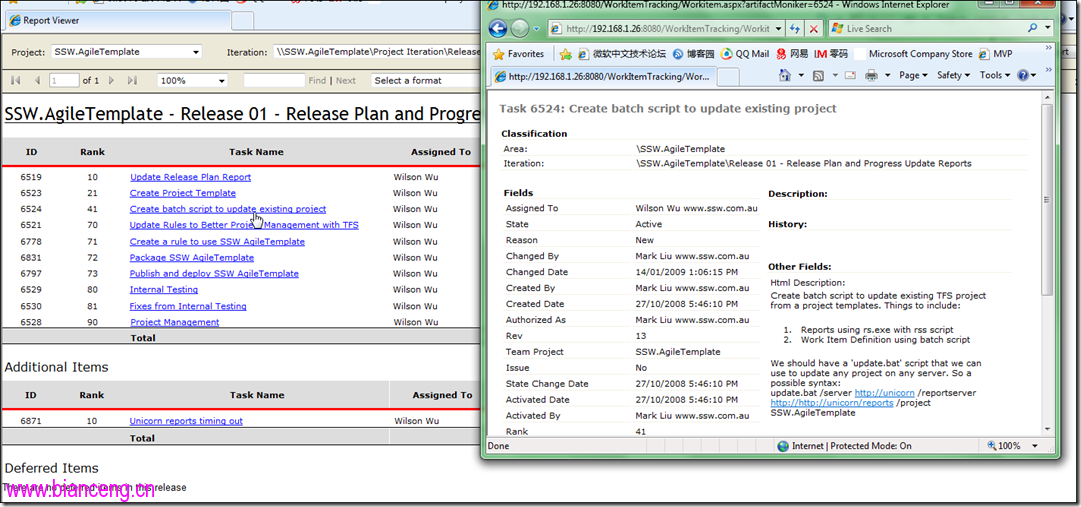
點擊工作項目名稱直接跳轉 TFS Web Access 詳細頁,大幅提升審核效率。
URL 需在 TFS 專案層級預設設定 (通常指向 Web Access 基底 URL)