ListView 是垂直列表呈現的核心控件,廣泛用於貼靠視圖、主從介面、分組資料展示。本文涵蓋靜態列表、主從聯動、多選模式、分組顯示等實戰模式。
| 屬性/事件 | 說明 |
|---|---|
IsItemClickEnabled | 啟用項目點擊事件 |
SelectionMode | None/Single/Multiple/Extended 四種選取模式 |
HeaderTemplate | 列表標題樣板 |
GroupStyle | 分組外觀樣式集合 |
SelectionChanged | 選取項目變更事件 |
ItemClick | 項目點擊事件(需啟用 IsItemClickEnabled) |
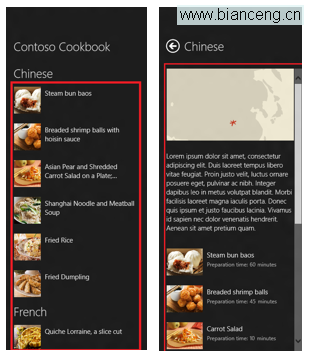
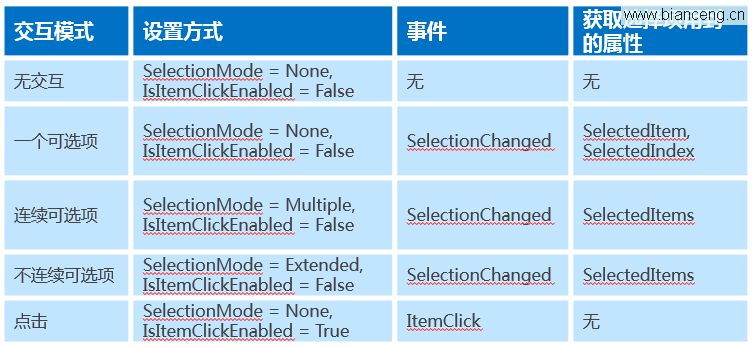
設定 SelectionMode="None",僅供瀏覽。
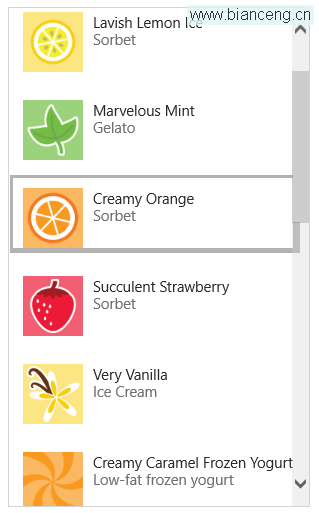
<ListView x:Name="listView1"
          SelectionMode="None"
          ItemTemplate="{StaticResource StoreFrontTitleTemplate}" />
<DataTemplate x:Key="StoreFrontTitleTemplate">
<TextBlock Text="{Binding Name}" FontSize="18" Margin="10"/>
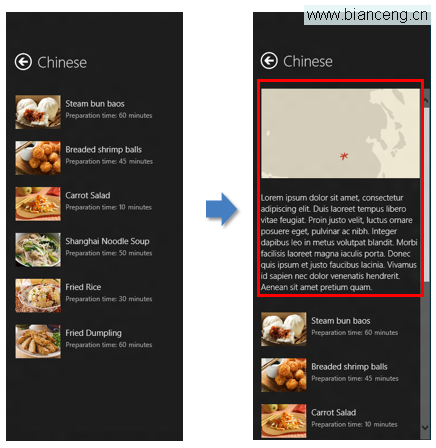
</DataTemplate>左側 ListView 單選,右側顯示詳細內容。關鍵在於右側容器的 DataContext 繫結至 ListView 的 SelectedItem。
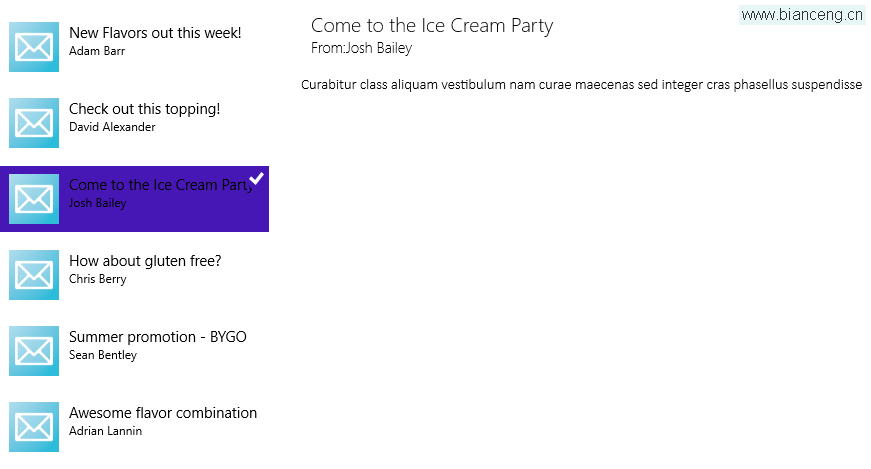
<Grid>
    <Grid.ColumnDefinitions>
        <ColumnDefinition Width="320"/>
        <ColumnDefinition Width="*"/>
    </Grid.ColumnDefinitions>

    <ListView x:Name="masterList"
              ItemTemplate="{StaticResource MessageListImageTemplate}"
              ItemsPanel="{StaticResource MessageListItemsPanelTemplate}"
              SelectionMode="Single" />

    <ScrollViewer Grid.Column="1"
                  DataContext="{Binding SelectedItem, ElementName=masterList}">
        <!-- 詳細內容樣板 -->
    </ScrollViewer>
</Grid>左側單選分類,右側多選項目。
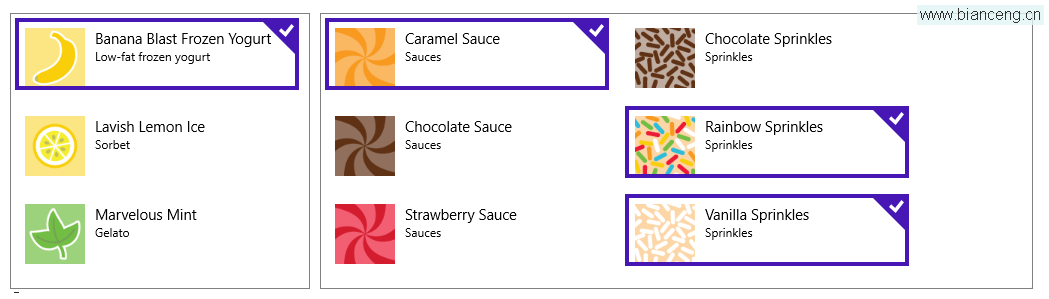
<ListView x:Name="categoryList" SelectionMode="Single" ... />
<ListView x:Name="itemList" SelectionMode="Multiple" ... />使用 HeaderTemplate 添加列表標題區塊。
<ListView.HeaderTemplate>
    <DataTemplate>
        <TextBlock Text="訊息列表" FontSize="24" FontWeight="Bold" Margin="10,0"/>
    </DataTemplate>
</ListView.HeaderTemplate>配合 CollectionViewSource 與 GroupStyle 實現分組。
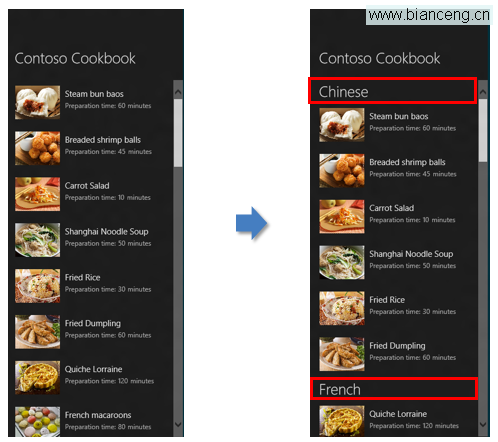
<ListView x:Name="groupedList"
          ItemsSource="{Binding Source={StaticResource cvsGroups}}>
    <ListView.GroupStyle>
        <GroupStyle>
            <GroupStyle.HeaderTemplate>
                <DataTemplate>
                    <TextBlock Text="{Binding Name}" FontSize="22" FontWeight="Bold" Margin="10"/>
                </DataTemplate>
            </GroupStyle.HeaderTemplate>
            <GroupStyle.Panel>
                <ItemsPanelTemplate>
                    <VariableSizedWrapGrid Orientation="Vertical"/>
                </ItemsPanelTemplate>
            </GroupStyle.Panel>
        </GroupStyle>
    </ListView.GroupStyle>
</ListView>
// C# 程式碼:建立分組資料來源
var cvs = new CollectionViewSource();
cvs.IsSourceGrouped = true;
cvs.Source = GetGroupedData(); // 回傳 IObservableVector<IGroupInfo>
this.Resources["cvsGroups"] = cvs;ListView 是貼靠視圖(320px 寬度)的首選控件:
下一章將介紹 GridView 的水平佈局與分組進階技巧。