企業級框架的導航模式決定了使用者的核心操作體驗。本文從 Microsoft Office 1990-2010 介面演進史切入,分析傳統選單/工具列的極限,論證 Ribbon 成為複雜系統最佳導航選擇的必然性。
| 版本 | 年份 | 關鍵創新 | 痛點 |
|---|---|---|---|
| Excel 5.0 | 1994 | 引入 VBA 巨集 | 功能極少,選單/工具列足夠 |
| Office 95 | 1995 | 工具列增至 9 個 | 工具列佔據大量螢幕空間 |
| Office 97 | 1997 | 工具列翻倍、引入 Office Assistant | 功能爆炸,尋找命令困難 |
| Office 2000 | 1999 | 個性化選單 (自動隱藏罕用項目) | 使用者需記憶「隱藏在哪」 |
| Office XP (2002) | 2001 | 任務窗格 (側邊面板) | 視窗碎片化,多視窗管理混亂 |
| Office 2003 | 2003 | 工具列 31 個、任務窗格 19 個 | 傳統 UI 達到物理極限 |
| Office 2007 | 2006 | Ribbon 正式登場 | 習慣遷移成本高 |
| Office 2010 | 2010 | Backstage、自訂 Ribbon、跨裝置 (PC/Phone/Browser) | 成熟穩定 |
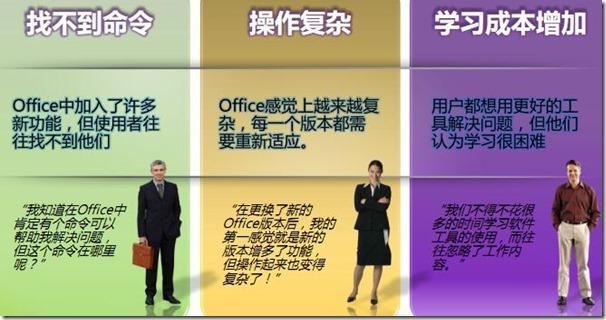
RibbonTabItem 對應完整工作流程 (如「郵件合併」、「審校」),而非技術分類 (「檔案」、「編輯」)。RibbonGroupBox 將同一任務的按鈕、庫、庫組合在一起,單一視野內完成操作。| 系統特徵 | 建議導航模式 |
|---|---|
| 功能點 < 50、單一工作流 | 傳統 Menu + Toolbar / Hamburger Menu |
| 功能點 50-200、多模組 | Ribbon (標準版) |
| 功能點 > 200、複雜業務邏輯、多角色 | Ribbon + Backstage + Contextual Tabs (Office 標準) |
| 觸控優先、行動裝置 | Ribbon (觸控模式) / Bottom Navigation Bar |
系列文章導覽**:
下一篇將動手建立第一個 RibbonWindow,啟動企業級框架建構之旅。