GridView 是水平捲動佈局的核心控件,適合全螢幕橫向瀏覽體驗。支援平鋪、分組、標題等豐富呈現模式,是 Windows 8 風格應用最常用的資料控件之一。
| 屬性/事件 | 說明 |
|---|---|
IsItemClickEnabled | 啟用項目點擊事件 |
SelectionMode | 選取模式設定 |
HeaderTemplate | 列表標題樣板 |
GroupStyle | 分組外觀樣式集合 |
ItemsPanel | 控制項目排列面板(預設水平虛擬化堆疊面板) |
SelectionChanged | 選取變更事件 |
ItemClick | 項目點擊事件 |
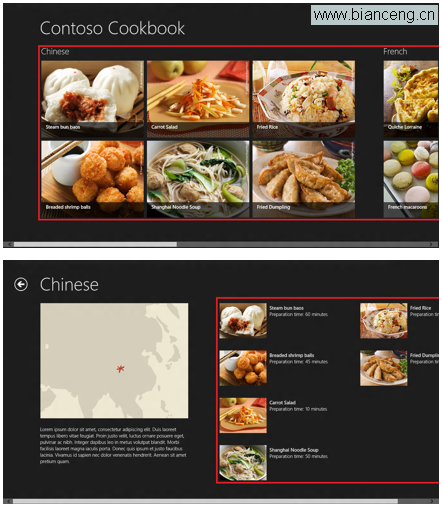
最基本的水平平鋪列表,適合首頁精選、產品目錄等。
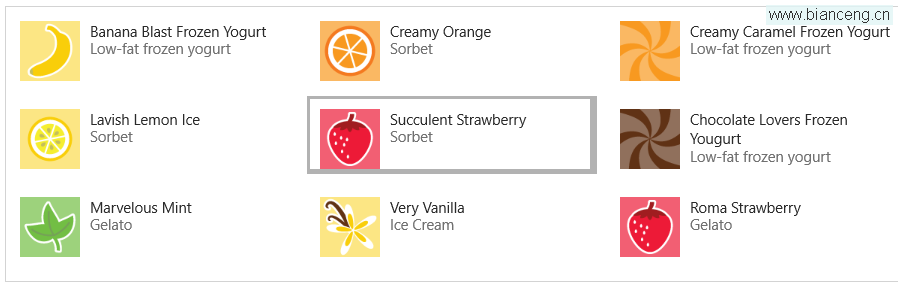
<GridView x:Name="gridView1"
          SelectionMode="None"
          ItemTemplate="{StaticResource StoreFrontTileTemplate}" />
<DataTemplate x:Key="StoreFrontTileTemplate">
<Grid Width="280" Height="180" Background="{Binding Color}">
<Image Source="{Binding Image}" Stretch="UniformToFill"/>
<TextBlock Text="{Binding Title}" VerticalAlignment="Bottom"
FontSize="18" Foreground="White" Margin="10"/>
</Grid>
</DataTemplate>啟用 IsItemClickEnabled 處理點擊導航。
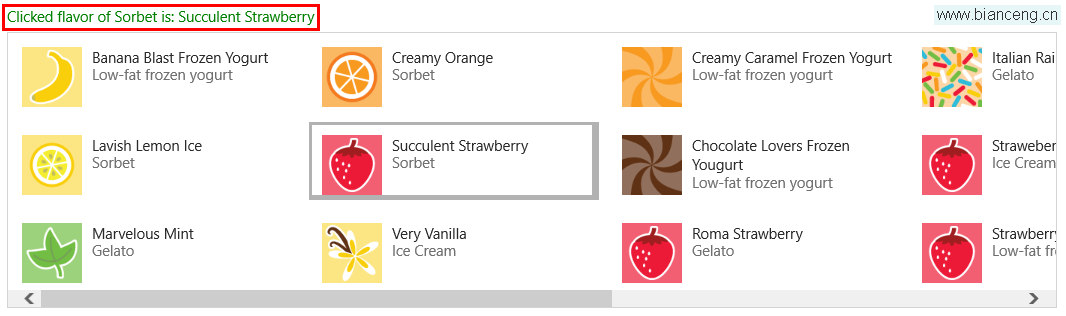
<GridView x:Name="gridView2"
          IsItemClickEnabled="True"
          ItemClick="GridView_ItemClick"
          ItemTemplate="{StaticResource StoreFrontTileTemplate}" />
private void GridView_ItemClick(object sender, ItemClickEventArgs e) {
var item = e.ClickedItem as ItemModel;
// 導航至詳細頁面
Frame.Navigate(typeof(DetailPage), item.Id);
}組與組水平排列,組內項目垂直排列。需配合 CollectionViewSource 與 GroupStyle。
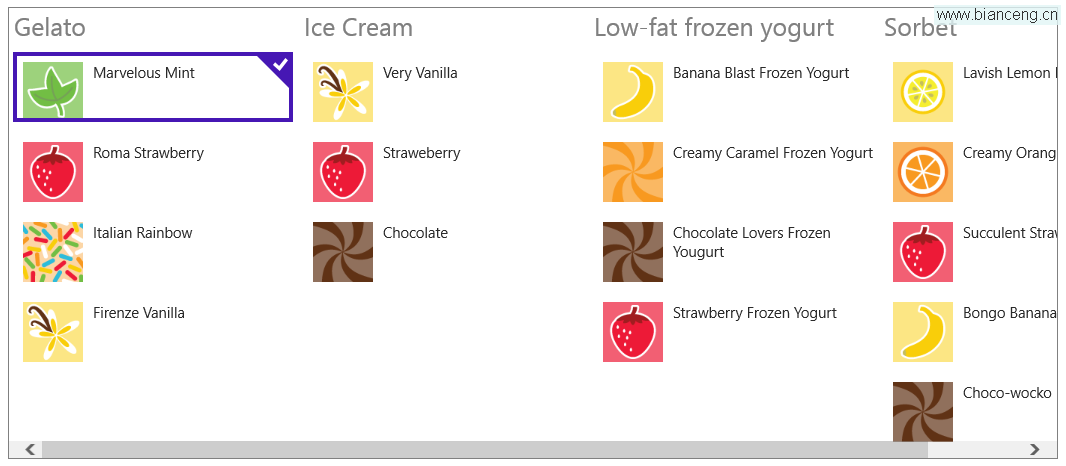
<GridView x:Name="gridView3"
          ItemsSource="{Binding Source={StaticResource cvs1}}"
          ItemTemplate="{StaticResource GroupItemTemplate}"
          ItemsPanel="{StaticResource GridItemsPanelTemplate}"
          GroupStyle="{StaticResource GridGroupStyle}" />
<!-- ItemsPanel:控制群組水平排列 -->
<ItemsPanelTemplate x:Key="GridItemsPanelTemplate">
<VirtualizingStackPanel Orientation="Horizontal"/>
</ItemsPanelTemplate><!-- GroupStyle:控制群組標題與組內項目垂直排列 -->
<GroupStyle x:Key="GridGroupStyle">
<GroupStyle.HeaderTemplate>
<DataTemplate>
<TextBlock Text="{Binding Name}" FontSize="26" FontWeight="Bold" Margin="10,0"/>
</DataTemplate>
</GroupStyle.HeaderTemplate>
<GroupStyle.Panel>
<ItemsPanelTemplate>
<VariableSizedWrapGrid Orientation="Vertical"
MaximumRowsOrColumns="3"/>
</ItemsPanelTemplate>
</GroupStyle.Panel>
</GroupStyle>// C# 程式碼:建立分組資料來源
var cvs = new CollectionViewSource();
cvs.IsSourceGrouped = true;
cvs.Source = GetGroupedData(); // 回傳分組集合
this.Resources["cvs1"] = cvs;使用 Header 或 HeaderTemplate 添加區塊標題。
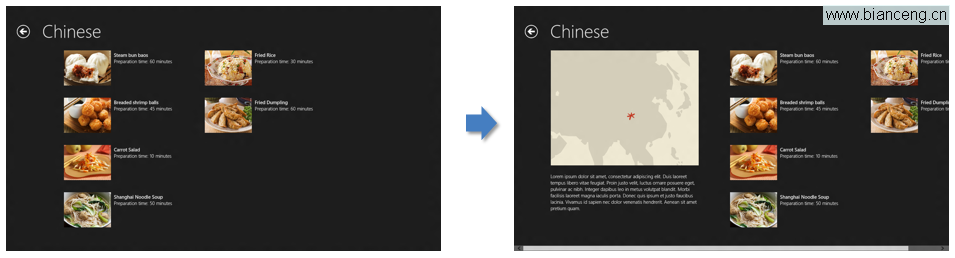
<GridView.Header>
    <TextBlock Text="精選推薦" FontSize="32" FontWeight="Light" Margin="10,0"/>
</GridView.Header>VirtualizingStackPanel,僅渲染可視區域項目IncrementalLoading 分頁載入DecodePixelWidth/HeightGridView 是構建沉浸式水平瀏覽體驗的首選。下一章將介紹語義縮放控件,實現大量資料的快速導航。