WPF Diagram Designer 系列第三部分,核心攻克「節點間連接線」功能。採用「連接點」模式:節點邊緣提供連接點,使用者拖曳連接點至目標節點連接點形成連線。本文深度剖析 Connector、Connection、ConnectorDecoratorTemplate、ConnectionAdorner 四大核心類別與模板的協作機制。
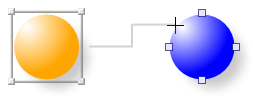
ConnectorDecoratorTemplate)ConnectorAdorner 顯示橡皮筋預覽線Connection 物件加入 CanvasConnectionAdorner 顯示端點調整控制點
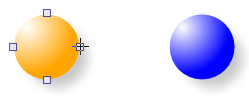
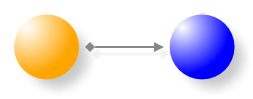
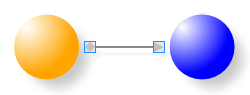
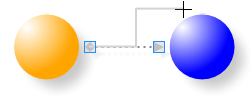
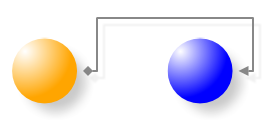
代表節點上可被連接的錨點,實作 `INotifyPropertyChanged` 通知位置變更:
public class Connector : Control, INotifyPropertyChanged {
    private Point _position;
    public Point Position {
        get => _position;
        set { if (_position != value) { _position = value; OnPropertyChanged("Position"); } }
    }

    public Connector() {
        LayoutUpdated += Connector_LayoutUpdated; // 佈局更新時計算相對 Canvas 位置
    }

    void Connector_LayoutUpdated(object sender, EventArgs e) {
        var designer = GetDesignerCanvas(this);
        if (designer != null) {
            // 連接點中心點座標(相對 DesignerCanvas)
            Position = this.TransformToAncestor(designer)
                .Transform(new Point(Width / 2, Height / 2));
        }
    }

    // 連接點屬於哪些 Connection
    public ObservableCollection<Connection> Connections { get; } = new ObservableCollection<Connection>();

    // Orientation: Left/Top/Right/Bottom 影響 Connection 路徑計算
    public ConnectorOrientation Orientation { get; set; }
}連接兩個 Connector,監聽其 Position 變更自動更新幾何路徑:
public class Connection : Control, ISelectable, INotifyPropertyChanged {
    private Connector _source;
    public Connector Source {
        get => _source;
        set {
            if (_source != value) {
                if (_source != null) {
                    _source.PropertyChanged -= OnConnectorPositionChanged;
                    _source.Connections.Remove(this);
                }
                _source = value;
                if (_source != null) {
                    _source.Connections.Add(this);
                    _source.PropertyChanged += OnConnectorPositionChanged;
                }
                UpdatePathGeometry();
            }
        }
    }
    // Sink (Target) 同理...

    void OnConnectorPositionChanged(object sender, PropertyChangedEventArgs e) {
        if (e.PropertyName == "Position") UpdatePathGeometry();
    }

    void UpdatePathGeometry() {
        // 根據 Source.Position, Sink.Position, Orientation 計算 PathGeometry
        // 支援直角折線、貝茲曲線、直線等路由演算法
        PathGeometry = CalculatePath(Source.Position, Sink.Position, Source.Orientation, Sink.Orientation);
    }
}定義於 `DesignerItem` Style 中,滑鼠懸停時顯示:
<Style TargetType="{x:Type s:DesignerItem}">
    <Setter Property="Template">
        <Setter.Value>
            <ControlTemplate TargetType="{x:Type s:DesignerItem}">
                <Grid DataContext="{Binding RelativeSource={RelativeSource TemplatedParent}}">
                    <ContentPresenter />
                    <Control x:Name="PART_ConnectorDecorator" Visibility="Hidden"
                        Template="{StaticResource ConnectorDecoratorTemplate}"/>
                </Grid>
                <ControlTemplate.Triggers>
                    <Trigger Property="IsMouseOver" Value="True">
                        <Setter TargetName="PART_ConnectorDecorator" Property="Visibility" Value="Visible"/>
                    </Trigger>
                </ControlTemplate.Triggers>
            </ControlTemplate>
        </Setter.Value>
    </Setter>
</Style>

<ControlTemplate x:Key="ConnectorDecoratorTemplate" TargetType="Control">
    <Grid Margin="-5">  <!-- 負邊距讓連接點超出節點邊界 -->
        <s:Connector Orientation="Left" VerticalAlignment="Center" HorizontalAlignment="Left"/>
        <s:Connector Orientation="Top" VerticalAlignment="Top" HorizontalAlignment="Center"/>
        <s:Connector Orientation="Right" VerticalAlignment="Center" HorizontalAlignment="Right"/>
        <s:Connector Orientation="Bottom" VerticalAlignment="Bottom" HorizontalAlignment="Center"/>
    </Grid>
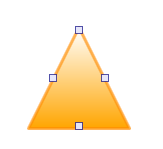
</ControlTemplate>三角形節點需自定義連接點位置:
<Path Data="M 0,10 5,0 10,10 Z" Fill="Orange">
    <s:DesignerItem.ConnectorDecoratorTemplate>
        <ControlTemplate>
            <Grid Margin="0">
                <s:Connector Orientation="Top" HorizontalAlignment="Center" VerticalAlignment="Top"/>
                <s:Connector Orientation="Bottom" HorizontalAlignment="Center" VerticalAlignment="Bottom"/>
                <UniformGrid Columns="2">
                    <s:Connector Grid.Column="0" Orientation="Left"/>
                    <s:Connector Grid.Column="1" Orientation="Right"/>
                </UniformGrid>
            </Grid>
        </ControlTemplate>
    </s:DesignerItem.ConnectorDecoratorTemplate>
</Path>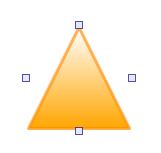
五角星等複雜形狀,使用相對座標 (0~1) 定位連接點:
<s:DesignerItem.ConnectorDecoratorTemplate>
    <ControlTemplate>
        <c:RelativePositionPanel Margin="-4">
            <s:Connector Orientation="Top" c:RelativePositionPanel.RelativePosition="0.5,0"/>
            <s:Connector Orientation="Left" c:RelativePositionPanel.RelativePosition="0,0.385"/>
            <s:Connector Orientation="Right" c:RelativePositionPanel.RelativePosition="1,0.385"/>
            <s:Connector Orientation="Bottom" c:RelativePositionPanel.RelativePosition="0.185,1"/>
            <s:Connector Orientation="Bottom" c:RelativePositionPanel.RelativePosition="0.815,1"/>
        </c:RelativePositionPanel>
    </ControlTemplate>
</s:DesignerItem.ConnectorDecoratorTemplate>
所有 Adorner 附著於 AdornerLayer.GetAdornerLayer(designerCanvas),位於視覺樹最上層,不影響佈局。
WPF Diagram Designer 的連接機制展示了 WPF 視覺化編程的精髓:
這套機制可直接應用於流程圖編輯器、ER 圖設計器、網路拓撲圖、狀態機編輯器等領域。