DataGrid 是 WPF 數據展示與編輯的核心控件。本文系統介紹四大基礎支柱:自定義列定義、四種內建列類型、靈活選擇模式、編輯與只讀控制,建立扎實的 DataGrid 開發基礎。
設定 `AutoGenerateColumns="False"` 後,手動定義列以獲得完全控制權:
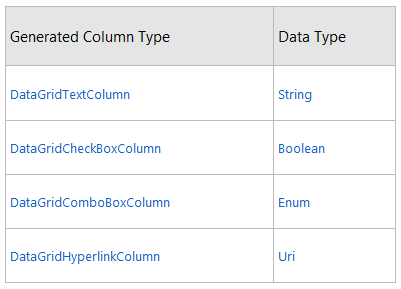
| 列類型 | 適用資料型別 | 核心屬性 | 典型場景 |
|---|---|---|---|
DataGridTextColumn | string, int, double, DateTime 等 | Binding | 一般文字/數值顯示與編輯 |
DataGridCheckBoxColumn | bool | Binding | 布林值勾選(True/False/Null) |
DataGridComboBoxColumn | Enum, List<T> 等 | SelectedItemBinding, ItemsSource | 下拉單選(性別、狀態、分類) |
DataGridHyperlinkColumn | Uri, string | Binding | 超連結點擊導航 |
<Window x:Class="WPF4ControlTest.MainWindow"
        xmlns="https://schemas.microsoft.com/winfx/2006/xaml/presentation"
        xmlns:x="https://schemas.microsoft.com/winfx/2006/xaml"
        xmlns:local="clr-namespace:WPF4ControlTest"
        xmlns:sys="clr-namespace:System;assembly=mscorlib"
        Title="DataGrid Demo" Height="200" Width="500">
    <Window.Resources>
        <!-- Enum 綁定輔助:ObjectDataProvider 取得 Enum 值陣列 -->
        <ObjectDataProvider x:Key="sexEnum" MethodName="GetValues" ObjectType="{x:Type sys:Enum}">
            <ObjectDataProvider.MethodParameters>
                <x:Type Type="local:SexOpt"/>
            </ObjectDataProvider.MethodParameters>
        </ObjectDataProvider>
    </Window.Resources>

    <Grid>
        <DataGrid x:Name="dataGrid" ItemsSource="{Binding}" AutoGenerateColumns="False">
            <DataGrid.Columns>
                <DataGridTextColumn Header="Name" Width="80" Binding="{Binding Name}"/>
                <DataGridTextColumn Header="Age" Width="50" Binding="{Binding Age}"/>
                <DataGridComboBoxColumn Header="Sex" Width="80"
                    SelectedItemBinding="{Binding Sex}"
                    ItemsSource="{Binding Source={StaticResource sexEnum}}"/>
                <DataGridCheckBoxColumn Header="Pass Exam?" Width="100" Binding="{Binding Pass}"/>
                <DataGridHyperlinkColumn Header="Email" Width="150" Binding="{Binding Email}"/>
            </DataGrid.Columns>
        </DataGrid>
    </Grid>
</Window>public partial class MainWindow : Window {
public MainWindow() {
InitializeComponent();
var memberData = new ObservableCollection<Member>();
memberData.Add(new Member { Name = "Joe", Age = "23", Sex = SexOpt.Male, Pass = true, Email = new Uri("mailto:Joe@school.com") });
memberData.Add(new Member { Name = "Mike", Age = "20", Sex = SexOpt.Male, Pass = false, Email = new Uri("mailto:Mike@school.com") });
memberData.Add(new Member { Name = "Lucy", Age = "25", Sex = SexOpt.Female, Pass = true, Email = new Uri("mailto:Lucy@school.com") });
dataGrid.DataContext = memberData;
}
}
public enum SexOpt { Male, Female }
public class Member {
public string Name { get; set; }
public string Age { get; set; }
public SexOpt Sex { get; set; }
public bool Pass { get; set; }
public Uri Email { get; set; }
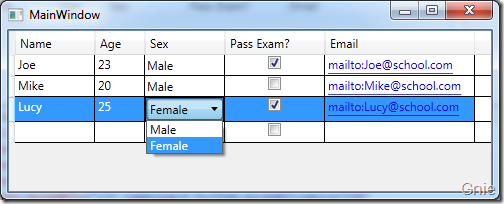
}
預設:整行選擇、多選。可精確控制選擇粒度與數量:
| SelectionUnit | 說明 |
|---|---|
FullRow | 整行選擇(預設) |
Cell | 單一單元格選擇 |
CellOrRowHeader | 單元格選擇 + 點擊行首選整行 |
| SelectionMode | 說明 |
|---|---|
Extended | 多選(Ctrl/Shift 輔助,預設) |
Single | 單選 |
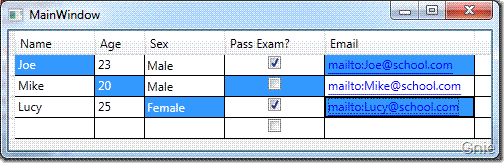
<DataGrid x:Name="dataGrid" ItemsSource="{Binding}" AutoGenerateColumns="False"
          SelectionUnit="Cell" SelectionMode="Extended">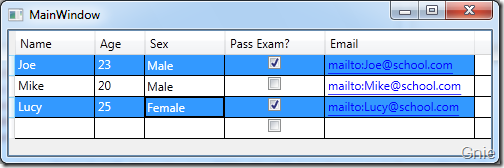
<DataGrid ... IsReadOnly="True">| 按鍵 | 動作 |
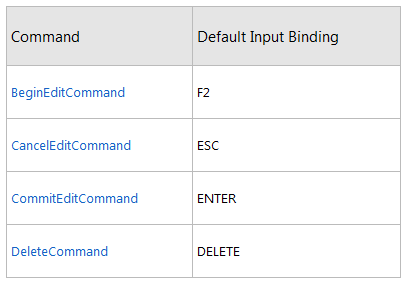
|---|---|
| F2 / 雙擊 | 進入編輯模式 |
| Enter / Tab | 提交編輯、移至下一單元格 |
| Esc | 取消編輯、恢復原值 |
| Delete | 清空單元格值 |
| Ctrl+C / Ctrl+V | 複製/貼上(需啟用 ClipboardCopyMode) |
| Width 設定 | 行為 |
|---|---|
Width="80" | 固定 80 像素 |
Width="*" | 星號比例分配剩餘空間 |
Width="Auto" | 根據標題/內容自動調整 |
Width="SizeToHeader" | 適應標題寬度 |
Width="SizeToCells" | 適應內容寬度 |
| 問題 | 解決方案 |
|---|---|
| Enum 不顯示在 ComboBox | 使用 ObjectDataProvider + MethodName=GetValues 包裝 Enum |
| Hyperlink 點擊無反應 | 處理 DataGrid.HyperlinkClick 事件或 ViewModel 命令綁定 |
| 編輯後資料不更新 | 確認 Binding Mode=TwoWay、實體實作 INotifyPropertyChanged |
| 自動生成列順序亂 | 設定 AutoGenerateColumns=False 手動定義順序 |
DataGrid 基礎四大支柱:
掌握這些基礎,即可構建功能完整、交互流暢的數據網格應用。進階主題請參考後續文章:樣式自定義、TemplateColumn、RowDetailsTemplate 等。