內建列類型(Text、CheckBox、ComboBox、Hyperlink)無法滿足所有業務場景。DataGridTemplateColumn 提供 CellTemplate(顯示模式)與 CellEditingTemplate(編輯模式)分離機制,支援任意視覺樹構建,是構建豐富數據網格的關鍵。
public class Member {
    public string Name { get; set; }
    public string Age { get; set; }
    public SexOpt Sex { get; set; }
    public bool Pass { get; set; }
    public DateTime ExamDate { get; set; }  // 新增:考試日期
    public Uri Email { get; set; }
}memberData.Add(new Member {
Name = "Lucy", Age = "25", Sex = SexOpt.Female, Pass = true,
ExamDate = new DateTime(2010, 4, 10),
Email = new Uri("mailto:Lucy@school.com")
});
dataGrid.DataContext = memberData;<Window.Resources>
<DataTemplate x:Key="DateDisplayTemplate">
<StackPanel Width="40" Height="30">
<Border Background="Orange" BorderBrush="Black" BorderThickness="1">
<TextBlock Text="{Binding ExamDate, StringFormat={}{0:MM-dd}}"
FontSize="10" HorizontalAlignment="Center"/>
</Border>
<Border Background="White" BorderBrush="Black" BorderThickness="1">
<TextBlock Text="{Binding ExamDate, StringFormat={}{0:yyyy}}"
FontSize="10" HorizontalAlignment="Center"/>
</Border>
</StackPanel>
</DataTemplate>
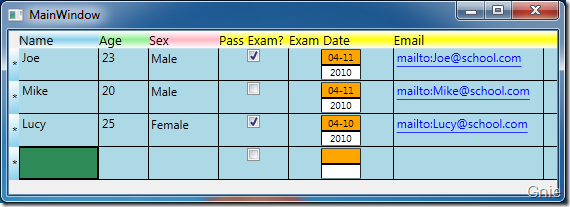
</Window.Resources>效果:上半部橙色背景顯示「月-日」,下半部白色背景顯示「年」,模擬日曆卡片視覺。
<DataTemplate x:Key="DateEditTemplate">
    <DatePicker SelectedDate="{Binding ExamDate, Mode=TwoWay, UpdateSourceTrigger=PropertyChanged}"/>
</DataTemplate><DataGrid x:Name="dataGrid" ItemsSource="{Binding}" AutoGenerateColumns="False">
<DataGrid.Columns>
<DataGridTextColumn Header="Name" Binding="{Binding Name}"/>
<DataGridTextColumn Header="Age" Binding="{Binding Age}"/>
<DataGridComboBoxColumn Header="Sex" SelectedItemBinding="{Binding Sex}"
ItemsSource="{Binding Source={StaticResource sexEnum}}"/>
<DataGridCheckBoxColumn Header="Pass" Binding="{Binding Pass}"/>
<!-- 關鍵:TemplateColumn 雙模板 -->
<DataGridTemplateColumn Header="Exam Date"
CellTemplate="{StaticResource DateDisplayTemplate}"
CellEditingTemplate="{StaticResource DateEditTemplate}"/>
<DataGridHyperlinkColumn Header="Email" Binding="{Binding Email}"/>
</DataGrid.Columns>
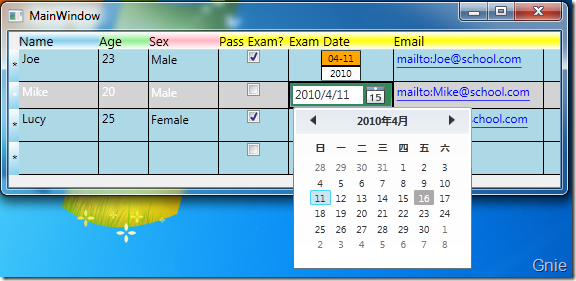
</DataGrid>顯示模式:日期欄呈現橙白雙層卡片
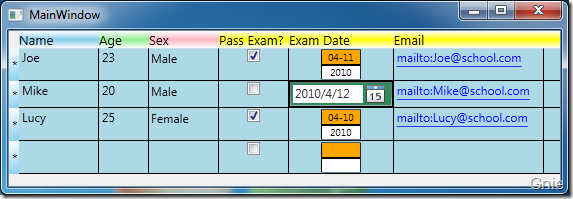
編輯模式:雙擊/進入編輯狀態 → 彈出 DatePicker 選擇日期
編輯確認後:恢復卡片顯示,日期已更新
| 屬性 | 類型 | 說明 |
|---|---|---|
CellTemplate | DataTemplate | 唯讀/顯示模式視覺樹 |
CellEditingTemplate | DataTemplate | 編輯模式視覺樹(含輸入控件) |
Header | object | 列標題內容 |
SortMemberPath | string | 排序依據屬性路徑 |
CanUserSort | bool | 是否允許使用者排序 |
CanUserResize | bool | 是否允許調整寬度 |
<DataTemplate x:Key="ComplexEditTemplate">
    <StackPanel Orientation="Horizontal">
        <ComboBox ItemsSource="{Binding Source={StaticResource Categories}}"
                  SelectedItem="{Binding Category}" Width="100"/>
        <TextBox Text="{Binding Detail}" Width="150" Margin="5,0,0,0"/>
    </StackPanel>
</DataTemplate><DataGridTemplateColumn.CellEditingTemplate>
<DataTemplate>
<TextBox Text="{Binding Value}"
IsEnabled="{Binding IsEditable, Mode=OneWay}"/>
</DataTemplate>
</DataGridTemplateColumn.CellEditingTemplate><DataTemplate x:Key="ActionTemplate">
<StackPanel Orientation="Horizontal">
<Button Content="編輯" Click="BtnEdit_Click" Tag="{Binding Id}" Margin="2"/>
<Button Content="刪除" Click="BtnDelete_Click" Tag="{Binding Id}" Margin="2"/>
</StackPanel>
</DataTemplate>
<!-- 僅設 CellTemplate,不設 CellEditingTemplate 即為唯讀操作列 -->
<DataGridTemplateColumn Header="Actions" CellTemplate="{StaticResource ActionTemplate}"/>CellEditingTemplate 視覺樹CellTemplate 顯示新值https://cid-c75f4e27adfe5bbc.office.live.com/self.aspx/GnieTech/WPF4DataGridControl.zip
DataGridTemplateColumn 以「雙模板分離」設計,完美解決「顯示要漂亮、編輯要好用」的雙重需求。顯示模式可構建任意豐富視覺化(卡片、圖表、進度條、狀態燈),編輯模式可嵌入任意輸入控件(DatePicker、ColorPicker、自定義 UserControl)。掌握這一機制,DataGrid 即可從簡單表格進化為強大的數據交互平台。