前言:發布是開發的最後一哩路,亦是最易踩坑的環節
Windows Store 應用發布涉及開發者中心、Visual Studio 打包、WACK 認證、商店後台多維度資料填寫。本文將官方流程拆解為 18 個具體步驟,附關鍵截圖說明與避坑提示,確保零失誤上架。
前置條件
- 已註冊 **Windows 開發者帳號** (個人 $19/年、公司 $99/年) → 註冊入口。
- 應用已在本機通過 **WACK (Windows App Certification Kit)** 所有測試。
- 準備好:隱私權政策網址、各尺寸 Logo 圖示、多語系截圖、年齡分級決定、加密聲明資料。
Visual Studio 端:建立上架套件 (步驟 1-8)
步驟 1-3:啟動建立套件精靈並登入開發者帳號
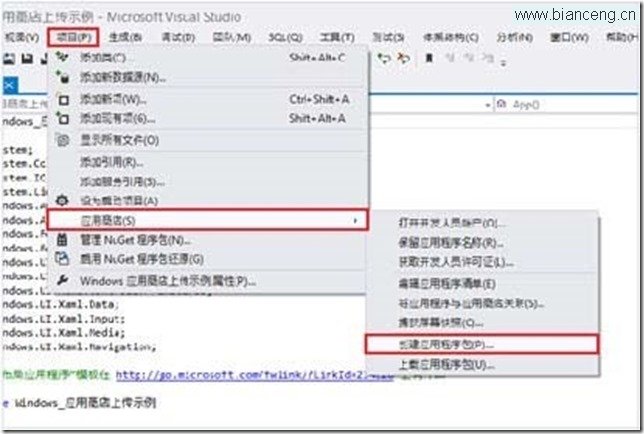
- VS 方案總管右鍵專案 → `商店` → `建立應用程式套件...`。
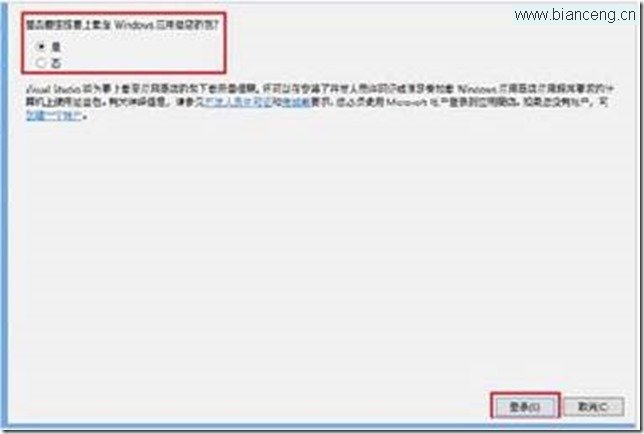
- 選擇 `是` (要建立上傳至 Windows Store 的套件) → `下一步`。
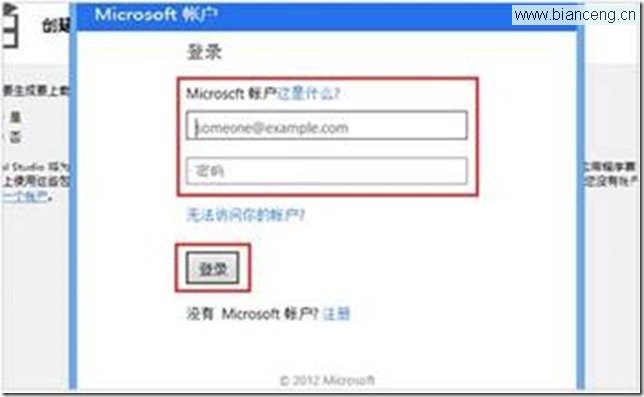
- 登入 Microsoft 開發者帳號 (帳號綁定的開發者中心設定檔)。
步驟 4-6:保留/選擇應用名稱
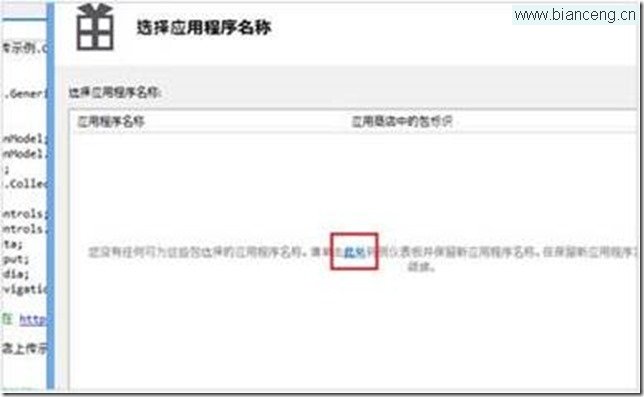
- 若為新應用,點擊 `在此保留應用程式名稱` 超連結 → 自動跳轉開發者中心網頁。
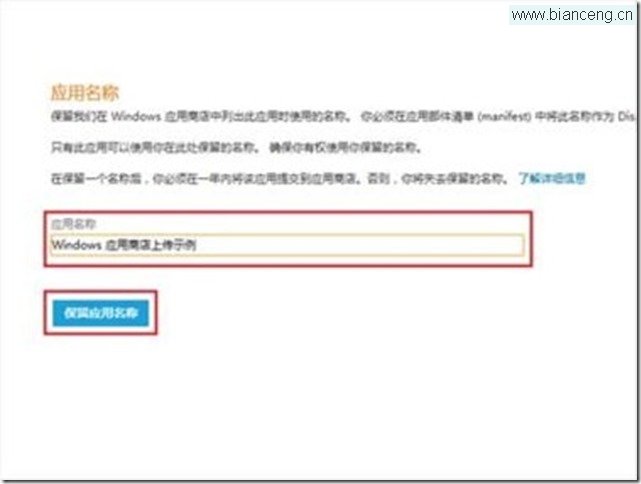
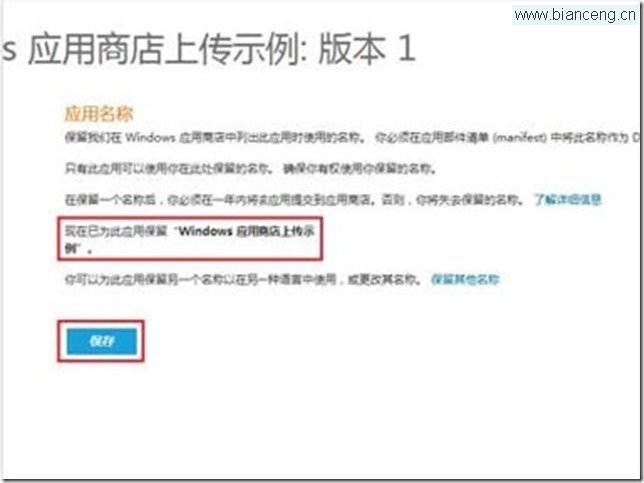
- 輸入應用名稱 (唯一性檢查) → `保留名稱` → 確認頁面 `儲存`。
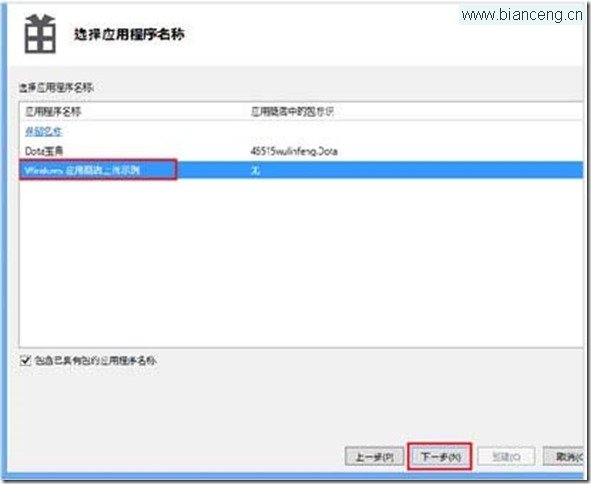
- 返回 VS,名稱清單自動重新整理 → 選擇剛保留的名稱 → `下一步`。
步驟 7:配置套件版本與輸出路徑
- 版本號建議語意化 (Major.Minor.Build.Revision),如 `1.0.0.0` → `1.0.1.0` 修正版。
- 勾選 `為每個處理器架構產生套件` (x86, x64, ARM) → 體積較大但相容性最佳。
- 輸出位置預設 `專案目錄\AppPackages\`,記住此路徑。
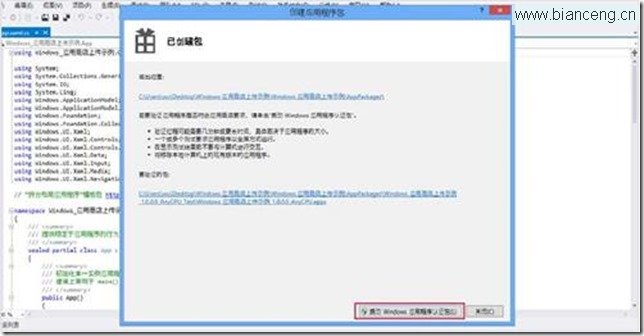
步驟 8:建立套件並啟動 WACK 驗證
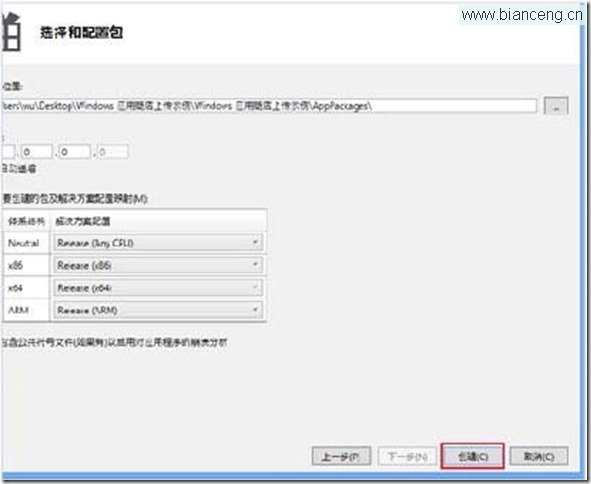
- 點擊 `建立`,VS 編譯、打包、簽章 (使用開發者帳號憑證)。
- 完成後對話框右下角 `啟動 Windows 應用程式認證套件` → **務必執行完整測試**,任何失敗項必須修復後重新打包。
開發者中心網頁端:填寫上架資料 (步驟 9-18)
登入 合作夥伴中心 (舊版開發者中心),選擇該應用 → `提交新版本` 或編輯草稿。
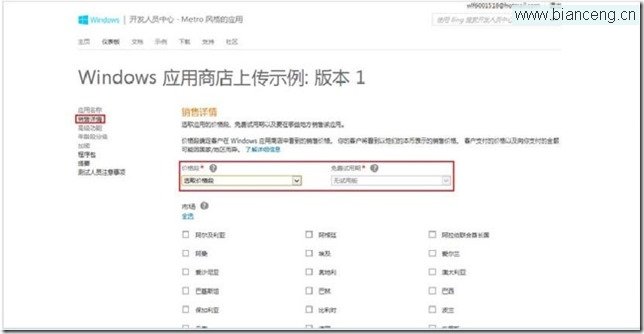
步驟 9:銷售詳情 — 價格、市場、類別
- `價格`:免費 / 付費 (USD 0.99 起) / 試用模式 (限時/功能限制)。免費應用無需設定試用期。
- `市場`:勾選上架國家/地區 (預設全選,建議僅選目標市場減少合規風險)。
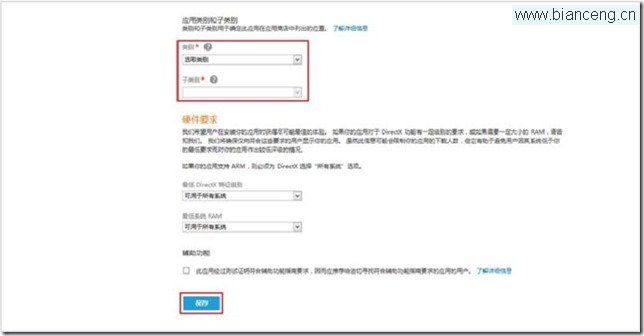
- `類別`:選擇最貼切的主/次類別 (如 `工具 > 產能`、`遊戲 > 益智`)。
步驟 10:進階功能 — 推播/應用內購買
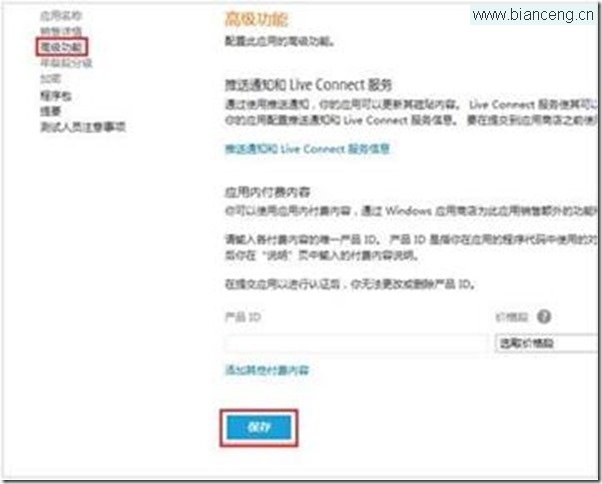
- 若使用 WNS 推播通知 → 填入 `封裝安全性識別碼 (SID)`、`用戶端密碼` (從 WNS 註冊取得)。
- 若有應用內購買 (Durable/Consumable) → 定義產品 ID、價格、描述。
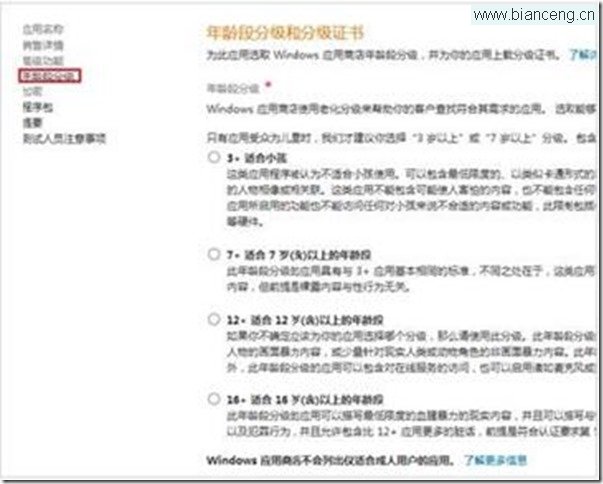
步驟 11:年齡分級 — 關鍵策略選擇 12+
- 完成問卷 (暴力、性、賭博、毒品等內容分級)。
- 建議:選擇 12 歲以上 (PEGI 12 / ESRB Everyone 10+)。12 歲以下觸發兒童隱私保護嚴審 (COPPA),需額外提供家長同意流程、無行為廣告證明等,通過率極低。
步驟 12:加密聲明 — 出口管制合規
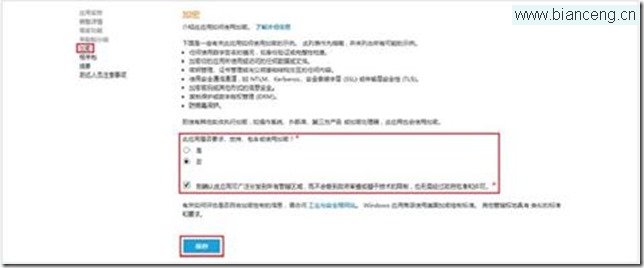
- 應用是否包含加密技術 (SSL/TLS、資料加密、數位簽章)?
- 若無 → 選 `否` → 需進一步確認 `不受政府/技術限制`。
- 若有 → 選 `是` → 需提供 ECCN 編碼、出口許可證資訊 (美國出口管制 EAR)。
步驟 13:上傳套件 — 核心交付物
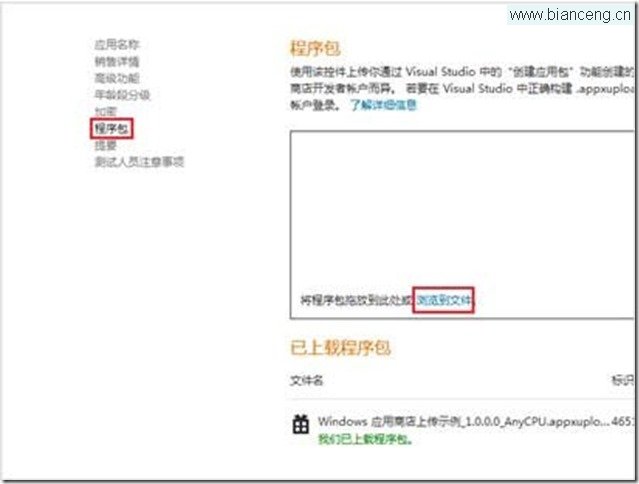
- 點擊 `瀏覽` → 選擇 VS 產出的 `__AnyCPU_Debug_Test/AppxUpload` 資料夾下的 **`.appxupload`** 檔案 (非 `.appx`)。
- 等待上傳完成 (綠色進度條) → `儲存`。大檔案建議有線網路、避開高峰時段。
步驟 14-16:描述頁面 — 行銷關鍵資訊
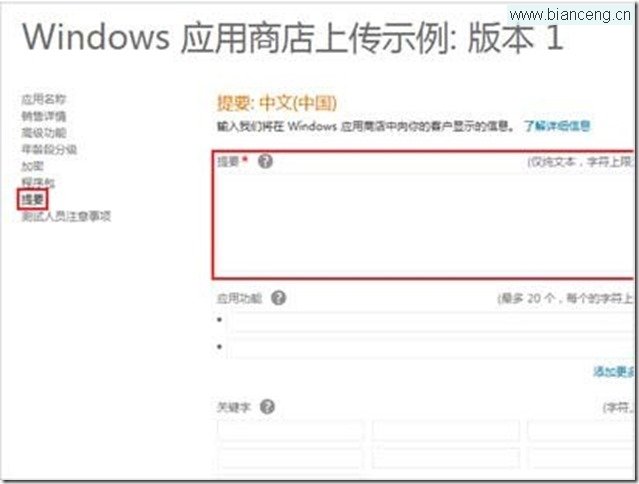
- `描述`:應用核心價值、主要功能、更新日誌 (Markdown/HTML 可用)。
- `功能`:列點式功能亮點。
- `關鍵字` (搜尋優化):5-10 個精準關鍵字。
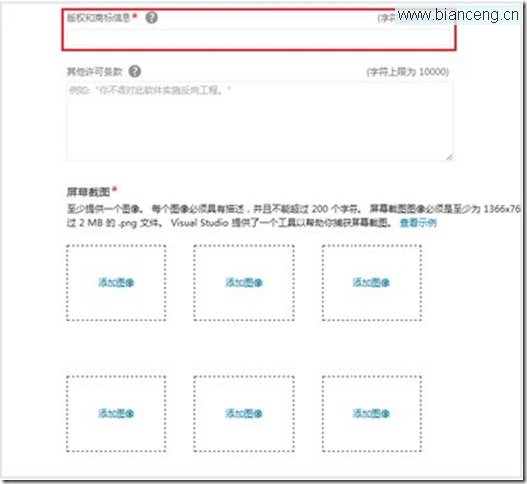
- `版權與商標`:**必填**,格式 `Copyright © 2023 Your Company Inc.`。
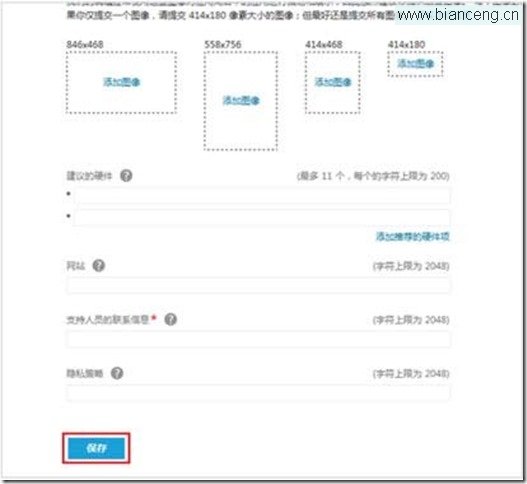
- `截圖`:上傳 4-8 張 (1366×768 或 1920×1080),全中文介面、無裝置外殼、突顯核心功能。
- `推廣圖片` (選填):414×180、414×468、1820×960 等尺寸,用於商店首頁推薦位。
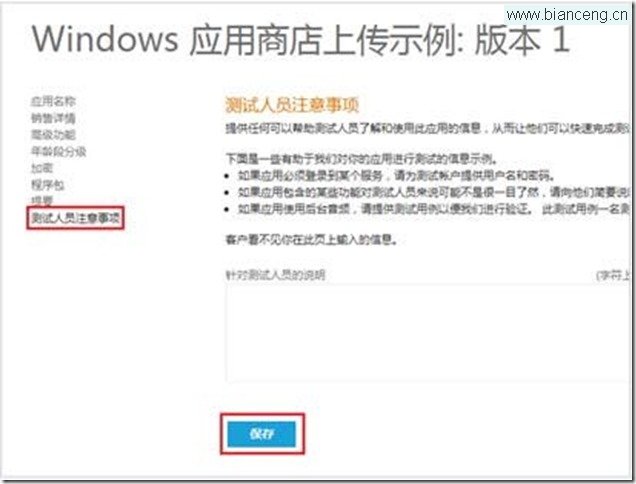
步驟 17:測試人員備註 (選填)
- 提供測試帳號、特定操作步驟、已知限制、後端測試環境說明,協助認證團隊快速通過功能測試。
步驟 18:提交認證 — 最後一鍵
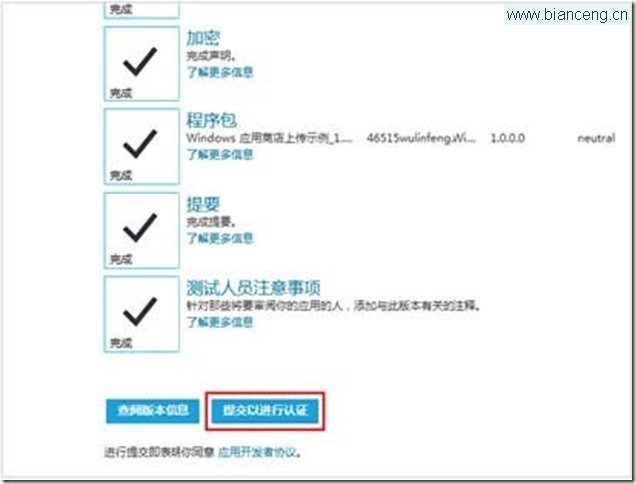
- 確認所有區段呈現 `完成` 綠勾 → 點擊 `提交以進行認證`。
- 進入 `認證狀態` 頁面追蹤:`等待中` → `認證中` → `通過/失敗`。通常 24-72 小時。
- 失敗會收到詳細報告 (WACK 錯誤、原則違規、內容問題) → 修復 → 重新提交 (版本號遞增)。
常見卡關點與應對
| 階段 | 常見問題 | 應對 |
|---|
| VS 打包 | WACK 失敗:API 使用違規、映像檔缺失、效能不達標 | 依報告修復程式碼/資產,重新打包 (版本號 +1) |
| 上傳套件 | .appxupload 上傳失敗/逾時 | 壓縮檔案、換網路、分時段上傳 |
| 認證中 | 隱私權政策缺失/網址無法存取 | 補上 HTTPS 政策頁、確認公開可見 |
| 認證中 | 截圖含英文/非目標市場語言 | 重新截圖上傳 (不需重打包) |
| 認證中 | 年齡分級 12 以下觸發兒童隱私審核 | 改為 12+ 重新提交 |
總結
發布流程看似繁瑣,實則邏輯清晰:**VS 產出標準套件 → 開發者中心填寫商業/法律/行銷資料 → 上傳套件 → 提交自動化+人工認證**。掌握 18 步驟關鍵點、預備標準化素材包 (Logo、截圖、政策、關鍵字),即可將發布從「不確定風險」轉化為「標準化交付」,專注於應用迭代本身。