Windows Store 應用審核嚴格,培訓學員實踐中超過 80% 首次提交被駁回,核心原因集中在三大項:**隱私權政策缺失/不合規、應用圖示與文字不符規範、本地化不完整**。本文針對每項給出程式碼級實作方案與檢查清單,助你一次通過。
根據 Windows 應用認證需求:
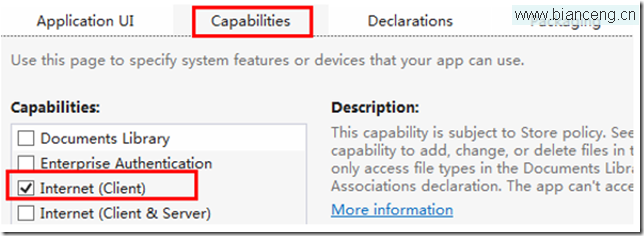
例外:純離線應用、無網路存取、無個資蒐集 → 可在 `Package.appxmanifest` → `Capabilities` 取消勾選 `Internet (Client)`、`Internet (Client & Server)`、`Private Networks`,即可免除政策要求。
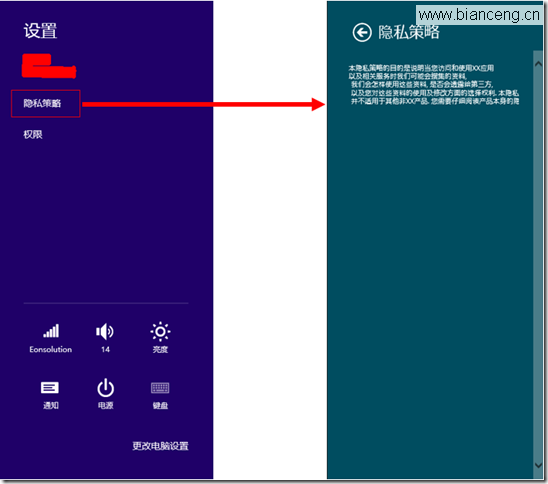
使用開源庫 Callisto (NuGet: `Callisto`) 提供的 `SettingsFlyout`,在設定面板顯示完整政策文字。
// 1. NuGet 安裝 Callisto
// 2. App.xaml.cs 註冊設定面板命令
using Windows.UI.ApplicationSettings;
using Callisto.Controls;

protected override void OnLaunched(LaunchActivatedEventArgs args) {
    SettingsPane.GetForCurrentView().CommandsRequested += OnCommandsRequested;
    // ...
}

void OnCommandsRequested(SettingsPane sender, SettingsPaneCommandsRequestedEventArgs e) {
    var cmd = new SettingsCommand("privacyPolicy", "隱私權政策", (handler) => {
        var flyout = new SettingsFlyout {
            HeaderText = "隱私權政策",
            HeaderBrush = new SolidColorBrush(Color.FromArgb(255, 0, 77, 96)),
            Background = new SolidColorBrush(Color.FromArgb(255, 0, 77, 96)),
            Content = "本隱私權政策說明我們如何蒐集、使用、保護您的個人資料...", // 完整政策文字
            IsOpen = true
        };
    });
    e.Request.ApplicationCommands.Add(cmd);
}
void OnCommandsRequested(SettingsPane sender, SettingsPaneCommandsRequestedEventArgs e) {
    var cmd = new SettingsCommand("privacyPolicy", "隱私權政策", async (handler) => {
        await Windows.System.Launcher.LaunchUriAsync(new Uri("https://yourdomain.com/privacy"));
    });
    e.Request.ApplicationCommands.Add(cmd);
}
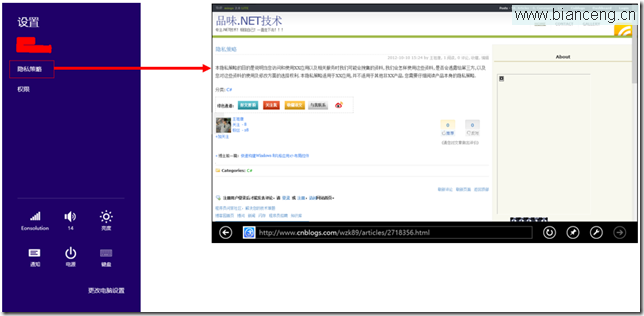
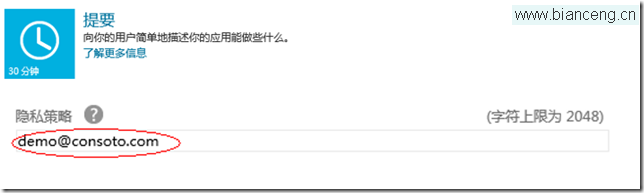
開發者中心 → 應用提交 → 「描述」頁面 → 「隱私權政策」輸入框,**必須填入可公開存取的 HTTPS 網址** (方案 B 的網址或專門頁面)。若使用方案 A 純應用內嵌,**仍需提供一個網頁版政策連結** (可建立簡單靜態頁面)。
確認應用確無網路/個資行為 → `Package.appxmanifest` → `Capabilities` → **取消勾選所有網路相關勾選項**。
Visual Studio 專案 → `Package.appxmanifest` → `應用程式 UI` / `封裝` 索引標籤,替換預設圖示並填寫文字。
| 資產 | 用途 | 解析度 (像素) | 備註 |
|---|---|---|---|
| Logo | 啟動畫面/磁貼中型 | 150 × 150 | 建議留白邊框,主體置中 |
| Small Logo | 應用清單/搜尋/分享來源 | 30 × 30 | 極小尺寸需極簡圖形 |
| Splash Screen | 啟動畫面背景 | 620 × 300 | 支援縮放 100/140/180%,建議提供三倍圖 |
| Store Logo | 商店列表/搜尋結果 | 50 × 50 | 無透明度,純色背景 |
| Wide Logo | 寬幅磁貼 (310×150) | 310 × 150 | 選填,若提供磁貼才顯示寬版 |
文字欄位對照:
關鍵檢查:所有圖示**必須替換預設藍色方塊**;文字**不可包含預設值** (如 "App1", "Description");短名稱**≤13 字元** (中文約 6-7 字) 否則被截斷。
☐ 隱私權政策:應用內設定面板可見 + 商店提交表單填寫 HTTPS URL
☐ 無網路/個資:`Capabilities` 已取消勾選網路項目
☐ 圖示:5 款圖示全數替換、解析度精確、無預設藍色方塊
☐ 文字:顯示名稱/說明/短名稱/套件名稱全中文化、短名稱 ≤13 字元
☐ 截圖:4-8 張、全中文介面、無水印/邊框/裝置外殼
☐ 年齡分級:設為 12+ (非兒童應用)
☐ WACK 測試:本機執行 Windows App Certification Kit 通過所有測試
Windows Store 審核機制旨在保護使用者隱私、確保介面品質、維護市場語言一致性。將上述三大項轉化為**標準化開發流程** (專案範本預設隱私權政策飛出視窗、圖示資產清單、多語系資源架構),即能將駁回率歸零,專注於應用價值本身的打磨。