首頁
編程語言
C語言|JAVA編程
Python編程
網頁編程
ASP編程|PHP編程
JSP編程
數據庫
MYSQL數據庫|SqlServer數據庫
Oracle數據庫|DB2數據庫
您现在的位置: 程式碼之家 >> 編程語言 >  >> .NET 網頁程式設計 >> 關於.NET

Windows 8 觸控輸入深度解析:手勢識別、Pointer 統一模型與最佳實踐

     編輯:關於.NET

前言:觸控是 Windows 8 應用的第一輸入模式

Windows 8 專為觸控設計,裝置普遍支援多點觸控。開發者需掌握:**手勢識別 API (Manipulation/Tap/Hold)** 與 **Pointer 統一輸入模型 (滑鼠/觸控/筆合一)**,打造自然、流暢、高效能的互動體驗。

一、手勢處理:Manipulation 與離散手勢

1. 核心手勢類型與使用場景

手勢動作描述典型場景
Tap (點擊)單指觸碰→抬起按鈕觸發、項目選取、導航
Double Tap (雙擊)快速兩次點擊縮放切換、編輯模式進入
Hold (長按/按住)單指觸碰保持 ~1秒顯示內容選單 (複製/刪除/更多)、ToolTip
Slide/Slide (滑動/拖曳)單/多指同方向移動捲動清單、拖曳排序、Canvas 繪圖
Swipe (輕掃)短距離快速移動翻頁、刪除項目 (邊緣輕掃)、AppBar 呼出
Pinch (捏合/縮放)雙指靠攏/分開圖片/地圖/文件縮放
Rotate (旋轉)雙指繞中心弧線移動圖片旋轉、3D 模型視角

2. Manipulation 事件架構 (連續手勢核心)

所有連續手勢 (滑動、縮放、旋轉、慣性) 均透過 `UIElement` 的 `Manipulation` 事件家族處理:

  • `ManipulationMode`:設定啟用模式 (`All`, `TranslateX`, `TranslateY`, `Scale`, `Rotate`, `TranslateInertia`, `ScaleInertia`, `RotateInertia`)。
  • `ManipulationStarting`:手勢開始前,設定 `Container` (座標參考元素)、`Mode`、單手/多手模式。
  • `ManipulationStarted`:實際接觸開始,可取得初始位置。
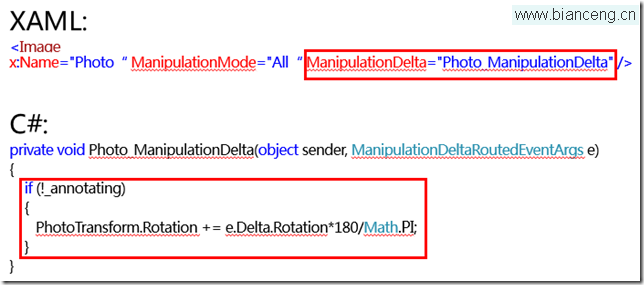
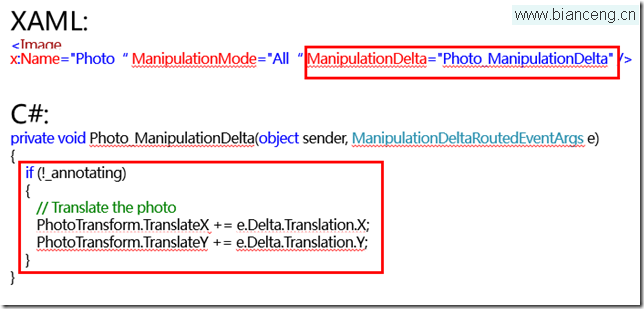
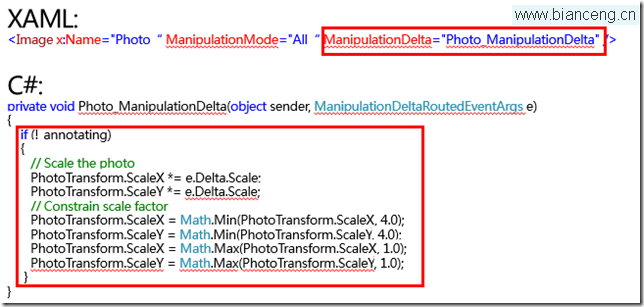
  • `ManipulationDelta` (核心):每幀觸發,提供 `Delta.Translation` (平移)、`Delta.Scale` (縮放)、`Delta.Rotation` (旋轉)、`Delta.Expansion` (擴展)、`Velocities` (速度/慣性)、`IsInertial` (是否慣性階段)。**累加套用至 `CompositeTransform` / `MatrixTransform` 即可實現完整操控。**
  • `ManipulationInertiaStarting`:使用者手指離開但慣性開始,可設定 `DesiredDeceleration` (減速度)、`DesiredExpansion`、`DesiredRotation` 控制慣性曲線。
  • `ManipulationCompleted`:手勢完全結束 (含慣性),可觸發吸附、對齊、載入更多資料等邏輯。

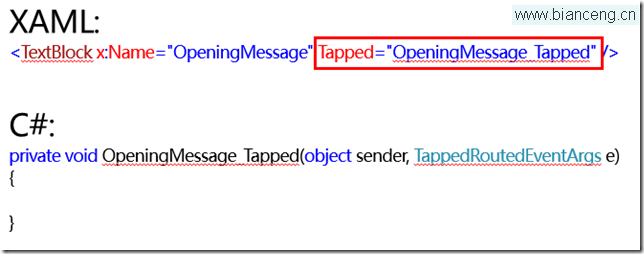
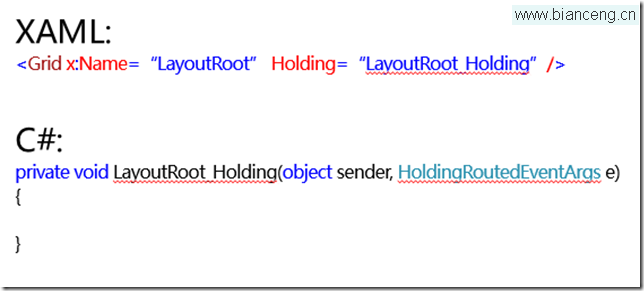
3. 離散手勢:Tapped / Holding / RightTapped

獨立於 Manipulation,針對單點觸控語意:

// XAML


// Code-behind
void Img_Tapped(object sender, TappedRoutedEventArgs e) { /* 單擊導航 */ }
void Img_Holding(object sender, HoldingRoutedEventArgs e) {
    if (e.HoldingState == HoldingState.Started) ShowContextMenu(e.GetPosition(sender as UIElement));
}
void Img_RightTapped(object sender, RightTappedRoutedEventArgs e) { /* 滑鼠右鍵/長按同義 */ }

Tapped 事件處理

Holding 內容選單

4. 實戰:滑動拖曳、縮放、旋轉的 ManipulationDelta 統一處理


private CompositeTransform _transform = new CompositeTransform();
private void Target_ManipulationDelta(object sender, ManipulationDeltaRoutedEventArgs e) {
    // 1. 累加平移
    _transform.TranslateX += e.Delta.Translation.X;
    _transform.TranslateY += e.Delta.Translation.Y;

    // 2. 累加縮放 (以操控中心為基準)
    _transform.ScaleX *= e.Delta.Scale;
    _transform.ScaleY *= e.Delta.Scale;
    // 若需固定中心點縮放,需配合 CenterPoint/RenderTransformOrigin 計算位移補償

    // 3. 累加旋轉 (弧度轉角度)
    _transform.Rotation += e.Delta.Rotation * 180 / Math.PI;

    // 4. 套用至目標元素
    targetElement.RenderTransform = _transform;
}
滑動拖曳

縮放手勢

旋轉手勢

二、Pointer 統一輸入模型:一套程式碼處理滑鼠、觸控、筆

1. 設計動機

傳統開發需分別處理 `MouseLeftButtonDown`、`TouchDown`、`StylusDown`,程式碼重複、易錯。WinRT 引入 **Pointer** 抽象層:所有輸入裝置產生 `PointerPoint`,統一透過 `PointerPressed`、`PointerMoved`、`PointerReleased`、`PointerExited`、`PointerEntered`、`PointerWheelChanged` 事件傳遞。

2. 核心事件與 PointerPoint 屬性

  • `PointerPressed`:按下 (手指/滑鼠左鍵/筆尖)。`e.GetCurrentPoint(element).Properties.IsLeftButtonPressed` 判斷。
  • `PointerMoved`:移動。`e.GetIntermediatePoints(element)` 取得高頻采樣點 (繪圖/簽名必須)。
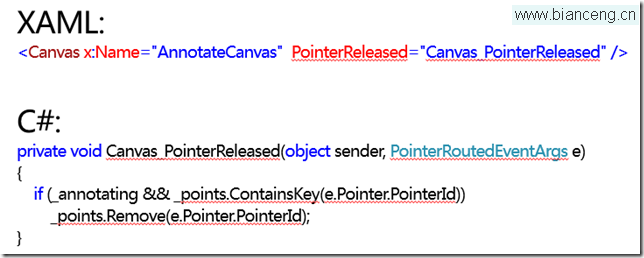
  • `PointerReleased`:抬起。
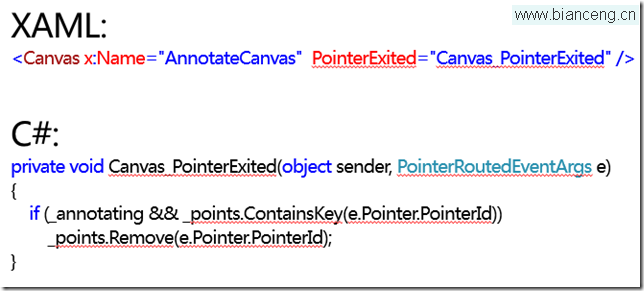
  • `PointerExited`/`PointerEntered`:離開/進入元素範圍 (取消捕捉、清理視覺狀態)。
  • `PointerPoint.Properties`:`PointerUpdateKind` (左/中/右鍵、橡皮擦、筆按鈕)、`Pressure` (壓感 0-1)、`IsInContact`、`TouchConfidence`、`ContactRect` (觸控接觸面積)。

3. 實戰:通用繪圖/簽名板 (滑鼠/觸控/筆完美支援)


// XAML: 

private List _currentStroke = new List();
private Polyline _currentPolyline;

void OnPressed(object sender, PointerRoutedEventArgs e) {
    var pt = e.GetCurrentPoint(inkCanvas).Position;
    _currentStroke.Clear();
    _currentStroke.Add(pt);
    _currentPolyline = new Polyline { Stroke = new SolidColorBrush(Colors.Black), StrokeThickness = 2 };
    inkCanvas.Children.Add(_currentPolyline);
    inkCanvas.CapturePointer(e.Pointer); // 關鍵:捕捉指標,即使移出 Canvas 仍收到事件
}

void OnMoved(object sender, PointerRoutedEventArgs e) {
    var pt = e.GetCurrentPoint(inkCanvas).Position;
    _currentStroke.Add(pt);
    _currentPolyline.Points = new PointCollection(_currentStroke); // 即時重繪
    // 進階:使用 e.GetIntermediatePoints(inkCanvas) 取得高頻點平滑曲線
}

void OnReleased(object sender, PointerRoutedEventArgs e) {
    inkCanvas.ReleasePointerCapture(e.Pointer);
    _currentPolyline = null; // 筆劃完成
}
void OnExited(object sender, PointerRoutedEventArgs e) => OnReleased(sender, e); // 視同釋放
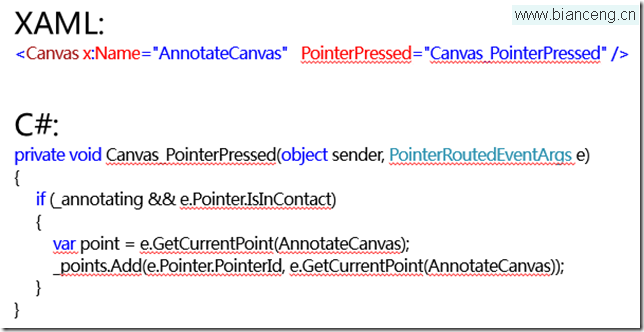
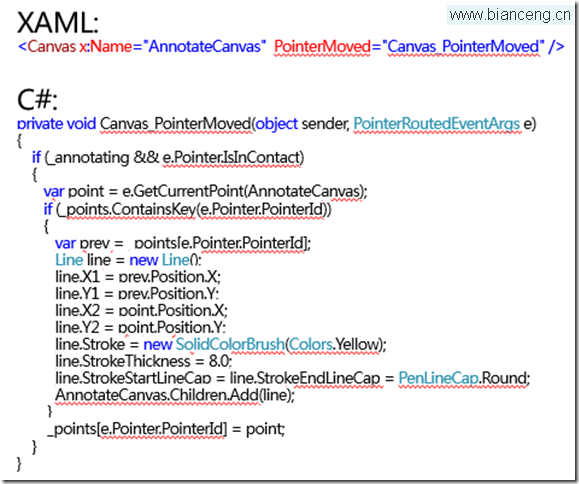
PointerPressed 記錄起點

PointerMoved 繪製線段

PointerReleased 釋放捕捉

PointerExited 清理

4. Pointer 與 Manipulation 的協作與衝突處理

  • 元素同時設定 `ManipulationMode` 與處理 `Pointer` 事件時,**Manipulation 有優先權** (系統先嘗試識別手勢)。
  • 若需在 Manipulation 中穿透 Pointer 事件 (如縮放時同時繪圖),需在 `ManipulationStarting` 設定 `e.Handled = false` 或調整 `ManipulationMode` 排除特定模式。
  • `CapturePointer` 可強制攔截後續 Pointer 事件,常用於拖曳/繪圖邏輯。

三、Pointer/Manipulation 系統優勢總結

  1. 效能提升:核心層合併輸入處理,減少訊息分發開銷。
  2. 簡化多輸入融合:單一事件流自動適配滑鼠懸停、觸控多點、筆壓感。
  3. 減少程式碼重複:繪圖、拖曳、選取邏輯只寫一份。
  4. 緩解開發困境:統一模型降低認知負載,專注於互動邏輯而非裝置差異。

最佳實踐建議

  • 預設啟用 ManipulationMode="All" 於可互動容器 (ScrollViewer 內部除外),讓使用者發現隱藏操控 (縮放/旋轉)。
  • 慣性參數微調:`DesiredDeceleration` 0.001-0.01 之間實測手感最佳。
  • 高頻繪圖使用 `GetIntermediatePoints` + `Polyline`/`Path` + `DrawGeometry`**,避免逐點建立 UIElement 導致效能崩潰。
  • 筆/橡皮擦識別:`PointerPoint.Properties.PointerUpdateKind == PointerUpdateKind.Eraser` 切換擦除模式。
  • 無障礙支援:鍵盤焦點導航、Narrator 語音提示不可缺失,觸控只是加分項。
  1. 上一篇文章:
  2. 下一篇文章:
Copyright © 程式碼之家 All Rights Reserved